



Se dopo Android 17 la fotocamera non si apre, si chiude subito o mostra uno schermo nero, non partire dal ripristino di fabbrica. Prima verifica se il problema riguarda soltanto l’app Fotocamera o anche WhatsApp, Instagram e altre app che usano la camera, poi controlla permessi, riavvio, temperatura del telefono e aggiornamenti.
Il test più utile è questo: apri l’app Fotocamera, prova a passare dalla camera posteriore a quella anteriore e poi apri una seconda app che può acquisire immagini. Se una sola app fallisce, il problema è probabilmente applicativo; se nessuna app riesce a usare le fotocamere, la diagnosi va spostata su Android, permessi o hardware.
Risposta rapida: cosa controllare per prima cosa
- Chiudi completamente l’app Fotocamera e riaprila.
- Riavvia lo smartphone.
- Prova camera anteriore e posteriore.
- Verifica che l’app abbia il permesso Fotocamera.
- Controlla se un’altra app sta usando la camera.
- Se il telefono è molto caldo, lascialo raffreddare.
- Aggiorna Android, l’app Fotocamera e gli aggiornamenti di sistema Google Play.
1. Capire se il problema riguarda una sola app
Apri l’app Fotocamera di sistema. Se mostra schermo nero o si chiude, prova subito una seconda app, per esempio una videochiamata o un’app di messaggistica. Se la fotocamera funziona altrove, non modificare l’intero sistema: forza la chiusura dell’app problematica, aggiorna l’app e svuotane soltanto la cache se necessario.
Se invece nessuna applicazione riesce ad acquisire immagini, il problema è più generale. In questo caso ha senso controllare autorizzazioni, servizi di sistema, aggiornamenti e temperatura prima di pensare a un guasto.
2. Controlla il permesso Fotocamera
Apri Impostazioni > App > nome dell’app > Autorizzazioni e verifica che l’accesso alla fotocamera sia consentito. Il percorso può cambiare leggermente tra Google Pixel, Samsung, Xiaomi, Motorola, Oppo e OnePlus.
Se vuoi capire quali app hanno usato recentemente camera e microfono, può essere utile la Dashboard privacy di Android e il controllo dei permessi. Revoca autorizzazioni soltanto alle app che non ne hanno bisogno: togliere permessi a caso può creare nuovi problemi senza risolvere quello originale.
3. Verifica che un’altra app non stia tenendo occupata la fotocamera
Chiudi app di videochiamata, social, scanner QR, home banking e qualsiasi software che può usare la camera. Poi apri di nuovo la Fotocamera di sistema. Se dopo aver chiuso un’app specifica la camera torna disponibile, hai trovato un indizio concreto.
Evita di forzare l’arresto di componenti Android che non conosci. Per una diagnosi normale è sufficiente chiudere le app utente più probabili e riavviare il telefono.
4. Se il telefono è caldo, aspetta prima di fare altri test
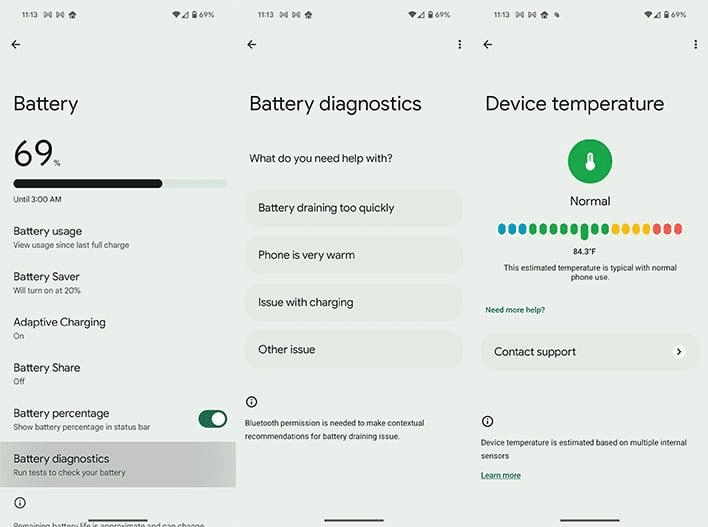
Gli smartphone possono limitare temporaneamente alcune funzioni quando la temperatura diventa elevata. Se il telefono è molto caldo, scollegalo dalla ricarica, interrompi giochi, hotspot e registrazioni video e lascialo raffreddare in un luogo ventilato prima di riprovare.
Se la fotocamera smette di funzionare insieme a un surriscaldamento evidente, controlla anche la nostra guida su telefono che si surriscalda senza essere usato. Non mettere il dispositivo in frigorifero o nel congelatore: il raffreddamento rapido può creare condensa.
5. Svuotare la cache dell’app Fotocamera
Se il problema è limitato all’app Fotocamera, apri Impostazioni > App > Fotocamera > Spazio di archiviazione e cache e prova prima Svuota cache. Questo elimina file temporanei senza equivalere a un reset del telefono.
Evita invece di cancellare dati e impostazioni senza sapere cosa verrà reimpostato. Su alcune interfacce l’app Fotocamera conserva configurazioni che dovrai impostare nuovamente.
6. Riavvio e aggiornamenti dopo Android 17
Se il problema è iniziato dopo un aggiornamento, riavvia normalmente il dispositivo e verifica se è disponibile una patch successiva. Controlla anche gli aggiornamenti dell’app Fotocamera dal Play Store o dallo store del produttore e gli aggiornamenti di sistema Google Play.
Non dare per scontato che Android 17 sia la causa soltanto perché il problema è apparso dopo l’update. Un’app aggiornata nello stesso periodo, un permesso modificato o un problema termico possono produrre lo stesso sintomo.
7. Prova la modalità provvisoria se sospetti un’app
Se la fotocamera continua a bloccarsi e hai installato o aggiornato molte app di recente, avvia il telefono in modalità provvisoria secondo la procedura prevista dal produttore. Questa modalità disabilita temporaneamente le app scaricate e aiuta a capire se una di loro sta interferendo.
Se in modalità provvisoria la fotocamera funziona, riavvia normalmente e rimuovi o aggiorna una alla volta le app installate poco prima del problema. Se continua a non funzionare anche lì, l’ipotesi di un conflitto con una normale app diventa meno probabile.
Quando sospettare un problema hardware
Il sospetto hardware aumenta se soltanto una lente resta sempre nera, la fotocamera non mette più a fuoco dopo una caduta, compaiono vibrazioni o rumori insoliti dal modulo, oppure nessuna app riesce a usare la camera anche dopo riavvio e aggiornamenti.
In questi casi evita reset ripetuti e rivolgiti all’assistenza del produttore. Per i controlli generali di Android puoi fare riferimento al supporto ufficiale Google per Android.
Cosa evitare
- non ripristinare il telefono come primo tentativo;
- non cancellare dati di tutte le app contemporaneamente;
- non attribuire automaticamente il problema ad Android 17;
- non continuare a stressare la fotocamera se il telefono è molto caldo;
- non installare APK o “fix” non ufficiali per la fotocamera.
Verifica finale
Apri la Fotocamera di sistema, scatta una foto con la camera posteriore, passa a quella anteriore e registra un breve video. Se tutti e tre i test funzionano e una seconda app riesce a usare la camera, il problema è rientrato; se una lente o tutte le fotocamere restano nere in ogni app, passa alla diagnosi del produttore senza moltiplicare i reset.
