


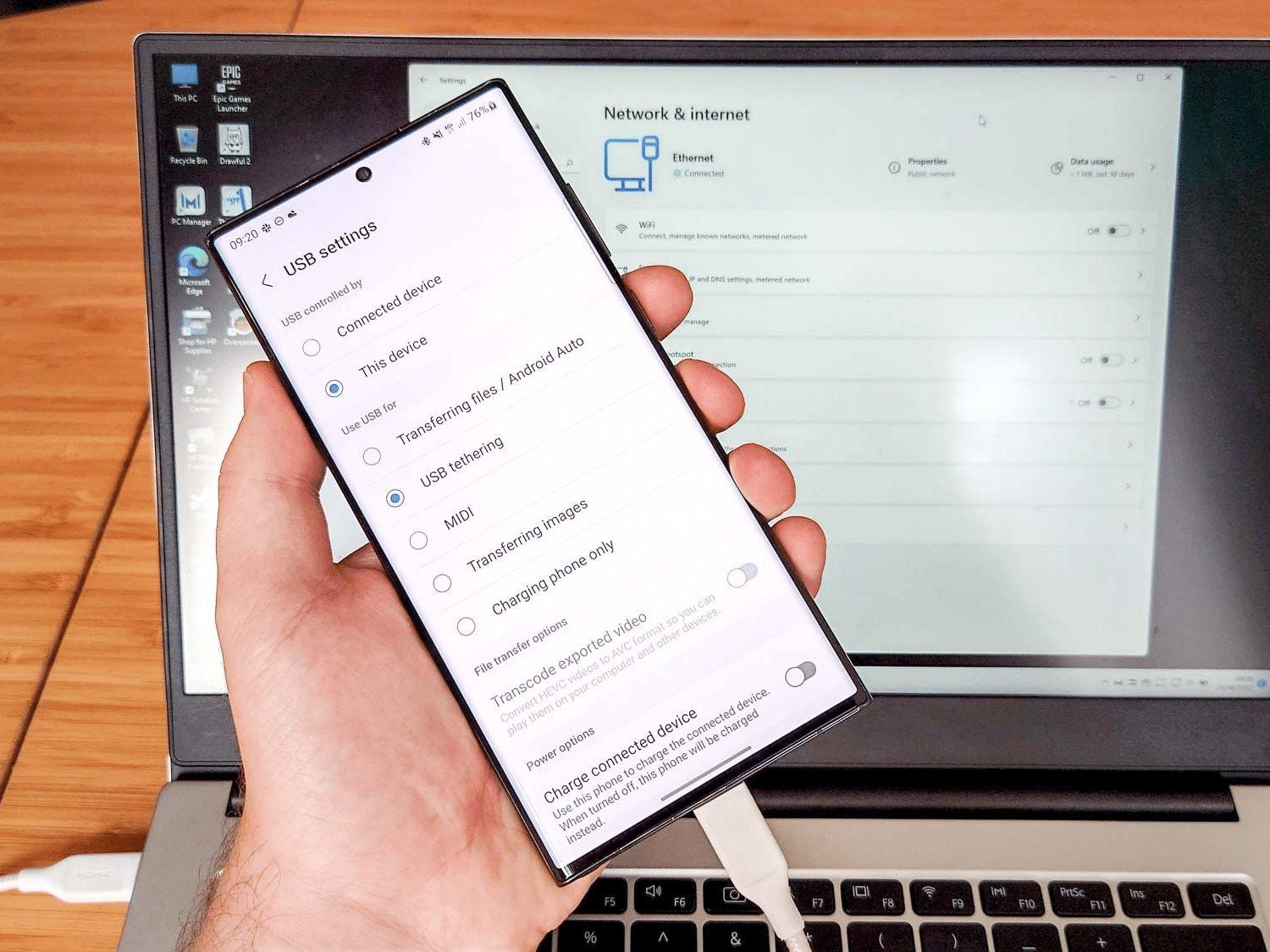
Se hotspot o tethering non funzionano dopo Android 17, prima separa il problema Wi-Fi da quello USB. Se il telefono naviga normalmente con i dati mobili ma il dispositivo collegato non riceve Internet, prova hotspot e tethering USB separatamente: il risultato permette di capire se intervenire sul Pixel, sulla rete mobile oppure sul PC.
Non conviene partire da reset completi. La sequenza più utile è: verificare i dati mobili, provare un secondo dispositivo, cambiare banda dell’hotspot, controllare VPN e DNS, poi passare a cavo, porta USB e driver Windows se il problema riguarda il tethering.
Hotspot Wi-Fi e tethering USB: individua quale non funziona
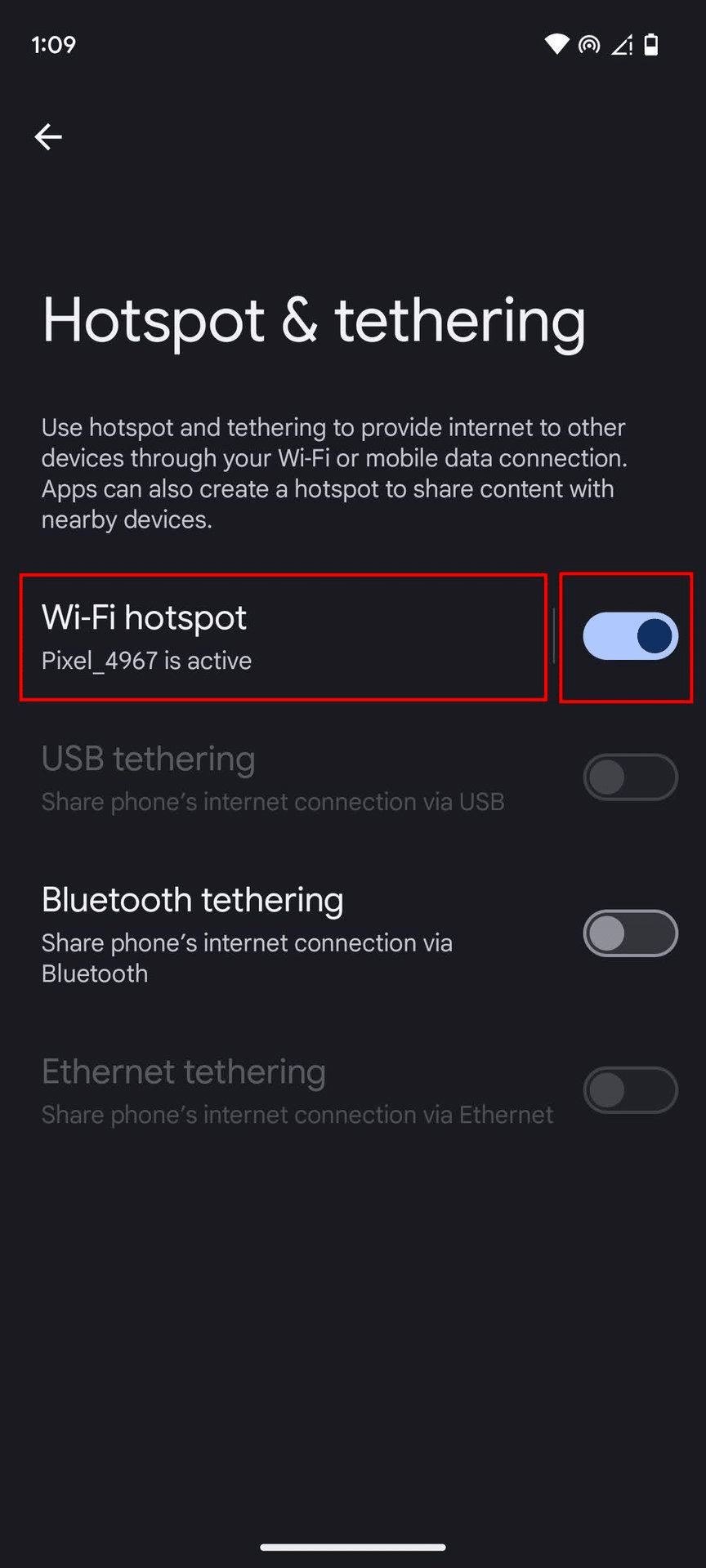
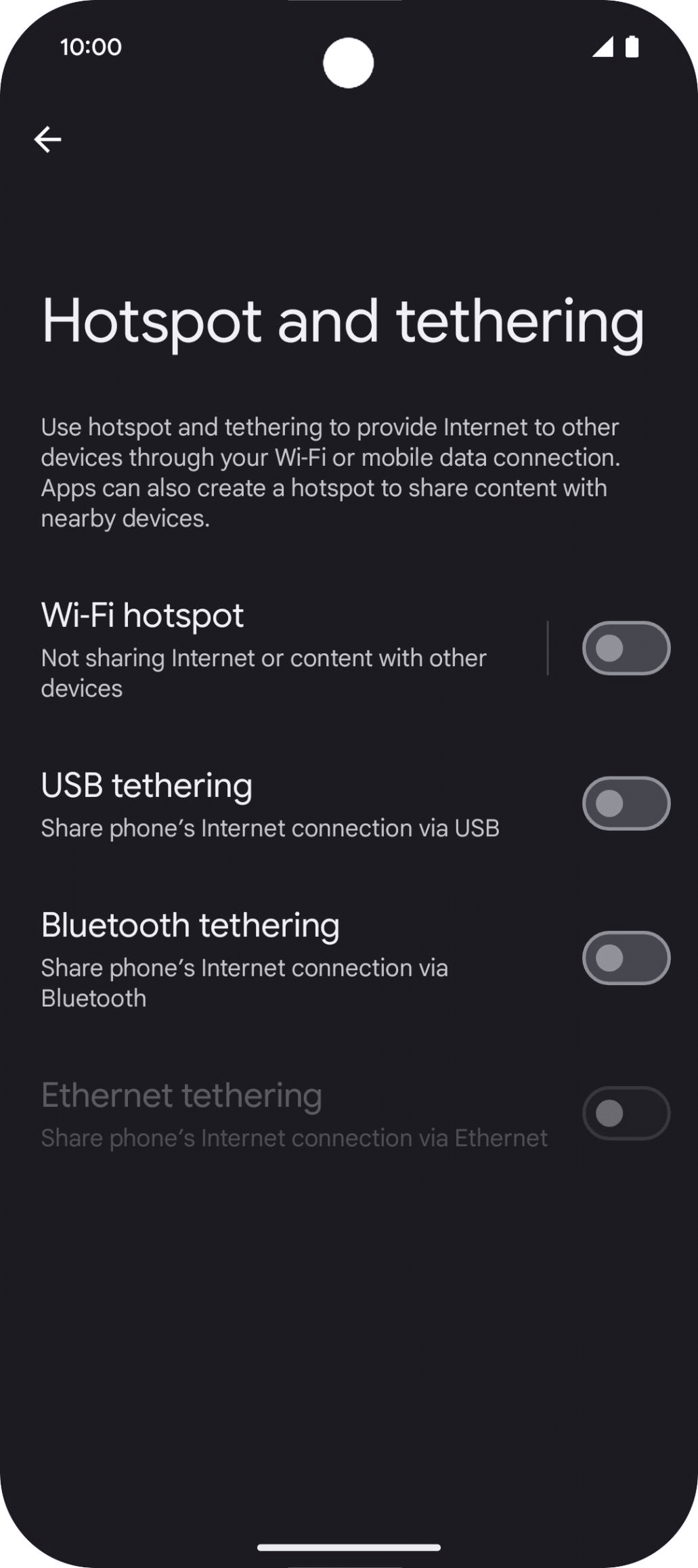
Google raccoglie le opzioni di condivisione della connessione in Impostazioni → Rete e Internet → Hotspot e tethering. La procedura ufficiale per i Pixel è descritta nella guida Google al tethering e all’hotspot.
| Sintomo | Prima area da controllare |
|---|---|
| Il PC non vede l’hotspot | banda Wi-Fi e configurazione hotspot |
| Il PC si collega ma non naviga | dati mobili, VPN, DNS, operatore |
| Hotspot molto lento o instabile | banda, interferenze, segnale mobile |
| Tethering USB non si attiva | cavo, porta USB, riconoscimento telefono |
| Windows vede il telefono ma non crea la rete | driver USB/NCM |
| Hotspot e USB falliscono entrambi | telefono, rete mobile o configurazione Android |
1. Verifica che i dati mobili funzionino sul Pixel
Disattiva il Wi-Fi del telefono e prova ad aprire un sito usando soltanto 4G o 5G. Se Internet non funziona nemmeno direttamente sul Pixel, il problema non è l’hotspot: controlla copertura, operatore, SIM/eSIM, APN, eventuale limite dati e VPN.
Se il telefono naviga normalmente ma il dispositivo collegato no, puoi concentrarti sulla condivisione della connessione.
2. Prova l’hotspot con un secondo dispositivo
Collega un secondo smartphone, tablet o notebook all’hotspot. Se il secondo dispositivo naviga, il problema è probabilmente sul primo computer. Se nessun dispositivo riceve Internet, il sospetto torna sul Pixel o sulla configurazione di rete.
Spegni e riaccendi l’hotspot, quindi sul dispositivo client dimentica la rete del telefono e riconnettiti inserendo di nuovo la password.
3. Cambia la banda dell’hotspot
Se la rete viene vista ma è instabile, prova la banda alternativa disponibile. In generale 2,4 GHz offre maggiore compatibilità e copertura, mentre 5 GHz può essere più veloce ma ha portata inferiore. La disponibilità delle opzioni dipende dal modello e dal dispositivo collegato.
Per una prova diagnostica tieni telefono e computer vicini. Se la connessione resta instabile anche a breve distanza, è meno probabile che il problema sia soltanto la copertura.
4. Disattiva temporaneamente VPN e DNS privato
Una VPN o una configurazione DNS particolare può interferire con il traffico condiviso. Disattiva temporaneamente questi componenti uno alla volta, riavvia l’hotspot e prova di nuovo. Se la connessione torna, non lasciare necessariamente disattivate le protezioni: individua e correggi la configurazione responsabile.
5. Se usi il tethering USB, controlla prima cavo e porta
Collega il Pixel direttamente a una porta USB del computer, evitando inizialmente hub, dock e adattatori. Un cavo che ricarica il telefono non è necessariamente capace di trasferire dati: prova quindi un secondo cavo dati noto e funzionante.
Se Windows non riconosce correttamente il telefono nemmeno fuori dal tethering, segui prima la guida su cosa fare quando il PC non riconosce uno smartphone Android via USB. Finché il collegamento USB di base non è stabile, non ha senso forzare driver di rete.
6. Windows mostra CDC NCM? Controlla il driver
In alcune segnalazioni della community, Windows ha rilevato il telefono in tethering come dispositivo CDC NCM senza associare correttamente il driver di rete. Se Gestione dispositivi mostra proprio CDC NCM o un adattatore di rete con errore, puoi verificare quale driver è in uso.
Alcuni utenti hanno risolto selezionando manualmente il driver Microsoft UsbNcm Host Device. È però un workaround riportato dalla community, non una correzione universale annunciata da Google. Usalo soltanto se il dispositivo visualizzato da Windows corrisponde davvero a questo caso.
Una delle discussioni che documenta questo scenario è disponibile nella community Google Pixel. Le testimonianze degli utenti sono utili per individuare un pattern, ma non sostituiscono una conferma ufficiale.
7. Prova un’altra porta USB e un secondo computer
Se il tethering USB cade dopo pochi minuti, prova un’altra porta e, se possibile, un secondo PC. Se funziona subito sul secondo computer, il problema è quasi certamente nel primo sistema: driver, porta USB, configurazione di rete o risparmio energetico.
In Gestione dispositivi controlla anche se Windows può spegnere l’adattatore o il controller USB per risparmiare energia. Se l’opzione è presente, disattivarla temporaneamente può essere un test utile quando la connessione cade dopo un periodo di inattività.
8. Controlla gli aggiornamenti Android
Se il problema è iniziato immediatamente dopo un aggiornamento, verifica la presenza di patch successive in Impostazioni → Sistema → Aggiornamenti software. Non assumere però che ogni problema di tethering dipenda automaticamente da Android 17: cavo, PC, driver, VPN e operatore possono produrre sintomi molto simili.
9. Se il Wi-Fi del telefono si riattiva da solo, è un problema diverso
Un hotspot che non condivide Internet non va confuso con il Wi-Fi del telefono che si accende automaticamente. Se il tuo sintomo è quest’ultimo, consulta la guida dedicata a come impedire al Wi-Fi di riattivarsi da solo su Android: lì i controlli riguardano riattivazione automatica, scansione Wi-Fi e routine.
10. Ripristino delle impostazioni di rete solo alla fine
Il reset delle impostazioni di rete può aiutare quando la configurazione locale è corrotta, ma può eliminare reti Wi-Fi salvate, associazioni Bluetooth e altre preferenze. Usalo soltanto dopo aver provato i controlli meno invasivi.
Un ripristino di fabbrica completo è ancora meno indicato come primo tentativo: se la causa è un driver Windows o un problema software della build, cancellare il telefono non risolve il punto reale del guasto.
Sequenza di diagnosi consigliata
- Verifica i dati mobili direttamente sul Pixel.
- Prova l’hotspot con un secondo dispositivo.
- Dimentica e riconnetti la rete.
- Prova l’altra banda Wi-Fi disponibile.
- Disattiva temporaneamente VPN e DNS privato.
- Per USB, prova altro cavo e altra porta.
- Controlla Gestione dispositivi e l’eventuale CDC NCM.
- Prova un secondo computer.
- Installa eventuali aggiornamenti Android.
- Solo alla fine valuta il reset delle impostazioni di rete.
Seguendo quest’ordine puoi capire se il problema è nel Pixel, nella condivisione della rete, nel cavo oppure nel computer senza ricorrere subito alle soluzioni più invasive.



Entra nella conversazione
Condividi il tuo punto di vista: non serve creare un account. I contributi restano soggetti alla moderazione editoriale.