


Se l’iPhone resta senza Internet quando il Wi-Fi diventa debole, verifica prima Dati cellulare e Assistenza Wi-Fi, poi prova modalità aereo, VPN e un’altra rete. Con iOS 27 stabile conviene anche installare l’ultima versione disponibile, ma non va dato per scontato che ogni interruzione sia un bug di iOS.
Il sintomo tipico è questo: esci dalla copertura del router, il simbolo Wi-Fi resta visibile ancora per qualche secondo, WhatsApp o Safari smettono di caricare e solo dopo compare 4G o 5G. La causa può essere il passaggio tra reti, ma anche la rete mobile, una VPN, i permessi dati di una singola app o il router.
Controllo rapido: dove si interrompe la connessione?
| Sintomo | Causa più probabile | Prima prova |
|---|---|---|
| Wi-Fi visibile ma Internet fermo | Segnale Wi-Fi troppo debole | Allontanati dal router e osserva il passaggio |
| Il Wi-Fi sparisce ma non compare 4G/5G | Dati cellulari, SIM/eSIM o operatore | Controlla Dati cellulare e modalità aereo |
| Compare 4G/5G ma le app non navigano | VPN, DNS o rete mobile | Disattiva temporaneamente la VPN |
| Succede solo con alcune app | Dati mobili negati all’app | Controlla Impostazioni > Cellulare |
| Succede solo con il Wi-Fi di casa | Router o rete salvata | Prova un’altra rete Wi-Fi |
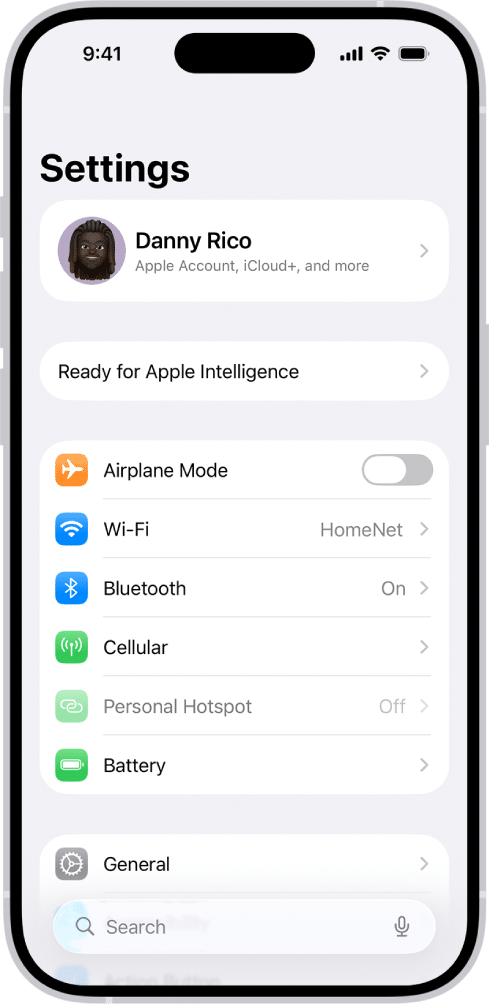
1. Verifica Dati cellulare e i permessi delle app
Apri Impostazioni > Cellulare e verifica che Dati cellulare sia attivo. Scorri poi l’elenco delle app: iOS permette di impedire a una singola applicazione di usare la rete mobile. Se Safari funziona ma Spotify o Maps no, questo controllo viene prima di qualsiasi reset.
2. Controlla Assistenza Wi-Fi
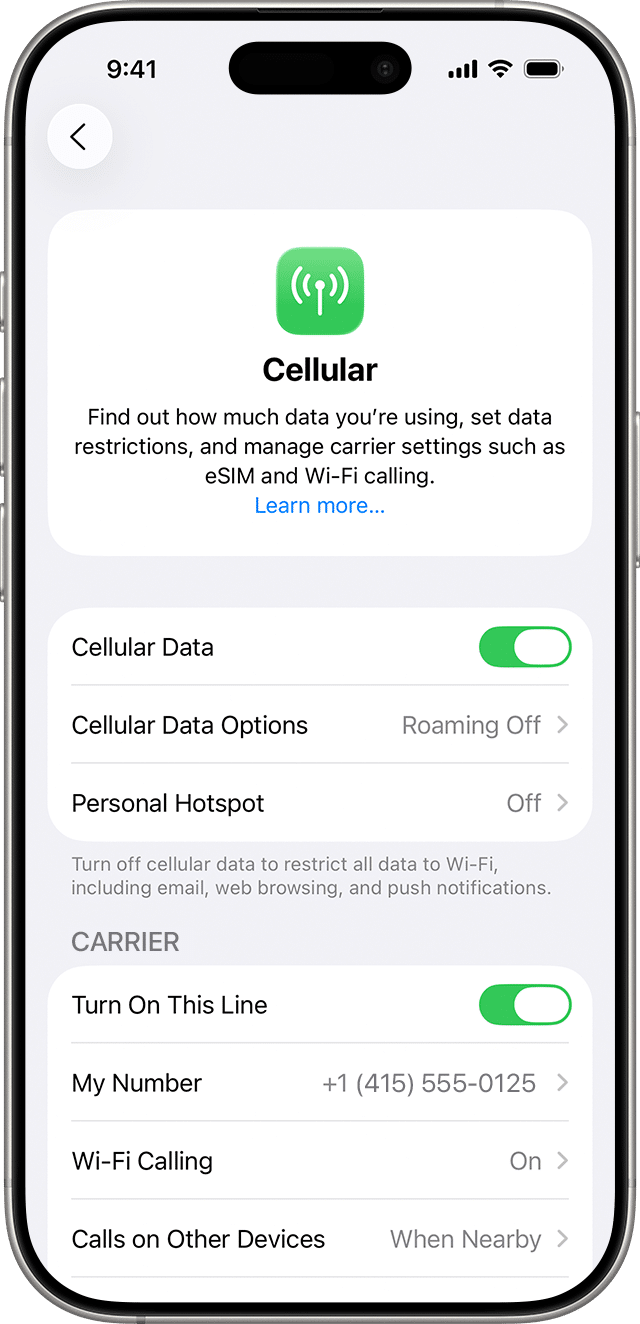
In Impostazioni > Cellulare, in fondo alla schermata, trovi Assistenza Wi-Fi. Serve a usare i dati cellulari quando la connessione Wi-Fi non è abbastanza buona. Se è disattivata, abilitala e ripeti il test.
Non aspettarti però un passaggio perfettamente istantaneo in ogni situazione: applicazioni in background, roaming, VPN e reti con segnale instabile possono comportarsi in modo differente. Per questo bisogna isolare la causa invece di attribuire automaticamente il problema a iOS 27.
3. Prova il passaggio uscendo dalla copertura del router
Apri una pagina web mentre sei collegato al Wi-Fi, lascia attivi i dati mobili e allontanati lentamente dal router. Se Internet torna appena spegni manualmente il Wi-Fi, la rete cellulare probabilmente funziona: il punto critico è il mantenimento di una connessione Wi-Fi ormai troppo debole.
Se invece il Wi-Fi sparisce e non compare alcuna rete mobile, guarda tacche, 4G/5G, SIM/eSIM e stato dell’operatore. Se compare “SOS” o “Nessun servizio”, il problema non è più il semplice passaggio tra reti.
4. Modalità aereo per 15 secondi
- Attiva Modalità aereo.
- Aspetta almeno 15 secondi.
- Disattivala.
- Attendi che l’iPhone torni a registrarsi sulla rete.
Se 4G o 5G ricompaiono e la navigazione riparte, era plausibilmente un problema temporaneo di registrazione sulla rete. Se succede spesso, prosegui con gli altri controlli invece di usare la modalità aereo come soluzione permanente.
5. Disattiva temporaneamente VPN e DNS personalizzati
Una VPN può restare bloccata durante il cambio di interfaccia di rete. Disattivala per pochi minuti, chiudi e riapri l’app interessata e ripeti il passaggio Wi-Fi → rete mobile. Se il problema sparisce, indaga sulla VPN o sul profilo DNS prima di ripristinare l’iPhone.
6. Se succede solo a casa, prova un’altra rete Wi-Fi
Un router può mantenere la connessione associata anche quando la qualità del segnale è ormai insufficiente. Il fenomeno è più evidente ai limiti della copertura, con extender, reti mesh o muri spessi. Se su un altro Wi-Fi il passaggio avviene correttamente, concentrati sul router: posizione, copertura, firmware e configurazione della rete.
Se i dati mobili funzionano ma hai problemi quando condividi la connessione con altri dispositivi, consulta anche la guida su iOS 27 e Hotspot personale che non funziona: è un intento separato e aiuta a distinguere tethering e passaggio Wi-Fi/4G.
7. Dimentica la rete solo se il problema riguarda quel Wi-Fi
Vai in Impostazioni > Wi-Fi, apri le informazioni della rete e scegli Dissocia questa rete, quindi riconnettiti con la password. Ha senso soprattutto se il difetto si verifica sempre sulla stessa rete. Se accade ovunque, questa operazione difficilmente risolve la causa.
8. Aggiorna iOS 27 all’ultima versione disponibile
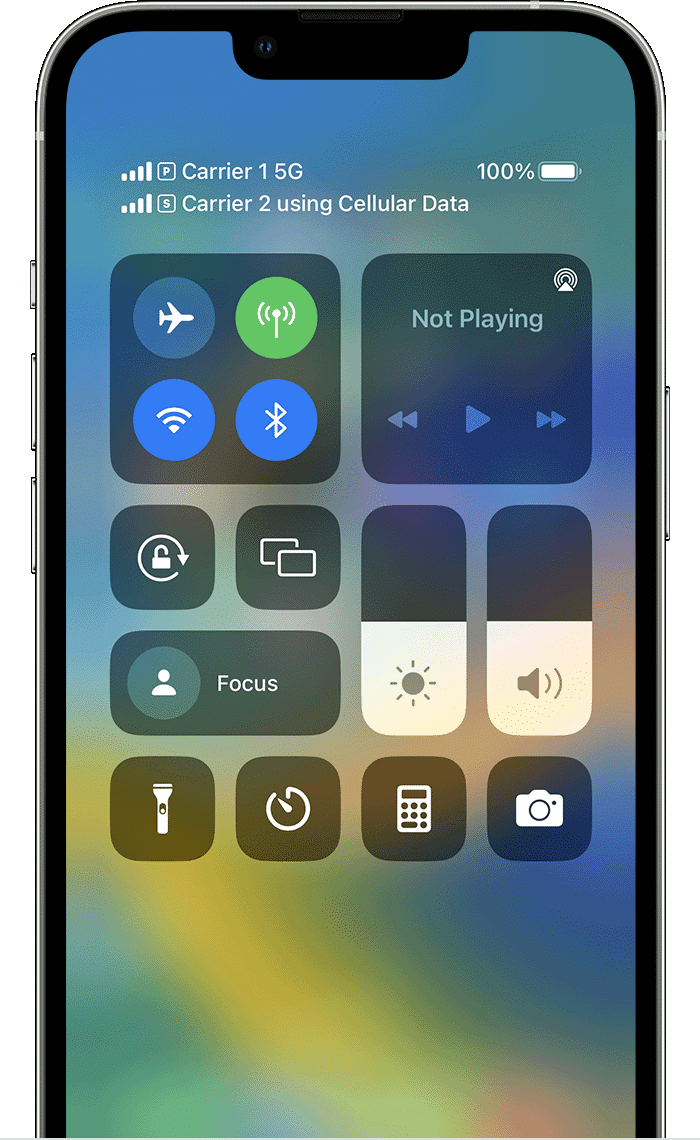
iOS 27 è ormai disponibile in versione stabile: questa guida non va quindi più trattata come un problema della beta. Apri Impostazioni > Generali > Aggiornamento Software e installa l’eventuale aggiornamento disponibile, soprattutto se il difetto è comparso subito dopo un update.
Per verificare disponibilità e funzioni del sistema puoi consultare la pagina ufficiale Apple dedicata a iOS 27. Prima di un major update controlla anche memoria e download: nella guida su quanto spazio serve per installare iOS 27 spieghiamo cosa fare quando la memoria non basta.
9. Ripristina le impostazioni di rete solo alla fine
Se il problema compare con reti differenti, senza VPN, con i dati cellulari attivi e dopo un riavvio, puoi considerare Impostazioni > Generali > Trasferisci o inizializza iPhone > Ripristina > Ripristina impostazioni rete.
Questa operazione elimina reti Wi-Fi e password salvate e ripristina varie configurazioni di rete. Non equivale a cancellare l’iPhone, ma è comunque più invasiva dei controlli precedenti: per questo va lasciata tra gli ultimi tentativi.
Cosa evitare e verifica finale
- non disattivare definitivamente il Wi-Fi solo per aggirare il problema;
- non modificare contemporaneamente VPN, DNS, 5G, APN e altre impostazioni;
- non inizializzare l’iPhone come prima prova;
- non attribuire automaticamente ogni interruzione a iOS 27 senza verificare rete mobile e router.
Ripeti il test su almeno due reti Wi-Fi. Se il passaggio a 4G/5G funziona su una ma non sull’altra, guarda il router. Se fallisce ovunque, anche dopo aggiornamento e ripristino delle impostazioni di rete, verifica SIM/eSIM con l’operatore o contatta l’assistenza Apple.



Entra nella conversazione
Condividi il tuo punto di vista: non serve creare un account. I contributi restano soggetti alla moderazione editoriale.