


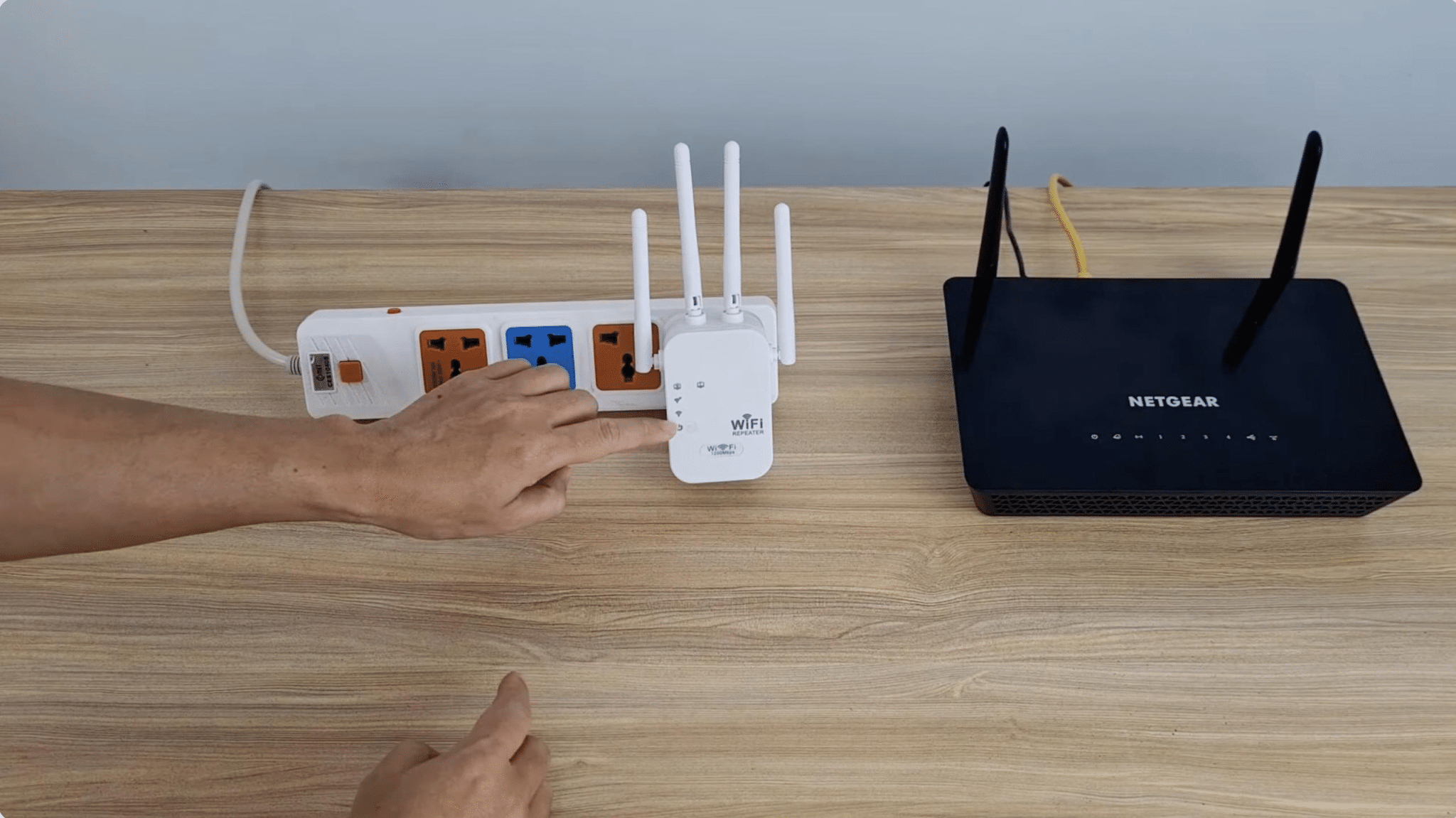
Se il ripetitore Wi-Fi risulta connesso ma Internet non funziona, il problema di solito non è il collegamento tra telefono e repeater: bisogna capire se si è interrotto il tratto router → repeater, se il router stesso è offline oppure se il dispositivo non riceve correttamente IP, gateway e DNS. Prima di resettare tutto, verifica questi punti in ordine.
1. Collegati direttamente al router
Scollegati dalla rete del repeater e prova il Wi-Fi del router principale. Se Internet non funziona neppure lì, il repeater quasi certamente non è la causa: controlla modem, linea, cavo WAN o fibra ed eventuali disservizi del provider.
Se invece dal router navighi normalmente ma dal repeater no, concentra i controlli sull’extender.
2. Riavvia prima il router e poi il repeater
Spegni il repeater, riavvia il router e attendi che la connessione Internet torni stabile. Solo a quel punto riaccendi l’extender. L’ordine è importante perché il ripetitore deve riconnettersi a una rete principale già operativa.
3. Verifica il collegamento tra repeater e router
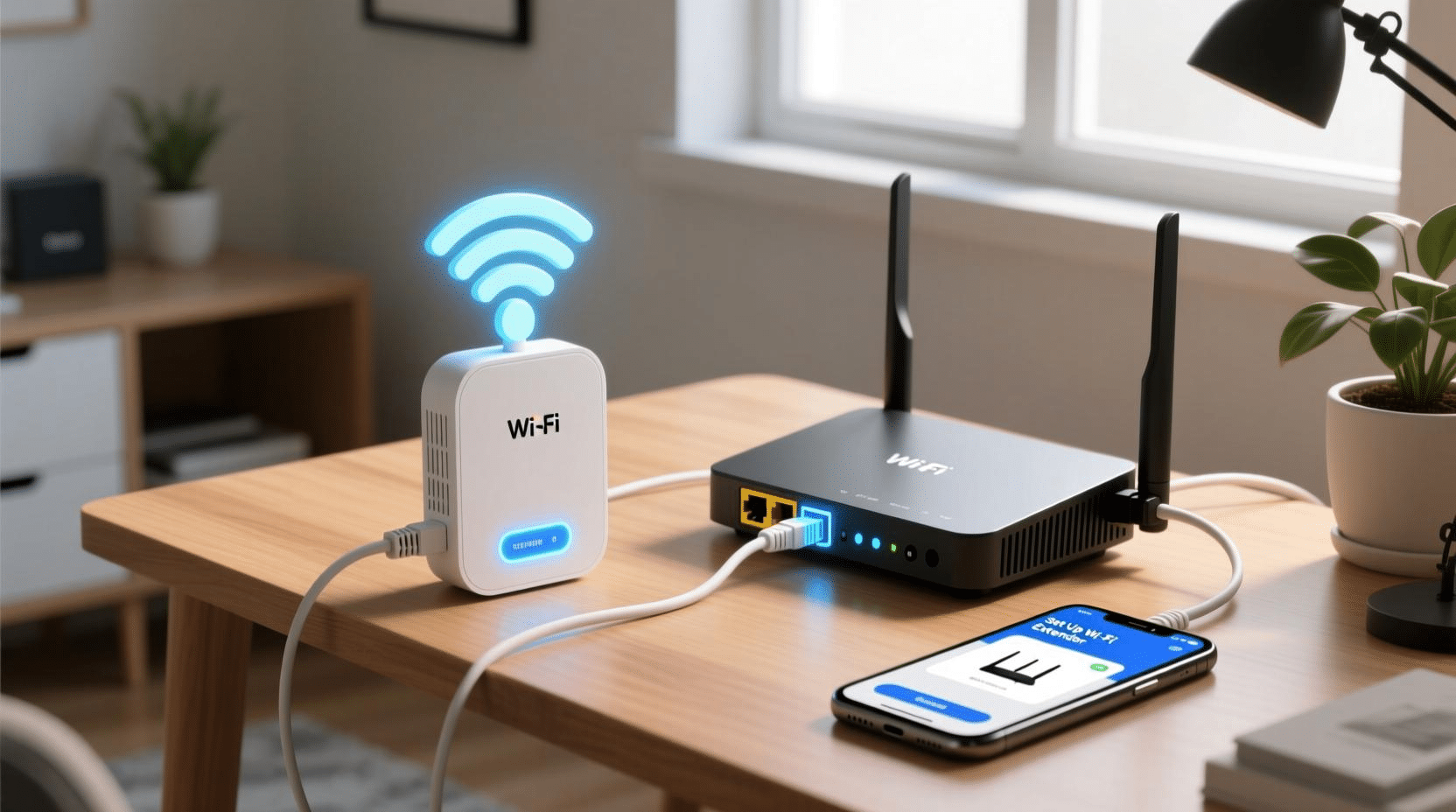
Vedere la rete dell’extender non significa che l’extender sia ancora collegato al router. Può funzionare il tratto telefono → repeater mentre è interrotto il collegamento repeater → router.
Controlla i LED e, se disponibile, entra nell’interfaccia di gestione del dispositivo. Con molti TP-Link si può usare tplinkrepeater.net; con FRITZ!Repeater conviene verificare anche che il dispositivo risulti correttamente integrato nella Mesh.
4. Avvicina temporaneamente il repeater
Un errore frequente è installare il repeater proprio dove il segnale del router è già quasi assente. Un extender non crea una nuova connessione: deve ricevere una rete sufficientemente stabile da ritrasmettere.
Portalo temporaneamente più vicino al router. Se Internet torna a funzionare, la causa è probabilmente la qualità del collegamento wireless. In quel caso spostalo in un punto intermedio, non nella zona dove il Wi-Fi originale è già scomparso.
5. Prova separatamente 2,4 e 5 GHz
Su un extender dual band una frequenza può funzionare mentre l’altra è instabile. La banda 2,4 GHz tende a coprire distanze maggiori; la 5 GHz offre più velocità ma soffre maggiormente muri e distanza. Se il problema compare solo su una banda, controlla posizione, canale e configurazione di quella frequenza prima di resettare il dispositivo.
6. Controlla IP, gateway e DHCP
Se il repeater comunica con il router ma i dispositivi mostrano ancora “connesso senza Internet”, verifica che ricevano un indirizzo IP valido, il gateway corretto e i parametri DNS. Un messaggio come “impossibile ottenere l’indirizzo IP” è un indizio importante.
Non modificare però DHCP o indirizzi statici a caso. La configurazione corretta dipende dal modello e dalla modalità usata dall’extender. La documentazione ufficiale TP-Link raccoglie download, FAQ e procedure specifiche per modello nel centro di supporto TP-Link.
7. Se il problema riguarda un solo dispositivo
Se telefono e tablet navigano dal repeater ma il PC no, è più probabile un problema del singolo dispositivo. In questo caso prova a dimenticare la rete, riconnetterti, riavviare la scheda Wi-Fi e verificare IP e DNS. Su Windows controlla anche driver e stato della scheda di rete.
Se invece nessun dispositivo collegato all’extender riesce a navigare, torna a concentrarti su collegamento router-repeater, DHCP, segnale e configurazione del repeater.
8. Controlla filtri MAC e controllo accessi
Filtri MAC, controllo accessi, parental control e liste di dispositivi autorizzati possono interferire con alcuni extender. Se una di queste funzioni è attiva sul router, disabilitala solo temporaneamente per fare una prova. Se Internet torna, individua la regola responsabile e riattiva la protezione con la configurazione corretta.
9. Hai cambiato router, nome rete o password?
Dopo la sostituzione del router o una modifica a SSID, password o sicurezza WPA, il repeater può continuare a tentare di usare i vecchi parametri. In questi casi è spesso necessario riconfigurarlo sulla nuova rete.
10. Aggiorna il firmware
Il firmware può correggere problemi di stabilità, compatibilità, gestione delle bande e sicurezza. Cerca l’aggiornamento nell’app del produttore o nel relativo sito di supporto e verifica sempre modello e revisione hardware prima di installarlo.
Se usi prodotti AVM, su Tech iCrewPlay trovi anche i test di FRITZ!Repeater 1200 AX, FRITZ!Repeater 1700, FRITZ!Repeater 3000 AX e FRITZ!Repeater 1610 Outdoor.
Quando fare il reset
Il reset di fabbrica dovrebbe arrivare verso la fine, non come prima soluzione. Ha senso se hai cambiato router, non riesci più ad accedere al pannello, la configurazione è incoerente oppure la normale riconfigurazione non risolve.
Prima di procedere assicurati di avere password del Wi-Fi principale e credenziali necessarie per reinstallare il repeater.
Ordine consigliato dei controlli
- Verifica Internet direttamente dal router.
- Prova almeno due dispositivi diversi.
- Riavvia router e poi repeater.
- Controlla il collegamento tra router ed extender.
- Avvicina temporaneamente il repeater.
- Prova separatamente 2,4 e 5 GHz.
- Verifica IP, gateway e DHCP.
- Controlla filtri MAC e access control.
- Verifica SSID e password dopo eventuali modifiche.
- Aggiorna il firmware.
- Riconfigura il repeater.
- Solo alla fine valuta il reset di fabbrica.
Se il repeater continua a perdere Internet anche vicino al router, con firmware aggiornato e configurazione pulita, il problema può essere hardware o di compatibilità. In una casa ampia può inoltre essere più efficace una rete Mesh rispetto a più ripetitori in cascata.
Entra nella conversazione
Condividi il tuo punto di vista: non serve creare un account. I contributi restano soggetti alla moderazione editoriale.