Tech iCrewPlay.comTech iCrewPlay.com
  • Scienza
  • Spazio
  • Natura
    • Cambiamenti climatici
  • Curiosità
  • Salute
  • Tecnologia
    • App e software
    • Prodotti Audio
    • Domotica e IoT
    • Elettrodomestici
    • Guide
    • Hardware e periferiche
    • Notebook e PC
    • Smartphone e tablet
    • Visione Digitale
    • Wearable
    • Cronologia
    • Seguiti
    • Segui
Cerca
  • Anime
  • Arte
  • Cinema
  • gamecast
  • Libri
  • Videogiochi
Copyright © Alpha Unity. Tutti i diritti riservati.​
Lettura: Ripetitore Wi-Fi connesso ma senza Internet: cause e soluzioni
Share
Notifica
Ridimensionamento dei caratteriAa
Tech iCrewPlay.comTech iCrewPlay.com
Ridimensionamento dei caratteriAa
  • Anime
  • Arte
  • Cinema
  • gamecast
  • Libri
  • Videogiochi
Cerca
  • Scienza
  • Spazio
  • Natura
    • Cambiamenti climatici
  • Curiosità
  • Salute
  • Tecnologia
    • App e software
    • Prodotti Audio
    • Domotica e IoT
    • Elettrodomestici
    • Guide
    • Hardware e periferiche
    • Notebook e PC
    • Smartphone e tablet
    • Visione Digitale
    • Wearable
    • Cronologia
    • Seguiti
    • Segui
Seguici
  • Contatto
  • Media Kit
  • Chi siamo
  • Lavora con noi
  • Cookie Policy
  • Disclaimer
Copyright © Alpha Unity. Tutti i diritti riservati.​
NotiziaTecnologia

Ripetitore Wi-Fi connesso ma senza Internet: cause e soluzioni

l repeater sembra funzionare ma smartphone e PC non navigano? Prima di resettarlo o sostituirlo, ecco i controlli che aiutano a capire dove si interrompe davvero la connessione.

Massimo 1 ora fa Commenta! 16
SHARE

Il telefono o il PC riescono a collegarsi normalmente alla rete del ripetitore Wi-Fi, ma compare il messaggio “connesso senza Internet”? Il problema non significa necessariamente che l’extender sia guasto.

Contenuti di questo articolo
Prima prova: collegati direttamente al routerRiavvia prima router e ripetitoreControlla se il ripetitore è realmente collegato al routerIl repeater potrebbe essere troppo lontano dal routerControlla il problema separatamente su 2,4 e 5 GHzAttenzione a indirizzo IP e DHCPSe solo un dispositivo non ha InternetControlla eventuali filtri MAC e controllo accessiIl problema è iniziato dopo aver cambiato router?Hai cambiato nome o password del Wi-Fi?Controlla i canali Wi-FiIl repeater funziona dopo il riavvio ma poi perde InternetAggiorna il firmware del ripetitoreQuando conviene fare il reset del repeaterTP-Link connesso ma senza InternetNetgear connesso ma senza InternetFRITZ!Repeater connesso ma Internet non funzionaDNS: quando ha senso controllarliRepeater con Internet lento o repeater senza Internet?Ordine consigliato dei controlliQuando potrebbe essere necessario cambiare il repeater

Nella maggior parte dei casi bisogna capire dove si interrompe la connessione: tra Internet e il router, tra router e ripetitore oppure tra ripetitore e dispositivo.

Prima di resettare tutto, conviene quindi procedere per esclusione.

Leggi Altro

LM Studio su Windows 11: come installare e configurare un’AI locale sul PC
DuckDuckGo vende occhiali senza IA, e la privacy diventa ironia
PC non riconosce il telefono Android via USB: come capire dov’è il problema
GLM-5.2 avvicina i modelli frontier, ma la sicurezza resta indietro
Pubblicità

Prima prova: collegati direttamente al router

Ripetitore wi-fi connesso ma senza internet: cause e soluzioni

È il controllo più semplice e anche quello che evita più perdite di tempo.

Scollegati dalla rete generata dal repeater e collegati direttamente al Wi-Fi del router principale.

Se Internet non funziona neppure lì, il problema quasi certamente non è il ripetitore.

Controlla quindi:

  • modem/router acceso correttamente;
  • stato della connessione Internet;
  • eventuali problemi del provider;
  • cavi WAN o fibra;
  • spie di errore del modem.

Se invece Internet funziona dal router ma scompare appena ti colleghi al repeater, possiamo concentrare i controlli sull’extender.

Riavvia prima router e ripetitore

Prima di modificare DHCP, DNS o indirizzi IP prova un riavvio completo.

Procedi così:

  1. spegni il ripetitore;
  2. riavvia il router;
  3. attendi che il router recuperi completamente la connessione Internet;
  4. riaccendi il ripetitore;
  5. attendi qualche minuto;
  6. riconnetti il telefono o il computer.

Questo ordine è preferibile perché il repeater deve collegarsi a una rete principale già operativa.
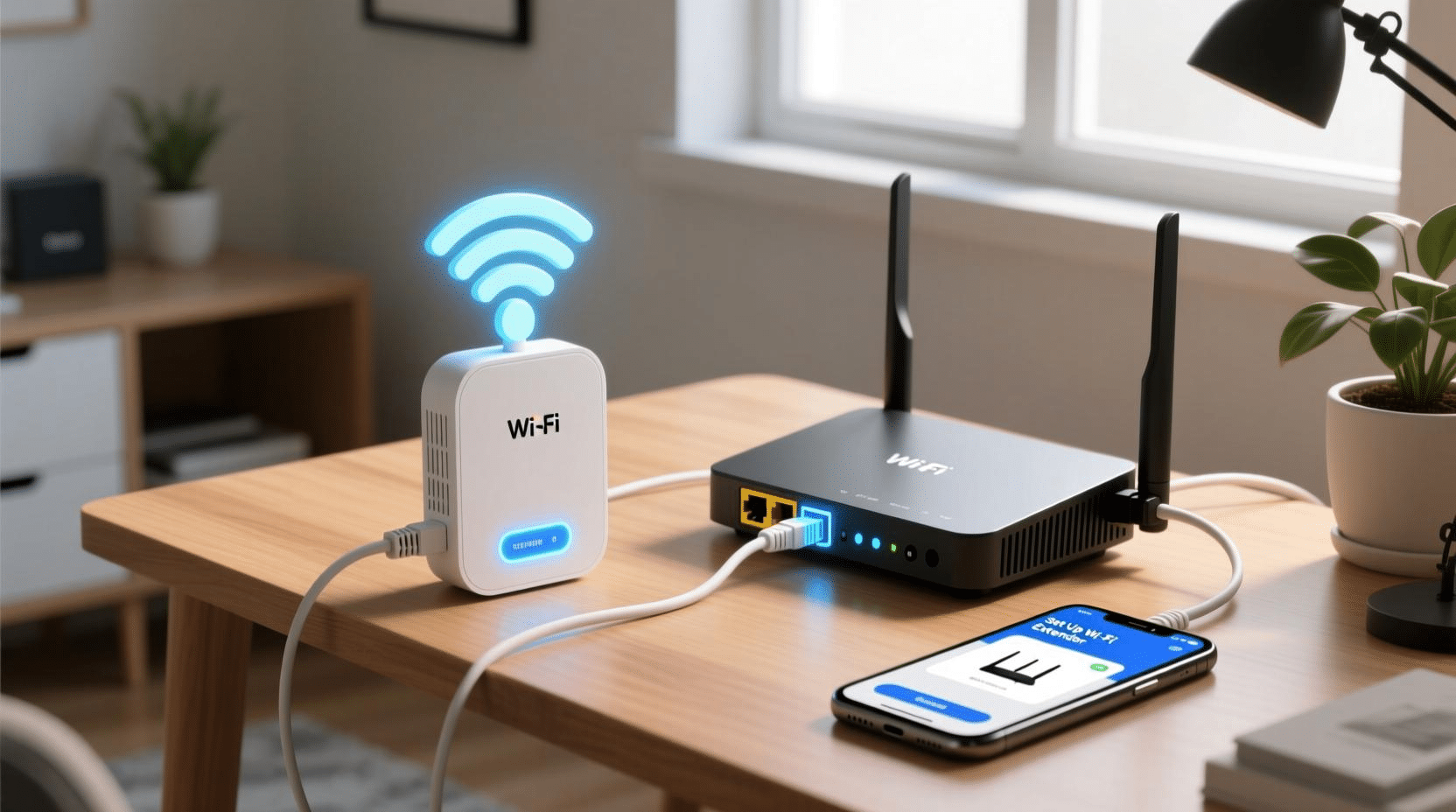
Se dopo il riavvio il problema scompare ma ritorna frequentemente, continua con i controlli successivi: potrebbe esserci un problema di segnale, DHCP, indirizzo IP o configurazione.

Controlla se il ripetitore è realmente collegato al router

Il fatto che il telefono veda la rete dell’extender non dimostra che l’extender sia ancora collegato correttamente al router.

È possibile infatti che:

telefono → repeater

funzioni, mentre:

repeater → router

sia interrotto.

Controlla quindi i LED del dispositivo oppure entra nella sua interfaccia di gestione.

Sui TP-Link, ad esempio, è possibile verificare lo stato della connessione accedendo a:

tplinkrepeater.net

oppure, su molti modelli:

192.168.0.254

e controllando la sezione relativa allo stato della rete.

Il principio è simile anche con Netgear, FRITZ!Repeater e altri extender: devi verificare che esista realmente un collegamento attivo tra router ed extender.

Il repeater potrebbe essere troppo lontano dal router

Wifi ax3 di huawei

È uno degli errori più comuni.

Un ripetitore Wi-Fi non crea Internet dal nulla: deve prima ricevere un segnale sufficientemente stabile dal router.

Metterlo nella stanza dove il Wi-Fi originale è già praticamente assente può quindi peggiorare la situazione.

Il punto corretto generalmente non è:

dove Internet non arriva più

ma:

tra il router e la zona che vuoi coprire, mantenendo ancora un buon segnale dal router principale.

Netgear, per esempio, consiglia come riferimento iniziale una posizione circa a metà strada fra router e area da coprire, purché il repeater rimanga comunque all’interno della copertura della rete principale.

Se il problema compare soprattutto quando il repeater viene spostato lontano dal router, prova temporaneamente a portarlo nella stessa stanza o poco più distante.

Se lì Internet torna a funzionare, hai probabilmente trovato la causa.

Controlla il problema separatamente su 2,4 e 5 GHz

Con un extender dual band potresti avere:

  • 2,4 GHz funzionante e 5 GHz senza Internet;
  • 5 GHz funzionante e 2,4 GHz instabile;
  • collegamento router-repeater attivo soltanto su una delle due bande.

Per questo vale la pena provare separatamente le due frequenze.

La banda 2,4 GHz arriva generalmente più lontano, mentre la 5 GHz tende a offrire maggiore velocità ma perde più facilmente segnale attraverso pareti e distanza.

Un repeater installato al limite della copertura potrebbe quindi riuscire a mantenere la connessione su 2,4 GHz ma perdere quella a 5 GHz.

Attenzione a indirizzo IP e DHCP

Se il repeater è correttamente connesso al router ma i dispositivi mostrano ancora “nessun accesso a Internet”, una delle cause possibili è la configurazione di IP e DHCP.

Il DHCP è il servizio che assegna automaticamente gli indirizzi IP ai dispositivi della rete.

In una configurazione normale, smartphone, computer e altri dispositivi devono ottenere:

  • un indirizzo IP valido;
  • il gateway corretto;
  • i parametri DNS necessari.

TP-Link indica proprio conflitti IP/DHCP tra extender e router fra le cause da verificare quando il range extender risulta configurato e acceso ma Internet non è disponibile.

Un sintomo particolarmente indicativo è:

“Impossibile ottenere l’indirizzo IP”

oppure una connessione che resta bloccata a lungo durante l’acquisizione dell’indirizzo.

Prima di modificare manualmente questi parametri, però, controlla la documentazione del tuo specifico modello: la configurazione DHCP può cambiare a seconda di router ed extender.

Se solo un dispositivo non ha Internet

Router

Questo cambia completamente la diagnosi.

Se:

  • smartphone funziona;
  • tablet funziona;
  • PC non funziona;

il repeater probabilmente sta facendo il suo lavoro.

Il problema è più probabilmente sul dispositivo che non riesce a navigare.

In questo caso prova:

  1. disattivare e riattivare il Wi-Fi;
  2. scegliere Dimentica rete;
  3. riconnetterti inserendo nuovamente la password;
  4. riavviare il dispositivo;
  5. verificare che IP e DNS siano impostati correttamente.

Su Windows può essere utile anche controllare la scheda di rete, soprattutto se il problema compare soltanto sul computer.

Se invece nessun dispositivo collegato all’extender riesce a navigare, torna a concentrarti sulla comunicazione tra repeater e router.

Controlla eventuali filtri MAC e controllo accessi

Alcuni router utilizzano:

  • filtro MAC;
  • controllo accessi;
  • parental control;
  • liste di dispositivi autorizzati;
  • isolamento dei client.

Queste funzioni possono interferire con alcuni extender.

TP-Link raccomanda esplicitamente di verificare eventuali impostazioni avanzate come MAC Filtering e Access Control quando i dispositivi collegati al range extender non riescono ad accedere a Internet.

Se hai attivato uno di questi sistemi sul router, disabilitalo temporaneamente per capire se il repeater torna a funzionare.

Se il problema scompare, non lasciare necessariamente la protezione disattivata: individua piuttosto quale regola sta bloccando il traffico.

Il problema è iniziato dopo aver cambiato router?

In questo caso riconfigurare il repeater è spesso necessario.

Il vecchio extender può conservare:

  • SSID precedente;
  • password precedente;
  • parametri della vecchia rete;
  • configurazioni IP non più valide.

Netgear indica esplicitamente che, dopo la sostituzione del router o gateway, il range extender deve essere riconfigurato sulla nuova rete.

Quindi, se hai appena cambiato modem/router, non perdere troppo tempo cercando problemi misteriosi: esegui nuovamente la configurazione dell’extender.

Hai cambiato nome o password del Wi-Fi?

Repeater wi-fi: quanto rallenta internet? Il test con fibra e due pareti

Vale lo stesso principio.

Se hai modificato:

  • nome della rete;
  • password;
  • sicurezza WPA;
  • configurazione Wi-Fi del router,

il repeater potrebbe continuare a tentare di collegarsi utilizzando i vecchi parametri.

Entra quindi nella configurazione dell’extender e verifica che SSID e credenziali corrispondano alla rete attuale.

Controlla i canali Wi-Fi

Ripetitore wi-fi connesso ma senza internet: cause e soluzioni

Un altro problema meno evidente riguarda le interferenze.

Soprattutto sulla banda 2,4 GHz, reti vicine possono occupare gli stessi canali e rendere instabile il collegamento tra router e extender.

Il problema può sembrare strano perché:

  • il repeater appare collegato;
  • Internet funziona per qualche minuto;
  • poi scompare;
  • dopo un riavvio torna;
  • successivamente ricomincia a dare problemi.

In questi casi vale la pena controllare l’ambiente Wi-Fi e provare un diverso canale sul router.

Non cambiare però continuamente canale senza criterio: prima verifica se il problema si presenta realmente in modo intermittente o soltanto in determinate fasce orarie.

Il repeater funziona dopo il riavvio ma poi perde Internet

Questo comportamento suggerisce un problema differente rispetto a un extender che non ha mai funzionato.

Le cause più plausibili diventano:

  • connessione router-repeater troppo debole;
  • interferenze Wi-Fi;
  • problemi nell’assegnazione degli indirizzi;
  • firmware non aggiornato;
  • instabilità della rete principale;
  • incompatibilità con alcune impostazioni del router.

Controlla quindi per prima cosa posizione, segnale e firmware.

Se devi riavviare il repeater ogni giorno per farlo funzionare, non considererei il problema risolto semplicemente perché il riavvio ripristina temporaneamente Internet.

Aggiorna il firmware del ripetitore

Anche il firmware può correggere problemi di:

  • stabilità;
  • compatibilità con router;
  • gestione DHCP;
  • bande Wi-Fi;
  • sicurezza.

Controlla il sito del produttore oppure l’app associata all’extender.

TP-Link include l’aggiornamento firmware fra i controlli consigliati quando un extender risulta connesso ma non permette l’accesso alla rete.

Lo stesso principio vale per Netgear e FRITZ!.

Se utilizzi prodotti AVM puoi approfondire le differenze tra alcuni modelli già provati su Tech iCrewPlay:

  • FRITZ!Repeater 1200 AX: test e prestazioni reali
  • FRITZ!Repeater 1700: recensione del repeater Wi-Fi 7
  • FRITZ!Repeater 3000 AX: test del modello tri-band
  • FRITZ!Repeater 1610 Outdoor: Wi-Fi anche all’esterno

Quando conviene fare il reset del repeater

Il reset di fabbrica lo terrei verso la fine, non come prima soluzione.

Ha senso soprattutto quando:

  • hai cambiato router;
  • hai modificato pesantemente la configurazione;
  • non riesci più ad accedere al pannello del repeater;
  • l’extender conserva impostazioni non corrette;
  • la riconfigurazione normale non risolve il problema.

Dopo il reset dovrai ripetere l’installazione.

Sui modelli Netgear, per esempio, il ripristino permette di tornare alla rete predefinita dell’extender e ricominciare la procedura di configurazione.

Prima del reset assicurati di conoscere:

  • password del Wi-Fi principale;
  • eventuali credenziali di amministrazione;
  • modalità con cui avevi configurato il repeater.

TP-Link connesso ma senza Internet

Nel caso dei TP-Link Range Extender, se il LED indica apparentemente una connessione corretta ma i dispositivi non navigano, i controlli più importanti sono:

  1. verificare che il router principale abbia Internet;
  2. controllare lo stato del collegamento router-extender;
  3. verificare IP, gateway e DHCP;
  4. provare più dispositivi;
  5. controllare filtri MAC e controllo accessi;
  6. aggiornare il firmware;
  7. riconfigurare l’extender.

TP-Link dispone di procedure specifiche proprio per il caso in cui l’extender riceve un IP dal router ma i dispositivi collegati non riescono a ottenere correttamente l’accesso alla rete.

Se utilizzi un TP-Link eviterei quindi di modificare parametri casualmente: accedi prima a tplinkrepeater.net e controlla lo stato mostrato dall’interfaccia.

Netgear connesso ma senza Internet

Per gli extender Netgear, controlla prima il LED relativo al collegamento con il router.

Se il repeater non riesce più a comunicare con la rete principale, Netgear consiglia di riportarlo vicino al router durante la procedura di riconfigurazione.

Una volta ripristinato il collegamento, puoi spostarlo nuovamente verso la zona da coprire.

Se hai sostituito il router, invece, il repeater deve essere configurato nuovamente sulla nuova rete.

FRITZ!Repeater connesso ma Internet non funziona

Con i FRITZ!Repeater, soprattutto all’interno di una rete Mesh FRITZ!, controllerei:

  • collegamento al FRITZ!Box;
  • presenza del repeater nella Mesh;
  • qualità del segnale;
  • FRITZ!OS aggiornato;
  • bande 2,4 e 5 GHz;
  • eventuali modifiche recenti alla rete.

AVM dedica diverse procedure alla perdita di connessione fra repeater e router e alla stabilità delle reti Mesh.

Se hai già un ecosistema FRITZ!, quindi, conviene intervenire dalla configurazione Mesh prima di separare manualmente SSID e reti senza una necessità precisa.

DNS: quando ha senso controllarli

I DNS sono spesso indicati come soluzione universale per qualsiasi problema Internet, ma non partirei da qui.

Se il repeater non riesce nemmeno a comunicare correttamente con il router, cambiare DNS non risolve il problema.

Diventano invece interessanti quando:

  • il dispositivo riceve correttamente un indirizzo IP;
  • il gateway è corretto;
  • la rete sembra funzionare;
  • ma i siti non vengono risolti normalmente.

In quel caso puoi verificare la configurazione DNS del router o del singolo dispositivo.

Repeater con Internet lento o repeater senza Internet?

Sono due problemi differenti.

Se riesci a navigare ma la velocità è molto inferiore rispetto alla rete principale, non sei davanti allo stesso errore.

Potrebbe trattarsi invece di:

  • ripetitore troppo lontano;
  • banda 2,4 GHz congestionata;
  • backhaul Wi-Fi debole;
  • interferenze;
  • limite hardware del repeater;
  • troppi dispositivi collegati;
  • normale perdita di banda dovuta alla ripetizione wireless.

Non eseguire quindi reset e modifiche DHCP semplicemente perché lo Speedtest è più lento.

Ordine consigliato dei controlli

Se il ripetitore Wi-Fi risulta connesso ma non c’è Internet, procederei esattamente così:

  1. verifica Internet collegandoti direttamente al router;
  2. prova almeno due dispositivi diversi;
  3. riavvia prima il router e poi il repeater;
  4. controlla il collegamento tra router e extender;
  5. avvicina temporaneamente il repeater al router;
  6. prova separatamente 2,4 e 5 GHz;
  7. verifica IP, gateway e DHCP;
  8. controlla filtri MAC e controllo accessi;
  9. verifica eventuali modifiche recenti a SSID o password;
  10. aggiorna il firmware;
  11. riconfigura il repeater;
  12. soltanto alla fine valuta un reset di fabbrica.

Questo permette di individuare la causa senza cancellare subito una configurazione che potrebbe essere corretta.

Quando potrebbe essere necessario cambiare il repeater

Un extender vecchio non deve essere sostituito semplicemente perché si è disconnesso una volta.

Inizierei a considerare la sostituzione quando:

  • perde continuamente il collegamento anche vicino al router;
  • richiede riavvii molto frequenti;
  • non riceve più aggiornamenti;
  • non supporta adeguatamente la rete attuale;
  • crea problemi con molti dispositivi;
  • la copertura necessaria è troppo grande per un singolo repeater.

In una casa ampia o su più piani potrebbe inoltre essere più sensato passare a una rete Mesh anziché aggiungere più ripetitori in cascata.

Ma prima di acquistare nuovo hardware conviene verificare il problema: molto spesso un repeater “connesso senza Internet” non è rotto, ha semplicemente perso il collegamento corretto con il router oppure sta distribuendo parametri di rete non validi ai dispositivi collegati.

Condividi questo articolo
Facebook Twitter Copia il link
Share
Cosa ne pensi?
-0
-0
-0
-0
-0
-0
lascia un commento lascia un commento

Lascia un commento Annulla risposta

Il tuo indirizzo email non sarà pubblicato. I campi obbligatori sono contrassegnati *

  • Contatto
  • Media Kit
  • Chi siamo
  • Lavora con noi
  • Cookie Policy
  • Disclaimer

Copyright © Alpha Unity. Tutti i diritti riservati.​

  • Anime
  • Arte
  • Cinema
  • gamecast
  • Libri
  • Videogiochi
Bentornato in iCrewPlay!

Accedi al tuo account

Hai dimenticato la password?