



Aggiornamento dell’11 settembre 2026: dopo l’installazione di KB5124008 su Windows 11 24H2 e 25H2, il comando wmic può risultare definitivamente non riconosciuto. Non è un guasto provocato dalla patch: Microsoft ha completato la rimozione di Windows Management Instrumentation Command-line dalle versioni interessate e WMIC non è più disponibile come normale Feature on Demand.
La distinzione più importante è questa: WMI continua a essere supportato, mentre è stato rimosso soltanto wmic.exe. Se una vecchia guida, uno script o un programma usa WMIC, la soluzione consigliata è migrare a PowerShell e ai cmdlet CIM. Microsoft mantiene un pacchetto temporaneo soltanto per i casi di compatibilità in cui un’applicazione dipende ancora dall’eseguibile legacy.
| Situazione | Cosa significa | Cosa fare |
|---|---|---|
wmic non riconosciuto dopo KB5124008 | Comportamento previsto sui Windows 11 interessati | Usa PowerShell/CIM |
| WMIC non compare tra le Funzionalità facoltative | Non è più disponibile come FoD | Non tentare reinstallazioni casuali |
Un programma richiede proprio wmic.exe | Dipendenza legacy | Aggiorna il programma o usa temporaneamente il pacchetto Microsoft |
| WMI sembra mancare | La rimozione di WMIC non elimina WMI | Verifica il problema separatamente |
KB5124008 e WMIC: cosa è cambiato su Windows 11
KB5124008 è l’aggiornamento di sicurezza dell’8 settembre 2026 per Windows 11 24H2 e 25H2. Porta le build rispettivamente a 26100.9445 e 26200.9445 e incorpora le modifiche distribuite nel ciclo di aggiornamento precedente.
Tra queste modifiche c’è il completamento della rimozione di WMIC. Microsoft aveva iniziato a deprecare l’utilità da anni e, nell’agosto 2026, ha aggiornato la propria documentazione indicando che Windows 11 24H2 e versioni successive non includono più WMIC e non consentono di aggiungerlo nuovamente come Feature on Demand.
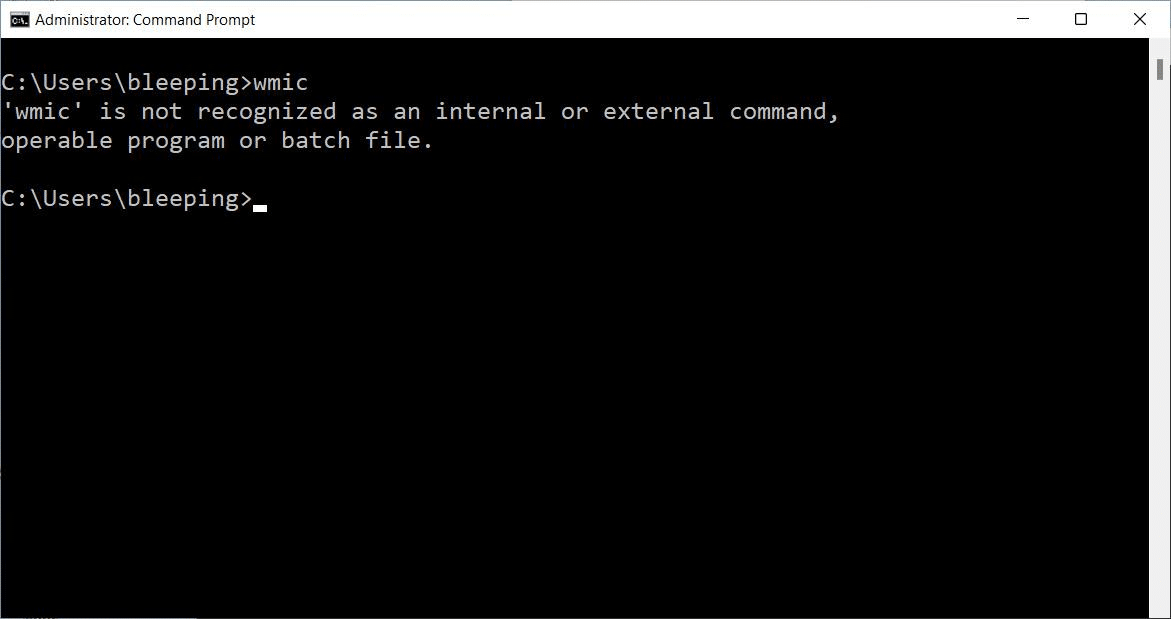
Per questo un PC che funzionava con un vecchio comando WMIC può smettere di riconoscerlo dopo l’aggiornamento. Non serve disinstallare KB5124008 per far tornare WMIC: la patch contiene anche correzioni di sicurezza e altri fix importanti. Se vuoi conoscere tutte le modifiche del pacchetto, trovi l’approfondimento dedicato a Windows 11 KB5124008.
WMIC e WMI non sono la stessa cosa
La rimozione riguarda Windows Management Instrumentation Command-line, cioè il programma wmic.exe. Non riguarda l’infrastruttura Windows Management Instrumentation sottostante.
La documentazione Microsoft sulle funzioni rimosse chiarisce che WMI resta disponibile. In pratica, i dati che prima interrogavi con WMIC possono ancora essere recuperati tramite PowerShell, CIM o le API WMI supportate.
WMI esiste ancora. WMIC è il vecchio client da riga di comando che è stato eliminato. Questa distinzione evita di perdere tempo tentando di riparare servizi o componenti che non sono stati rimossi.
Cosa usare al posto di WMIC
Per nuove procedure Microsoft raccomanda PowerShell e, in particolare, i cmdlet CIM come Get-CimInstance e Invoke-CimMethod. La logica resta simile: interroghi le stesse classi di gestione del sistema, ma attraverso strumenti moderni e supportati.
| Operazione | Vecchio WMIC | PowerShell/CIM |
|---|---|---|
| Numero seriale PC | wmic bios get serialnumber | (Get-CimInstance Win32_BIOS).SerialNumber |
| Marca e modello | wmic computersystem get manufacturer,model | Get-CimInstance Win32_ComputerSystem | Select Manufacturer,Model |
| RAM | wmic memorychip get capacity,speed | Get-CimInstance Win32_PhysicalMemory | Select Capacity,Speed,ConfiguredClockSpeed |
| Processi | wmic process get name,processid | Get-CimInstance Win32_Process | Select Name,ProcessId |
| Dischi | wmic diskdrive get model,size | Get-CimInstance Win32_DiskDrive | Select Model,Size |
Se il comando appartiene a uno script che controlli tu, conviene sostituirlo direttamente. Se invece è un programma di terze parti a lanciare wmic.exe, cerca prima una versione aggiornata del software.
Perché reinstallare WMIC dalle Funzionalità facoltative non funziona più
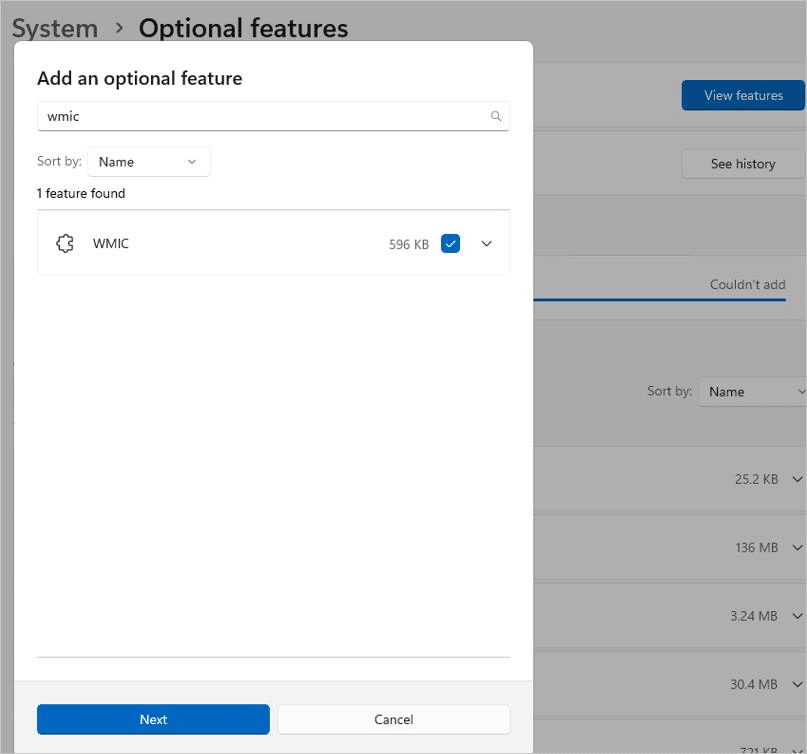
Molte guide online suggeriscono ancora di aprire Impostazioni > Sistema > Funzionalità facoltative e aggiungere WMIC, oppure di usare DISM per reinstallare la capability. Questa procedura appartiene alla fase in cui Microsoft distribuiva ancora WMIC come Feature on Demand.
Sui Windows 11 interessati dalla rimozione, la capability non è più normalmente disponibile. Se quindi WMIC non compare nell’elenco o DISM non riesce ad aggiungerlo, non è una prova che Windows Update sia danneggiato.
Un programma richiede wmic.exe: cosa fare
Lo scenario più delicato riguarda software professionali, installer, file batch, sistemi di inventario o vecchi strumenti amministrativi che cercano direttamente wmic.exe. In questo caso il comando PowerShell equivalente non basta se non puoi modificare il programma.
- Controlla se esiste un aggiornamento del programma che elimina la dipendenza da WMIC.
- Se gestisci lo script, migra i comandi a PowerShell/CIM.
- Se l’applicazione non può essere aggiornata subito, valuta soltanto la soluzione temporanea ufficiale Microsoft.
- Pianifica comunque la rimozione della dipendenza legacy.
Microsoft mette a disposizione un pacchetto di compatibilità scaricabile per scenari legacy, ma lo presenta come workaround temporaneo. Non è il ritorno della vecchia Feature on Demand e non dovrebbe diventare la configurazione permanente di un PC aggiornato.
Non scaricare wmic.exe da siti casuali
Se un software smette di funzionare, evita di cercare un singolo wmic.exe su siti di download e copiarlo manualmente in System32. Un eseguibile di sistema recuperato da una fonte non verificata può trasformare un problema di compatibilità in un rischio di sicurezza.
- non copiare WMIC e DLL da un altro PC;
- non installare pacchetti Feature on Demand provenienti da repository non ufficiali;
- non applicare file di Registro casuali;
- non disabilitare protezioni PowerShell per mantenere permanentemente vecchi script;
- usa soltanto il pacchetto ufficiale Microsoft quando la compatibilità temporanea è realmente necessaria.
WMIC non funziona dopo KB5124008: cosa controllare in ordine
- Premi Windows + R, digita
winvere controlla versione e build. - Se hai Windows 11 24H2 o 25H2 aggiornato, considera l’assenza di WMIC un comportamento previsto.
- Identifica cosa faceva il vecchio comando.
- Sostituiscilo con PowerShell/CIM quando controlli tu la procedura.
- Se il comando arriva da un’app, aggiorna prima il software.
- Usa il workaround Microsoft soltanto se non esiste ancora un’alternativa.
- Non rimuovere KB5124008 solo per recuperare WMIC.
Se il tuo problema è iniziato dopo gli aggiornamenti di settembre ma non riguarda WMIC, conviene diagnosticarlo separatamente. Per esempio, Microsoft ha corretto con KB5124008 anche anomalie di personalizzazione e problemi di avvio di Teams e Outlook su alcuni PC ARM. Sul sito trovi una guida dedicata ai problemi risolti da KB5124008 con sfondo e cursore.
La risposta breve: WMIC va riparato?
No, non sui Windows 11 dove Microsoft lo ha intenzionalmente rimosso. Se wmic non viene riconosciuto dopo KB5124008, la strada normale è sostituire il vecchio comando con PowerShell/CIM. Il ripristino temporaneo ha senso soltanto quando un’applicazione legacy non può ancora essere aggiornata.
Il punto operativo è quindi cambiato rispetto alle vecchie guide: non bisogna più partire dal tentativo di reinstallare WMIC. Bisogna capire quale informazione o funzione serviva, usare l’alternativa moderna e mantenere il sistema aggiornato.


Entra nella conversazione
Condividi il tuo punto di vista: non serve creare un account. I contributi restano soggetti alla moderazione editoriale.