


Se l’aggiornamento a watchOS 27 resta su “Verifica”, “Preparazione” o non completa l’installazione, non inizializzare subito Apple Watch. Prima controlla batteria, caricatore, connessione Wi-Fi, spazio disponibile e aggiornamenti dell’iPhone abbinato; poi riavvia i dispositivi e riprova con condizioni stabili.
| Sintomo | Primo controllo |
|---|---|
| Download non parte | Wi-Fi, spazio e compatibilità |
| Resta su Preparazione | Attendi, poi riavvia Watch e iPhone |
| Verifica aggiornamento non finisce | Connessione, server e data/ora |
| Installazione non parte | Watch sul caricatore e batteria sufficiente |
| Errore dopo più tentativi | Aggiornamenti iPhone e procedura ufficiale Apple |
Controlla prima i requisiti dell’aggiornamento
Apple descrive nella procedura ufficiale per aggiornare Apple Watch i requisiti da rispettare. L’orologio deve essere compatibile con la nuova versione, avere carica sufficiente, restare sul caricatore quando richiesto e poter comunicare correttamente con l’iPhone e la rete.
Prima di trattare l’errore come un bug di watchOS 27, verifica quindi che il modello sia effettivamente supportato. La nostra guida su watchOS 27 e Apple Watch compatibili raccoglie il quadro generale del rollout.
Lascia Apple Watch sul caricatore
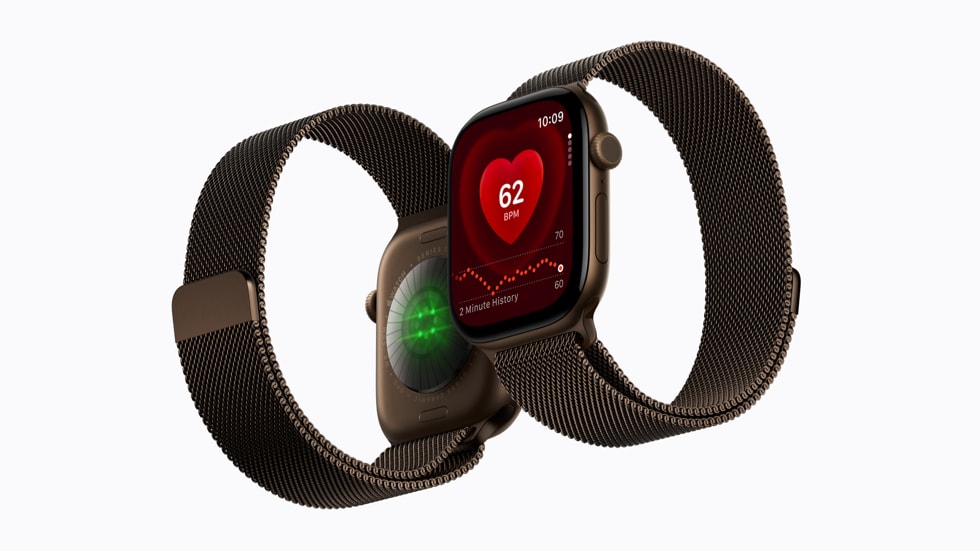
Se l’installazione non parte, il primo controllo è banale ma importante: collega Apple Watch al caricatore e lascialo lì. Evita di togliere e rimettere continuamente l’orologio dalla base mentre il sistema prepara l’aggiornamento.
Se Apple Watch è molto caldo, interrompi invece i tentativi ravvicinati e lascialo tornare a una temperatura normale. Calore eccessivo durante ricarica e installazione non sono una condizione utile per diagnosticare il problema.
Verifica il Wi-Fi dell’iPhone e la connessione tra i dispositivi
Un aggiornamento che non scarica o non verifica può dipendere dalla connettività più che dal file di watchOS. Controlla che l’iPhone abbia accesso stabile a Internet e che Apple Watch continui a comunicare con il telefono.
Se anche l’abbinamento è instabile o Apple Watch non viene più visto correttamente dall’iPhone, non mischiare i due problemi: segui prima la guida dedicata a Apple Watch che non si abbina all’iPhone dopo iOS 27.
Controlla lo spazio disponibile
Un aggiornamento importante ha bisogno di spazio per download, preparazione e installazione. Se l’orologio è quasi pieno, rimuovi prima contenuti non essenziali come musica, podcast o app che puoi reinstallare in seguito.
Evita però di cancellare dati a caso. Libera spazio con interventi reversibili e poi riprova l’aggiornamento: se il download parte normalmente, hai un indizio concreto sulla causa.
Se resta su “Preparazione”, non forzare subito
La fase di preparazione può richiedere più tempo del download, soprattutto subito dopo il rilascio di una versione importante. Se la barra avanza lentamente, lascia lavorare il dispositivo e non riavviare continuamente.
Se invece resta ferma a lungo senza alcun cambiamento, con rete stabile e carica corretta, esegui un riavvio normale di iPhone e Apple Watch e riprova. Non passare direttamente al ripristino completo.
Aggiorna prima l’iPhone abbinato
Se l’iPhone usa una versione non allineata al nuovo watchOS, l’aggiornamento può non essere disponibile o può incontrare problemi. Controlla quindi gli aggiornamenti di iOS sull’iPhone e completa quelli richiesti prima di insistere con watchOS 27.
Dopo l’aggiornamento di iPhone, riaprire l’app Watch e verificare di nuovo la disponibilità della versione è più sensato che ripetere lo stesso tentativo fallito.
Riavvia normalmente Apple Watch e iPhone
Se download, preparazione o verifica restano bloccati, riavvia entrambi i dispositivi. Questo può ristabilire connessione, servizi di aggiornamento e comunicazione tra Watch e iPhone senza cancellare dati.
Evita i riavvii forzati ripetuti mentre il dispositivo sta effettivamente installando l’aggiornamento. Un conto è una preparazione ferma prima dell’installazione; un altro è interrompere un processo già in corso.
Se l’aggiornamento è stato scaricato ma continua a fallire
Quando il file risulta presente ma la procedura non riparte, la documentazione Apple può suggerire di rimuovere l’aggiornamento scaricato e avviare nuovamente il download. Segui il percorso indicato dalla guida ufficiale per la versione del sistema che stai usando, senza cancellare altri dati dell’orologio.
Questa operazione ha senso soltanto se il pacchetto è effettivamente rimasto in uno stato anomalo. Se il problema è la rete o lo spazio, risolvi prima quella causa.
Non confondere aggiornamento bloccato e autonomia peggiorata
Dopo aver completato watchOS 27 potresti notare un consumo energetico diverso. È un problema separato: se l’installazione è terminata correttamente ma l’autonomia è peggiorata, usa la guida su batteria Apple Watch che si scarica dopo watchOS 27 invece di ripetere l’installazione.
Quando aspettare e quando intervenire
Se il rilascio è appena iniziato e l’aggiornamento compare ma i server rispondono lentamente, ha senso evitare decine di tentativi consecutivi. Se invece il problema si ripete con rete stabile, spazio disponibile, dispositivi riavviati e iPhone aggiornato, la causa è più specifica e va isolata.
La pagina Apple dedicata a watchOS aiuta inoltre a verificare che la versione e le funzioni attese siano quelle effettivamente distribuite.
Cosa evitare
- non inizializzare Apple Watch al primo errore;
- non interrompere un’installazione realmente in corso;
- non fare tentativi continui con Watch molto caldo;
- non cancellare dati personali per liberare spazio se puoi rimuovere prima contenuti reinstallabili;
- non dare per certo un bug di watchOS 27 senza controllare rete, spazio e compatibilità;
- non disabbinare Watch se il problema riguarda soltanto un download temporaneamente fermo.
Verifica finale
La sequenza più prudente è: controlla compatibilità, collega Watch al caricatore, verifica Wi-Fi e spazio, aggiorna iPhone, riavvia entrambi e riprova. Se l’aggiornamento continua a fallire anche in queste condizioni, passa alla procedura di assistenza Apple invece di moltiplicare reset e modifiche casuali.




Entra nella conversazione
Condividi il tuo punto di vista: non serve creare un account. I contributi restano soggetti alla moderazione editoriale.