


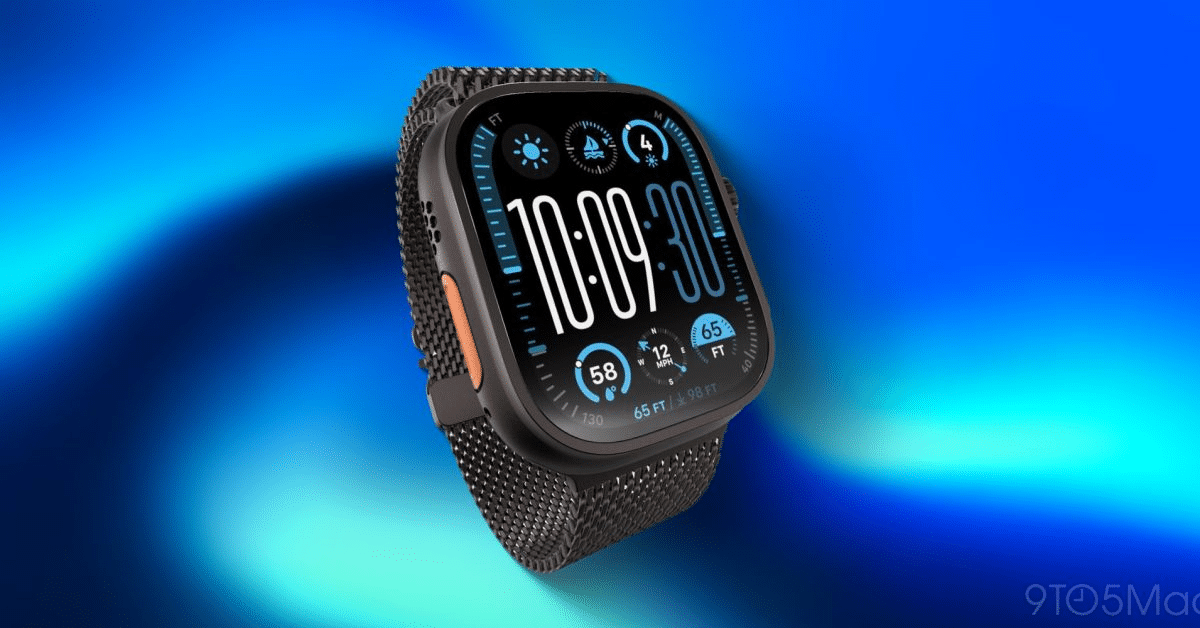
Se Apple Watch non si abbina all’iPhone dopo iOS 27, non inizializzare subito l’orologio. Controlla prima che Bluetooth e Wi-Fi siano attivi, che i due dispositivi siano vicini, che iPhone e Apple Watch abbiano versioni software compatibili e che l’orologio non sia ancora legato a un altro iPhone o a un Blocco attivazione. Solo dopo questi controlli ha senso disabbinare e rifare il pairing.
Il problema è distinto da un guasto Bluetooth generale. Se cuffie, auto e altri accessori funzionano ma Apple Watch resta fermo durante l’abbinamento, conviene seguire una procedura specifica per Watch, account Apple e versione di watchOS.
| Sintomo | Primo controllo |
|---|---|
| Apple Watch non compare | Bluetooth, Wi-Fi, distanza e modalità di abbinamento |
| Pairing si blocca | Riavvio di entrambi e versioni software |
| Watch chiede un altro Apple Account | Blocco attivazione o precedente proprietario |
| iPhone chiede di aggiornare Watch | Completa prima l’update di watchOS |
| Problema dopo cambio iPhone | Verifica che il vecchio abbinamento sia stato rimosso correttamente |
Controlla Bluetooth, Wi-Fi e distanza
Tieni Apple Watch e iPhone a pochi centimetri durante il primo tentativo. Su iPhone verifica Impostazioni > Bluetooth e controlla anche il Wi-Fi. Disattiva Modalità aereo su entrambi i dispositivi e assicurati che Apple Watch abbia batteria sufficiente.
Se anche altri accessori non vengono rilevati, fermati e segui prima la guida generale su Bluetooth che non funziona su iOS 27. Se invece il problema riguarda soltanto Apple Watch, continua con i controlli qui sotto.
Riavvia iPhone e Apple Watch
Un riavvio completo elimina stati temporanei senza cancellare configurazioni. Riavvia prima iPhone e poi Apple Watch, quindi riapri l’app Watch e riprova. Evita di fare più reset contemporaneamente: dopo ogni passaggio verifica se il pairing riparte.
Verifica la compatibilità tra iOS 27 e watchOS 27
Non tutti gli Apple Watch supportano le stesse versioni di watchOS e un abbinamento può richiedere un aggiornamento prima di completarsi. Abbiamo raccolto modelli e requisiti nella guida a watchOS 27 e Apple Watch compatibili.
Se l’app Watch chiede di aggiornare l’orologio, collega Apple Watch al caricatore, tieni l’iPhone connesso al Wi-Fi e lascia i dispositivi vicini. Apple descrive la procedura nella pagina ufficiale Aggiornare Apple Watch. Non interrompere l’update soltanto perché la barra sembra lenta.
Usa l’abbinamento manuale se la fotocamera non riconosce l’animazione
La procedura automatica usa la fotocamera dell’iPhone per riconoscere l’animazione mostrata sul Watch. Se non funziona, nell’app Watch puoi scegliere l’opzione per abbinare manualmente Apple Watch e seguire il codice mostrato sui dispositivi.
Il pairing manuale è utile se la fotocamera ha difficoltà a mettere a fuoco, l’illuminazione è scarsa oppure l’animazione non viene rilevata. Non modifica i dati e non richiede un reset preventivo.
Se Apple Watch è ancora associato a un altro iPhone
Un Apple Watch usato, ripristinato male o proveniente da un vecchio iPhone può risultare ancora legato al precedente account. In questo caso il problema non è il Bluetooth. Se compare la richiesta dell’Apple Account precedente, entra in gioco il Blocco attivazione.
Non esistono procedure legittime per aggirare il Blocco attivazione. Se l’orologio è tuo, usa l’Apple Account con cui era stato configurato. Se è stato acquistato usato, il precedente proprietario deve rimuoverlo correttamente dal proprio account. Evita servizi o software che promettono bypass.
Cambio iPhone: non cancellare subito il Watch
Se stai passando a un nuovo iPhone, prima di inizializzare il vecchio telefono è preferibile trasferire o disabbinare Apple Watch seguendo il flusso previsto dall’app Watch. Il disabbinamento crea normalmente un backup dell’orologio sull’iPhone, utile per ripristinare impostazioni e dati sul nuovo abbinamento.
Se hai già cancellato il vecchio iPhone, verifica i backup disponibili e l’account usato sul Watch. Non resettare più volte l’orologio pensando che ogni tentativo possa eliminare un problema di account: prima identifica se il blocco è software, di pairing o di attivazione.
Quando disabbinare e rifare il pairing
Se i dispositivi sono compatibili, aggiornati e vicini, ma l’abbinamento continua a non completarsi, puoi provare a rimuovere l’associazione e ricrearla. Prima assicurati di conoscere le credenziali dell’Apple Account e di avere un backup recente.
- Apri l’app Watch su iPhone.
- Individua l’orologio associato.
- Avvia il disabbinamento e attendi che finisca.
- Riavvia iPhone e Apple Watch.
- Avvicina i dispositivi e avvia un nuovo pairing.
- Ripristina dal backup quando viene proposto, se appropriato.
Quando inizializzare Apple Watch
L’inizializzazione completa è una soluzione finale. Ha senso quando l’orologio non è più associabile, non puoi completare il normale disabbinamento oppure Apple Support la indica per il tuo caso. Prima verifica backup e credenziali: cancellare il Watch non rimuove automaticamente un Blocco attivazione legato all’account.
Cosa evitare
- Non inizializzare subito Apple Watch senza aver provato riavvio e pairing manuale.
- Non cancellare l’iPhone principale prima di aver verificato il backup dell’orologio.
- Non attribuire ogni blocco a iOS 27: compatibilità, account e vecchie associazioni possono produrre lo stesso sintomo.
- Non usare software di bypass per il Blocco attivazione.
- Non interrompere un aggiornamento di watchOS se è in corso normalmente.
Verifica finale
- Apri l’app Watch su iPhone.
- Controlla che Apple Watch compaia come abbinato.
- Verifica che ora, notifiche e connessione si sincronizzino.
- Controlla eventuali aggiornamenti watchOS ancora in attesa.
- Prova una notifica o un’app per verificare la comunicazione tra i dispositivi.
La sequenza più sicura è quindi: connettività, riavvio, compatibilità, aggiornamento, pairing manuale e soltanto alla fine disabbinamento o reset. In questo modo eviti di cancellare l’orologio quando il problema è semplicemente una versione software, un vecchio abbinamento o un account non corretto.




Entra nella conversazione
Condividi il tuo punto di vista: non serve creare un account. I contributi restano soggetti alla moderazione editoriale.