



Se una chiavetta USB non compare in Esplora file su Windows 11 o Windows 10, non formattarla subito. Prima prova una porta diversa e un altro computer, poi apri Gestione disco per capire se Windows rileva il dispositivo ma non gli assegna una lettera. I rimedi cambiano molto se la chiavetta non viene rilevata, è visibile senza lettera oppure risulta non inizializzata. Se contiene dati importanti, evita operazioni che possano sovrascriverli.
Prima distingui il sintomo: cosa vede Windows?
| Situazione | Controllo consigliato | Attenzione |
|---|---|---|
| Non appare in Esplora file ma compare in Gestione disco con partizione integra | Controlla la lettera dell’unità | Non creare un nuovo volume inutilmente |
| Compare come spazio non allocato o non inizializzato | Interrompi se devi recuperare file | Inizializzazione e formattazione possono complicare il recupero |
| Non compare nemmeno in Gestione disco | Prova altra porta, altro PC, Gestione dispositivi | Possibile guasto hardware, controller o collegamento |
| Si collega e scollega ripetutamente | Verifica porta e alimentazione | Segui la guida specifica alle disconnessioni |
1. Escludi il problema della porta o dell’adattatore
Scollega la chiavetta in modo sicuro quando possibile, poi provala in una porta USB diversa del PC, preferibilmente senza hub. Se usi un adattatore USB-C, controlla che consenta il trasferimento dati. Prova infine la chiavetta su un altro computer: se funziona altrove, concentra la diagnosi su Windows e sulle porte del primo PC. Se non funziona su nessun dispositivo, aumenta il sospetto di un guasto della chiavetta, ma questa prova da sola non identifica con certezza il componente difettoso.
2. Apri Gestione disco e cerca la chiavetta
Fai clic destro sul pulsante Start e apri Gestione disco; in alternativa premi Win+R, digita diskmgmt.msc e premi Invio. Individua il dispositivo dalla capacità e dal collegamento, senza affidarti solo al numero Disco 1 o Disco 2. Microsoft descrive Gestione disco come strumento per visualizzare e amministrare dischi e volumi.
Se il volume risulta sano ma senza lettera, fai clic destro sul volume e scegli Cambia lettera e percorso di unità, quindi aggiungi una lettera non utilizzata. Non modificare la lettera di una partizione di sistema o di un volume che non hai identificato con sicurezza. Microsoft documenta questa funzione nella guida ufficiale sulle lettere delle unità.
3. Se la chiavetta risulta RAW, non allocata o non inizializzata
Questi stati non sono equivalenti. RAW può indicare un file system che Windows non riesce a usare; non allocato indica l’assenza di un volume riconosciuto in quello spazio; non inizializzato riguarda la struttura iniziale del disco. Se sulla chiavetta c’erano file da salvare, non usare Nuovo volume semplice, Inizializza disco, Pulisci con DiskPart o Formatta come rimedio automatico. Prima valuta una copia o un servizio di recupero dati, soprattutto se il dispositivo dà errori di lettura o si disconnette. La guida alla formattazione USB è pertinente soltanto quando non ti occorre recuperare il contenuto e hai identificato il supporto corretto.
4. Controlla Gestione dispositivi
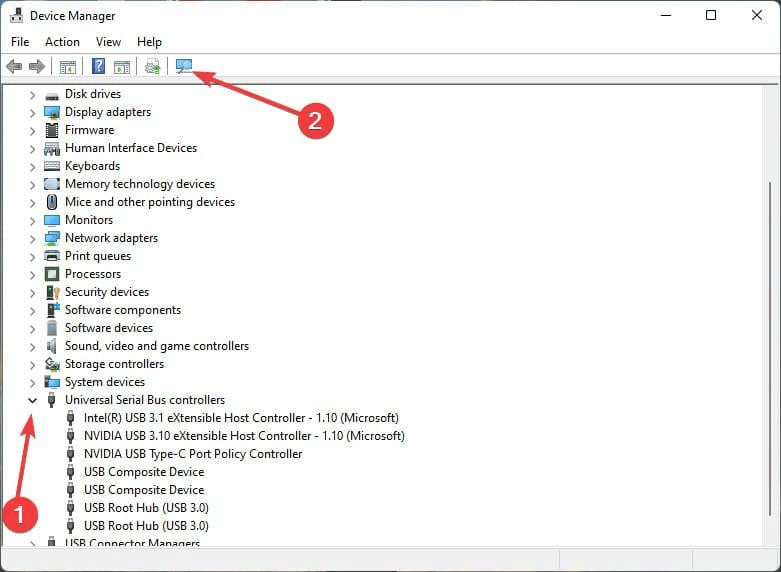
Fai clic destro su Start, apri Gestione dispositivi e osserva le sezioni Unità disco e Controller USB. Un dispositivo sconosciuto o un simbolo di avviso può indirizzare la diagnosi verso un problema di driver o enumerazione. Prova prima a scollegare e ricollegare la chiavetta e a riavviare Windows. Puoi controllare gli aggiornamenti tramite Windows Update e il produttore del PC. Non scaricare driver da siti casuali e non rimuovere indiscriminatamente tutti i controller USB: potresti disabilitare temporaneamente tastiera e mouse.
5. Se la chiavetta appare e scompare continuamente
Questo è un sintomo diverso dalla semplice lettera mancante. Verifica collegamento, alimentazione delle porte e comportamento su un secondo PC. La nostra guida a USB che si disconnette e riconnette su Windows 11 approfondisce proprio quel caso. Se il supporto contiene file importanti, limita le prove ripetute quando sospetti un guasto fisico.
Quando fermarsi e chiedere assistenza
Interrompi le operazioni invasive se la chiavetta si scalda in modo anomalo, presenta danni, perde il collegamento frequentemente oppure contiene documenti non sostituibili. L’assenza della chiavetta da Esplora file non implica automaticamente che i dati siano cancellati. Per una diagnosi corretta annota se compare in Gestione disco, quale capacità è riportata e quali errori mostra Windows. Queste informazioni consentono di distinguere il problema di visibilità da quello di integrità del supporto senza promettere una riparazione universale.

Entra nella conversazione
Condividi il tuo punto di vista: non serve creare un account. I contributi restano soggetti alla moderazione editoriale.