



Se il puntino verde del Samsung resta acceso, apri la tendina delle notifiche e tocca l’indicatore: il telefono può mostrarti quale app o servizio sta usando il microfono, la fotocamera o entrambi. Parti da questa verifica, prima di revocare permessi a caso o pensare a un ripristino.
Il segnale è un controllo di privacy introdotto con Android 12. Da solo non prova che il telefono ti stia spiando o inviando registrazioni online. Una chiamata, una registrazione o un assistente possono spiegare l’accesso; va identificato il processo concreto.
Come vedere quale app accende il puntino verde
- Quando compare il segnale, lascia il telefono nella situazione in cui lo hai notato.
- Scorri dall’alto per aprire la tendina e tocca l’indicatore verde.
- Leggi il nome dell’app o del servizio indicato e controlla se l’accesso riguarda microfono, fotocamera o entrambi.
- Se l’interfaccia lo consente, tocca nuovamente per raggiungere i permessi.
- Annota cosa stavi facendo: chiamata, video, messaggio vocale, registrazione o comando all’assistente.
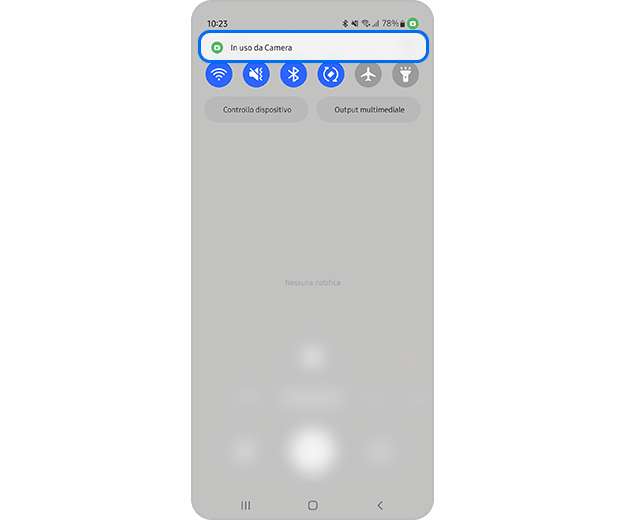
La guida ufficiale Android agli indicatori di fotocamera e microfono descrive questo controllo. Samsung documenta lo stesso principio sui Galaxy: l’icona iniziale può ridursi a un semplice punto dopo pochi secondi.
Il puntino rimane anche quando torni alla Home
Tornare alla Home non significa necessariamente terminare l’attività avviata. Controlla, per esempio, se una chiamata o una registrazione sono ancora in corso. Non basta chiudere l’anteprima di un’app per dimostrare che ogni suo servizio sia terminato.
Segui una sequenza semplice, così puoi capire quale intervento cambia il comportamento:
- Termina dall’app l’eventuale chiamata, registrazione o sessione che giustifica l’accesso.
- Controlla di nuovo il nome associato all’indicatore.
- Se riconosci l’app ma l’accesso non è atteso, apri le sue informazioni e verifica i permessi.
- Aggiorna l’app dai canali ufficiali se il comportamento continua.
- Riavvia il telefono e osserva quando il segnale ricompare, senza riaprire subito tutte le app.
Non trattare un riavvio riuscito come una spiegazione definitiva: se il problema ritorna, il dato più utile resta il nome mostrato dal sistema e l’azione che lo precede.
Controllare e modificare i permessi del microfono
Apri le Impostazioni e cerca Gestione autorizzazioni, poi entra in Microfono o Fotocamera. Nei Galaxy il percorso può trovarsi in Sicurezza e privacy o Privacy, secondo One UI. Valuta i permessi dell’app identificata, anziché disabilitare indiscriminatamente tutti i servizi.
Se disponibile, scegli un’autorizzazione limitata all’uso dell’app o revoca l’accesso quando non serve. La revoca può interrompere funzioni legittime: un’app per chiamare senza microfono non potrà trasmettere la tua voce. Lo stesso criterio vale per altri dati personali, come spiegato nella guida su come limitare l’accesso delle app Android alla rubrica.
I pulsanti rapidi per bloccare microfono e fotocamera, quando presenti, offrono anche un controllo temporaneo. Ricordati di riabilitare l’accesso prima di usare le funzioni interessate. Non confondere il blocco di un sensore con la rimozione grafica del suo avviso.
Indicatore privacy o pixel difettoso?
| Osservazione | Controllo utile |
|---|---|
| Il segnale è nella barra superiore e apre un pannello con il nome di un’app | Verifica accessi e autorizzazioni |
| Compare durante una chiamata o una registrazione | Termina l’attività e osserva se scompare |
| È un punto fisso in una posizione diversa e non reagisce come indicatore | Fai verificare il display: il solo colore non basta per una diagnosi |
| Ricompare senza una causa riconosciuta | Annota app, orario, modello e versione software per l’assistenza |

Quando serve una verifica ulteriore
Se il nome rimanda a un assistente, controlla la sua attivazione vocale. La nostra analisi di Bixby, microfono e comunicazioni con i server distingue l’uso del sensore dalle prove necessarie per capire quali dati siano trasferiti.
Se non riconosci il servizio o il comportamento persiste, raccogli modello, versione One UI, nome dell’app e passaggi per riprodurlo, poi rivolgiti al supporto Samsung. Evita app sconosciute che promettono di “eliminare il puntino” e non partire dalla cancellazione dei dati personali. Quale nome compare sul tuo Galaxy quando tocchi l’indicatore?

Entra nella conversazione
Condividi il tuo punto di vista: non serve creare un account. I contributi restano soggetti alla moderazione editoriale.