



Se le porte USB del monitor non riconoscono mouse, tastiera o chiavette, controlla prima il collegamento dati tra monitor e computer. L’immagine può funzionare perfettamente tramite HDMI o DisplayPort mentre l’hub USB resta scollegato: vedere il desktop sullo schermo non dimostra che le periferiche possano comunicare con il PC.
La prova più utile è semplice: collega lo stesso mouse direttamente al computer, poi riprovalo sul monitor dopo aver verificato il cavo upstream. Se funziona soltanto sul PC, hai già ristretto la ricerca a collegamento, selezione USB del display o hub integrato.
Video presente e periferiche assenti: da dove partire
Prima di modificare driver o impostazioni, annota il modello esatto del monitor e come lo hai collegato. Il manuale serve a distinguere le porte upstream, dirette al computer, dalle downstream, alle quali attacchi gli accessori. Una presa USB visibile sul fianco non è necessariamente l’ingresso dati dell’hub.
| Cosa osservi | Controllo prioritario |
|---|---|
| Immagine tramite HDMI, mouse fermo | Verifica il cavo USB upstream separato |
| Telefono in carica ma non rilevato | Controlla supporto dati della porta e collegamento al PC |
| Periferiche attive sul computer sbagliato | Controlla la selezione KVM o USB upstream |
| Problema soltanto dopo standby | Confronta comportamento da sveglio e impostazioni di alimentazione |
| Una sola porta non funziona | Prova lo stesso accessorio sulle altre porte dati |
Se invece manca anche l’immagine, parti dalla guida al monitor USB-C senza segnale: il percorso diagnostico è diverso.
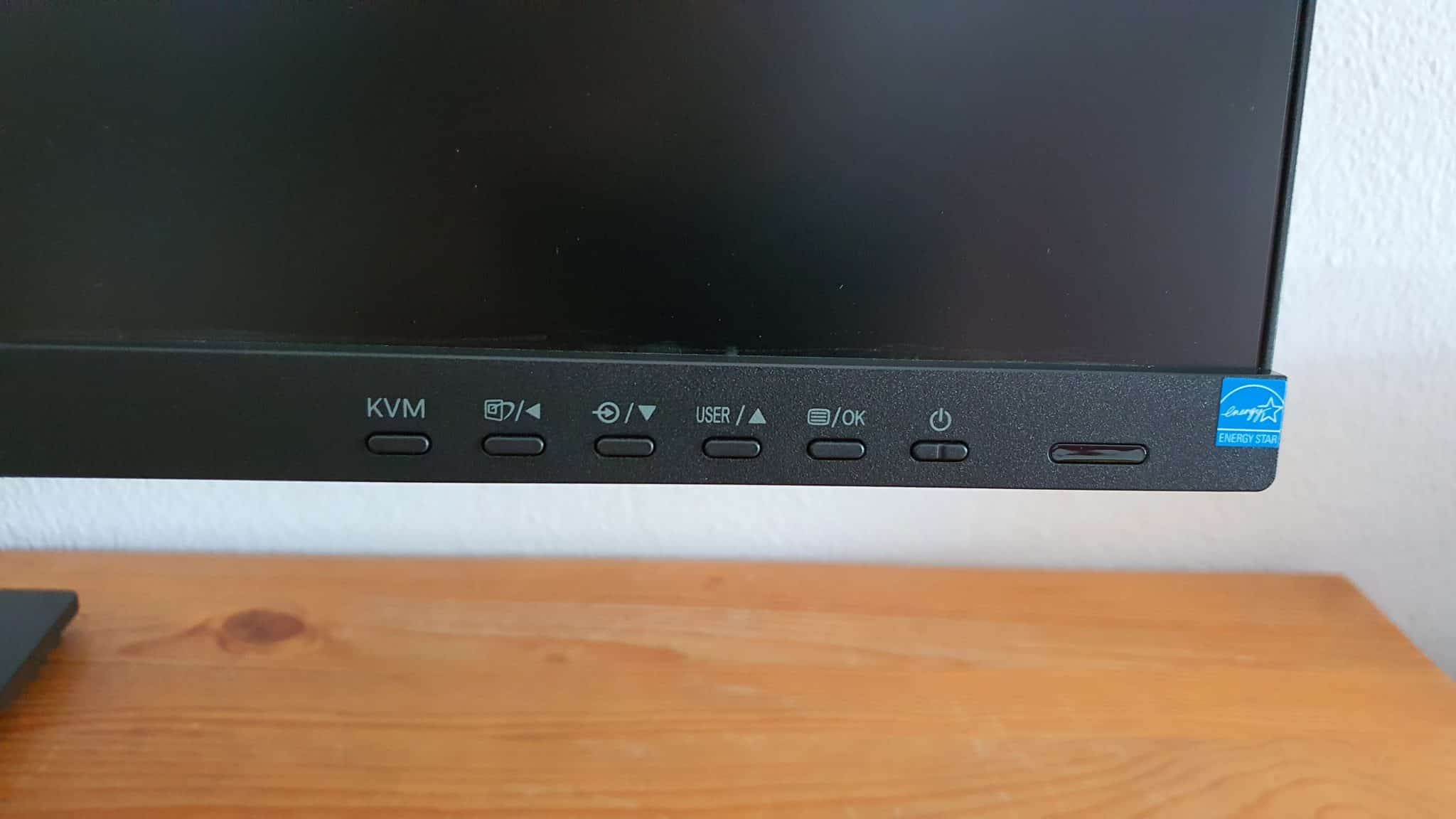
HDMI o DisplayPort: serve anche il percorso USB verso il PC
Nei monitor con ingresso USB-B upstream, collega quella porta a una USB del computer con il cavo indicato dal produttore. HDMI e DisplayPort continuano a gestire il video; il secondo collegamento permette alle periferiche di raggiungere il sistema. Non inserire il cavo in una porta downstream aspettandoti lo stesso risultato.
La documentazione Dell sulle porte USB del monitor spiega anche come isolare il guasto provando l’uplink su un altro computer. Se lì funziona, il primo PC o la sua connessione diventano i principali elementi da controllare.
Con USB-C verifica porta dati, cavo e ingresso selezionato
Un collegamento USB-C può riunire video e dati, se la configurazione lo supporta. Controlla quale presa del monitor è destinata al computer e usa prima il cavo fornito con il display. Un cavo adatto a ricaricare un dispositivo non garantisce tutte le funzioni della postazione: nella guida alle differenze tra cavi USB-C per dati, video e ricarica trovi i criteri per distinguerli.
Ricarica e riconoscimento sono due verifiche separate. Un telefono che riceve corrente dal monitor non dimostra che esista un collegamento dati fino al computer. Acer documenta proprio questo caso nella guida ufficiale all’hub USB dei monitor.
Due computer collegati: controlla il KVM
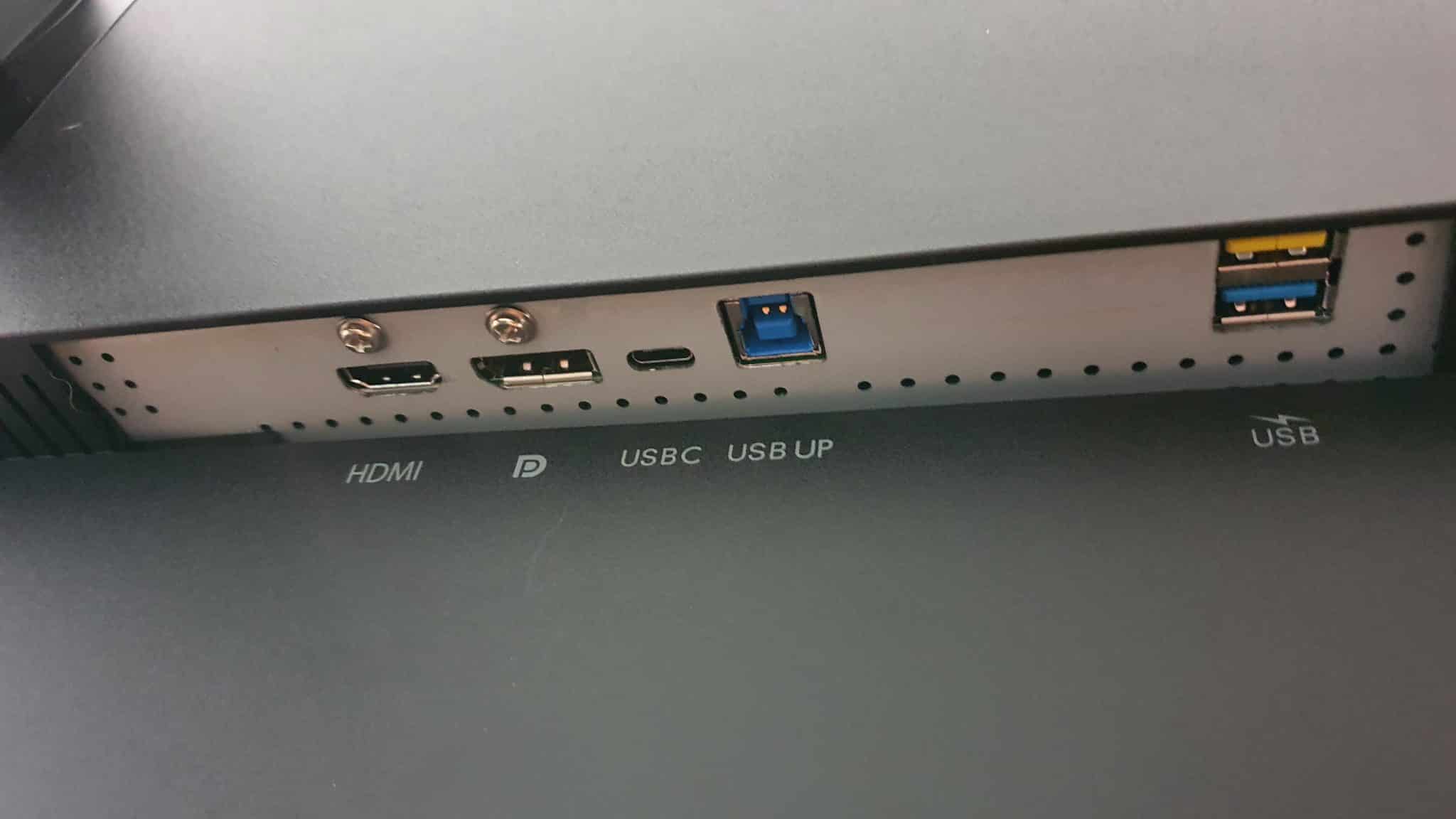
Con un KVM integrato, tastiera e mouse possono essere assegnati a un computer diverso da quello di cui stai guardando il desktop. Apri il menu fisico del monitor e cerca la selezione USB o KVM. I nomi dipendono dal modello: non dare per scontato che cambiare ingresso video commuti sempre anche i dati.
Come controllo pratico, lascia collegato un solo computer e seleziona l’upstream corrispondente. Se le periferiche tornano operative, ricostruisci l’associazione dei due PC seguendo il manuale. Questo evita di interpretare una selezione sbagliata come guasto della tastiera.
Se succede dopo lo standby, isola il problema prima di cambiare impostazioni
Prova un riavvio di Windows e verifica se il difetto ricompare solo dopo la sospensione. Controlla poi le impostazioni USB del monitor: alcune opzioni mantengono la ricarica in standby, ma non equivalgono necessariamente a un hub dati sempre operativo.
Su Windows, Dell indica anche il controllo del risparmio energetico degli hub USB in Gestione dispositivi. Usalo come verifica mirata se il problema riguarda la riattivazione, annotando la configurazione iniziale. Evita di disinstallare indiscriminatamente tutti i controller: potresti perdere temporaneamente gli strumenti con cui stai lavorando.
Quando serve assistenza
Se il difetto resta con un cavo dati compatibile, una periferica funzionante e un secondo computer, raccogli modello, collegamenti, porte provate e comportamento da sveglio e in standby. Sono informazioni più utili di un generico “USB non funziona”. Per driver o firmware usa esclusivamente la pagina ufficiale del modello esatto e segui le relative istruzioni.
Non comprare subito un nuovo monitor: prima dimostra che il collegamento upstream sia presente e assegnato al PC corretto. Nel tuo caso manca il riconoscimento di tutte le periferiche oppure smette di funzionare una sola porta?



Entra nella conversazione
Condividi il tuo punto di vista: non serve creare un account. I contributi restano soggetti alla moderazione editoriale.