


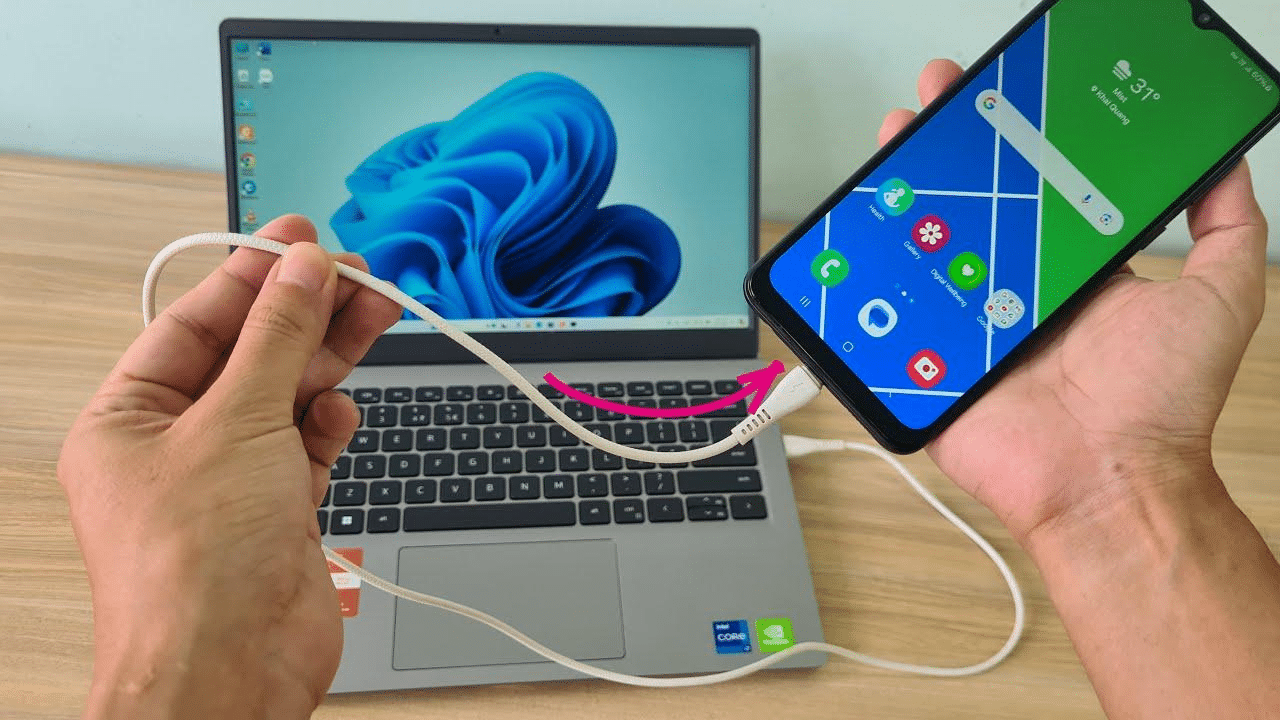
Due cavi USB-C possono avere lo stesso connettore e comportarsi in modo completamente diverso. Uno può ricaricare un notebook ma trasferire dati lentamente, un altro può gestire un SSD ad alta velocità, mentre un terzo può funzionare con un monitor esterno. La scritta USB-C, da sola, non dice quali di queste funzioni siano supportate.
Per scegliere il cavo giusto devi controllare almeno tre cose: potenza di ricarica, velocità dati e supporto video. Un valore alto in una di queste aree non garantisce automaticamente le altre. Un cavo da 240 W, per esempio, non è per forza il più veloce nel trasferimento file.
USB-C indica il connettore, non tutte le sue capacità
La prima distinzione da fare è tra forma del connettore e funzioni disponibili. USB Type-C definisce un connettore reversibile che può essere utilizzato su smartphone, notebook, tablet, monitor, dock e molte altre periferiche, ma le prestazioni dipendono dal cavo e dai dispositivi collegati.
USB-IF, l’organizzazione che gestisce le specifiche USB, richiede per i cavi USB-C certificati indicazioni sulla capacità di alimentazione e, salvo i cavi USB 2.0, sulla velocità dati supportata. Per i cavi USB-C to USB-C certificati, i riferimenti di potenza sono 60 W o 240 W. Le marcature combinate possono indicare anche la velocità, per esempio 20 Gbps insieme alla potenza.
La documentazione ufficiale è disponibile nella pagina USB-IF dedicata a cavi e connettori.
Perché un cavo USB-C può caricare ma non trasferire bene i dati
La ricarica e il trasferimento dati utilizzano capacità differenti del collegamento. Un cavo economico o pensato principalmente per alimentare un dispositivo può essere sufficiente per caricare uno smartphone, ma offrire prestazioni dati molto inferiori rispetto a un cavo progettato per SSD, dock o periferiche veloci.
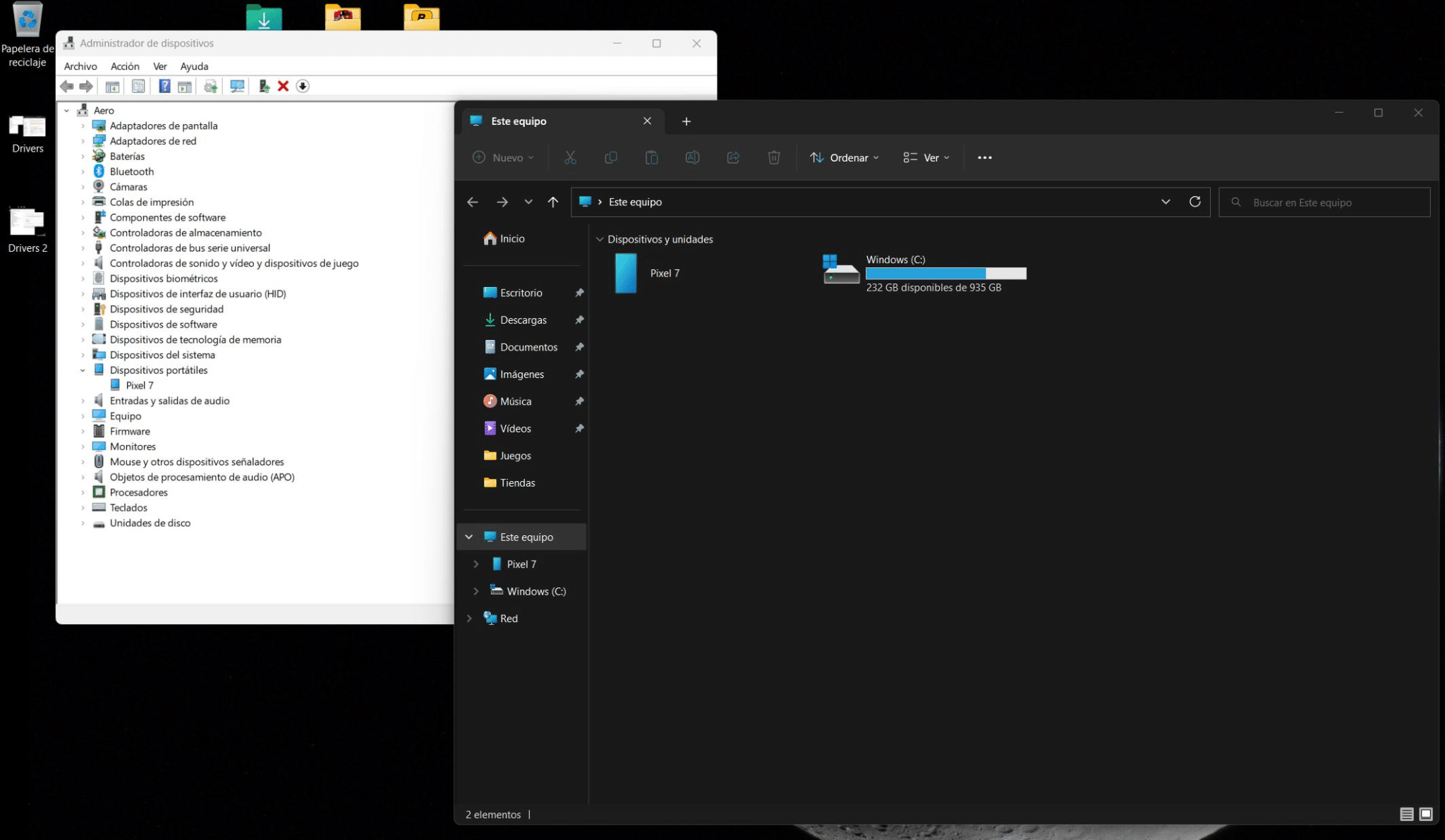
Questo spiega un comportamento molto comune: colleghi il telefono al PC, la batteria inizia a caricarsi ma Windows non vede i file, oppure il trasferimento è molto lento. Nella nostra guida su cosa fare quando il PC non riconosce un telefono Android via USB abbiamo visto proprio perché il cavo è uno dei primi elementi da escludere.
60 W e 240 W: cosa significa per la ricarica
La potenza dichiarata indica quanta energia il cavo è progettato per gestire nelle condizioni previste dallo standard. Per un telefono può bastare molto meno, mentre notebook più potenti e alcuni dispositivi USB Power Delivery possono richiedere una capacità superiore.
Un cavo marcato 240 W può essere utile quando vuoi alimentare dispositivi ad alta potenza tramite USB Power Delivery Extended Power Range. Questo non significa però che il notebook assorbirà automaticamente 240 W: caricatore, dispositivo e cavo devono negoziare un profilo compatibile e il limite reale resta quello dell’elemento più restrittivo della catena.
Allo stesso modo, comprare un cavo da 240 W non rende automaticamente più veloce la ricarica di uno smartphone che accetta una potenza molto inferiore.
La velocità dati va controllata separatamente
Se devi collegare un SSD esterno, un dock o trasferire molti file, guarda la velocità dati dichiarata. Un cavo USB-C può supportare soltanto le prestazioni di USB 2.0 oppure velocità molto più elevate, a seconda della sua progettazione e certificazione.
Per questo non conviene scegliere il cavo soltanto in base ai watt. Un cavo può essere ottimo per la ricarica e poco adatto a spostare centinaia di gigabyte. Al contrario, un cavo pensato per trasferimenti ad alta velocità non può far superare al tuo SSD o alla porta del computer il limite previsto dal relativo hardware.
| Uso | Cosa controllare sul cavo | Cosa controllare sul dispositivo |
|---|---|---|
| Ricarica smartphone | potenza compatibile | standard e watt accettati dal telefono |
| Ricarica notebook | 60 W o 240 W in base al PC | USB Power Delivery e potenza richiesta |
| Trasferimento file Android | supporto dati | modalità USB e porta del PC |
| SSD esterno | velocità dati adeguata | velocità della porta e dell’SSD |
| Monitor USB-C | supporto alla modalità video richiesta | uscita video della porta e ingresso del monitor |
| Dock | dati, video e potenza richiesti | USB4, Thunderbolt o modalità supportate |
Un cavo USB-C può trasmettere video?
Sì, ma non basta che il connettore sia USB-C. Una delle modalità più diffuse per trasportare video è DisplayPort Alt Mode. VESA spiega che questa modalità permette di utilizzare il connettore USB-C per trasmettere segnale DisplayPort insieme, a seconda della configurazione, a dati e alimentazione.
Il punto decisivo è che tutta la catena deve essere compatibile. Il computer deve poter emettere video da quella specifica porta, il cavo deve supportare ciò che serve e il monitor o adattatore deve accettarlo. La documentazione VESA su DisplayPort Alt Mode chiarisce proprio il ruolo del collegamento USB-C nel trasporto audio e video.
Se stai cercando di collegare un display e ricevi soltanto “nessun segnale”, abbiamo preparato anche una guida specifica al monitor USB-C che non riceve il segnale video, dove il primo controllo riguarda proprio le capacità della porta.
Come leggere le indicazioni sul cavo e sulla confezione
Quando acquisti un cavo, cerca specifiche esplicite e non descrizioni generiche come “super veloce” o “ricarica rapida”. Le informazioni utili sono:
- potenza massima, per esempio 60 W o 240 W;
- velocità dati dichiarata in Gbps;
- supporto a USB4 o Thunderbolt, se ti serve;
- supporto video dichiarato per monitor e dock;
- eventuale certificazione e logo USB-IF.
Se la confezione parla soltanto di USB-C senza specificare altro, non dare per scontato che il cavo possa gestire ogni funzione possibile del connettore.
Quale cavo USB-C scegliere in base all’uso
Per un telefono usato principalmente per la ricarica, punta sulla compatibilità con la potenza richiesta dal dispositivo e su un prodotto affidabile. Se trasferisci spesso foto e video al PC, verifica anche il supporto dati.
Per un SSD esterno, la priorità diventa la velocità dati, mentre per un monitor USB-C serve verificare il supporto video dell’intera catena. Con un dock devi considerare contemporaneamente video, periferiche, rete, SSD e ricarica del notebook: è il caso in cui scegliere il cavo sbagliato può creare i sintomi più confusi.
Tre errori da evitare quando scegli un cavo
- 240 W non significa dati più veloci. Potenza e banda vanno lette separatamente.
- USB-C non significa automaticamente video. Porta, cavo e dispositivo devono supportare la funzione richiesta.
- Il cavo non può superare i limiti delle porte. Un cavo più veloce non trasforma una porta lenta in una porta USB4.
La regola pratica è quindi semplice: prima decidi cosa deve fare il cavo, poi cerca potenza, velocità e video necessari per quello scenario. È molto più affidabile che scegliere in base al solo connettore USB-C o al numero di watt stampato sulla confezione.

Entra nella conversazione
Condividi il tuo punto di vista: non serve creare un account. I contributi restano soggetti alla moderazione editoriale.