



Per prestare un Samsung Galaxy lasciando aperta una sola app, attiva Aggiungi applicazione nelle impostazioni di sicurezza, apri l’app e fissala dal menu Recenti. Abilita anche la richiesta del metodo di sblocco alla rimozione: fissare l’app e proteggere l’uscita sono due passaggi da controllare separatamente.
È utile quando lasci a qualcuno un gioco o un’app per pochi minuti. Non equivale però a creare un telefono vuoto: i contenuti disponibili dentro l’app fissata possono restare accessibili. Se apri la Galleria, per esempio, non presumere di mostrare una sola fotografia.
Come attivare Aggiungi applicazione su Samsung
- Apri Impostazioni > Sicurezza e privacy > Altre impostazioni di sicurezza.
- Cerca Aggiungi applicazione o la voce equivalente per consentire il blocco delle app sullo schermo. La documentazione inglese usa Pin app o Allow apps to be pinned.
- Attiva la funzione, poi entra nelle sue opzioni.
- Abilita Chiedi PIN prima di sbloccare oppure l’opzione equivalente che blocca il telefono dopo la rimozione dell’app fissata.
- Se non hai un blocco schermo, configurane uno prima di prestare il dispositivo.
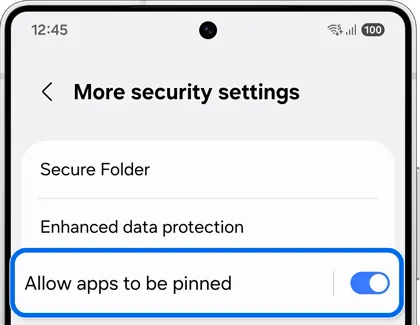
Samsung descrive la protezione all’uscita nella documentazione Knox su Pin app. Controlla il testo effettivamente presente sul tuo modello, senza attivare impostazioni dal nome simile ma con un’altra funzione.
Come fissare l’app e come uscire
Apri l’app che vuoi lasciare in uso, entra nella schermata Recenti e tocca la sua icona sopra l’anteprima. Scegli Aggiungi applicazione, Pin this app o il comando equivalente. Leggi l’avviso sullo schermo: contiene anche le istruzioni per rimuovere il blocco.
Con la barra a tre pulsanti, la procedura Samsung per uscire consiste nel tenere premuti insieme Recenti e Indietro. Se usi i gesti, segui l’indicazione visualizzata dal telefono, che può dipendere dalla navigazione configurata.
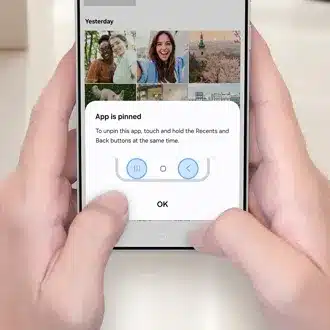
Prova l’uscita prima di consegnare il telefono. Il controllo decisivo è che, dopo la rimozione del blocco, venga richiesto il metodo di sblocco configurato. Se puoi tornare alle altre app senza autenticarti, rientra nelle opzioni e verifica la protezione all’uscita.
Aggiungi applicazione non compare: cosa controllare
Parti dalla ricerca delle Impostazioni e prova “Aggiungi applicazione”. Non cercare soltanto nel menu dell’app: il comando nei Recenti può dipendere dall’attivazione preliminare della funzione di sicurezza.
- Controlla dove tocchi: nei Recenti serve l’icona sopra la scheda, non una pressione prolungata sull’icona nella Home.
- Verifica la versione: annota modello e One UI da Informazioni sul telefono e Informazioni software.
- Leggi il manuale del modello: nomi e disponibilità non vanno dedotti da uno screenshot di un altro Galaxy.
- Considera la gestione aziendale: se il dispositivo è amministrato, chiedi al referente prima di cambiare criteri di sicurezza.
Non serve partire da un ripristino di fabbrica per cercare questa voce. Non confonderla neppure con il comando per mantenere un’app aperta in memoria o con le opzioni per bloccare gli aggiornamenti: risolvono esigenze diverse.
Una sola app, Area Personale o Modalità Manutenzione?
| Esigenza | Strumento pertinente | Limite da ricordare |
|---|---|---|
| Prestare il telefono per una breve attività | Aggiungi applicazione | Non nasconde automaticamente ciò che è accessibile dentro quell’app |
| Conservare separatamente file e app privati | Area Personale | Non trasforma l’intero telefono in un profilo ospite |
| Consegnare il telefono per una riparazione | Modalità Manutenzione, se disponibile | Richiede una preparazione diversa; resta opportuno un backup |
Prima del prestito scegli quindi un’app che esponga soltanto ciò che vuoi condividere. Un browser con sessioni aperte o un archivio di foto può offrire molto più del contenuto che avevi in mente. Per una revisione più ampia dei permessi trovi anche la guida su come limitare l’accesso delle app Android alla rubrica.
Se invece vuoi modificare i simboli nella parte alta dello schermo, il percorso riguarda le icone della barra di stato Samsung e QuickStar, senza relazione con il blocco di una singola app. Quale applicazione vuoi lasciare accessibile quando presti il tuo Galaxy?
Entra nella conversazione
Condividi il tuo punto di vista: non serve creare un account. I contributi restano soggetti alla moderazione editoriale.