



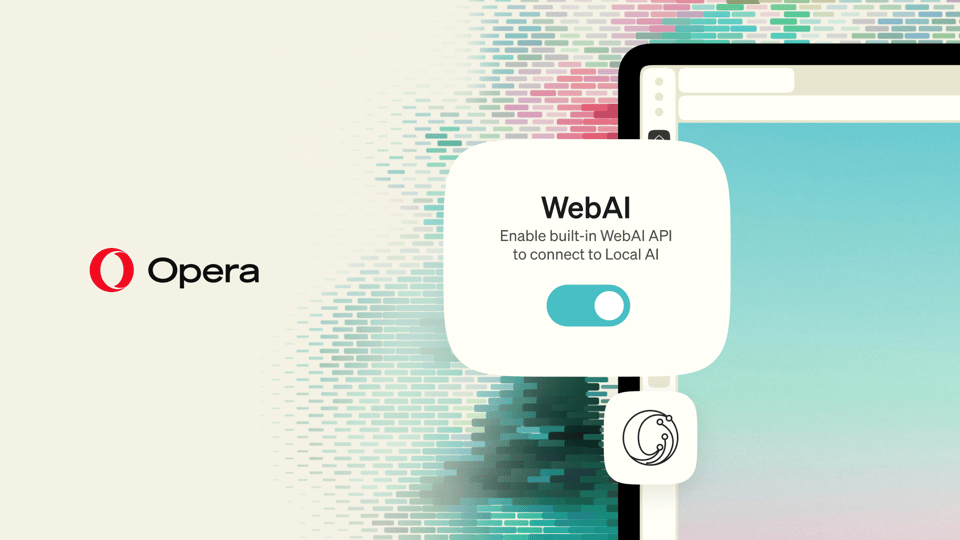
Per provare WebAI in Opera One, aggiorna il browser, apri Impostazioni > Opera AI e attiva Enable Web AI API. Il browser scarica un modello compatibile, poi puoi provare un’estensione dimostrativa indicata da Opera. La preview richiede un PC Windows Intel/AMD a 64 bit oppure un Mac con Apple silicon.
WebAI è diverso dalla chat Opera AI
WebAI offre a siti ed estensioni l’accesso a modelli eseguiti sul computer. Non è il semplice pulsante della chat nella barra del browser: aprire quella conversazione non dimostra che l’elaborazione sia locale. Per verificare il nuovo percorso, controlla l’interruttore dedicato, i modelli scaricati e i permessi del sito.
La presentazione ufficiale Opera descrive WebAI come preview facoltativa, con modelli di fornitori diversi. Le capacità disponibili dipendono dall’implementazione e dal computer: non è una promessa che qualsiasi modello cloud possa essere eseguito sul proprio portatile.
Quali computer sono compatibili
| Computer | Stato della preview documentata |
|---|---|
| Windows 64 bit, Intel o AMD | Supportato |
| Mac Apple silicon | Supportato |
| Mac Intel | Non supportato |
| Windows su Arm | Non supportato |
| Linux | Non supportato |
Questa guida si concentra su Opera One. Le pagine ufficiali non sono perfettamente allineate sulla distribuzione negli altri browser Opera: non presumere che una procedura per One sia già disponibile nello stesso modo su GX o Neon.
Come attivare e provare WebAI
- Aggiorna Opera One e riapri il browser.
- Apri Impostazioni > Opera AI, oppure digita
opera://settings/ainella barra degli indirizzi. - Attiva Enable Web AI API e attendi il download del modello.
- Apri la guida ufficiale WebAI e scegli una delle estensioni dimostrative elencate.
- Installa soltanto l’estensione che vuoi provare e controlla i permessi richiesti.
- Prova su una pagina senza informazioni riservate, osservando se il modello risulta pronto.
Le estensioni dimostrative mostrano possibilità del sistema: non sono tutte funzioni integrate automaticamente nel browser. Aggiornare Opera non aggiunge da solo ogni esempio al menu.
Se l’opzione non compare o il modello è lento
Parti dalla piattaforma: un computer escluso dalla tabella non diventa compatibile reinstallando ripetutamente il programma. Poi verifica che tu stia usando Opera One aggiornato e che il download del modello sia terminato. È una preview, quindi interfaccia e distribuzione possono cambiare.
Una risposta lenta non indica necessariamente un problema di rete: l’inferenza usa risorse del computer. Non abbiamo effettuato benchmark redazionali di questa preview e non attribuiamo tempi universali a RAM o processori diversi.
AI locale significa che tutta la navigazione è privata?
No. Il modello può elaborare localmente il contenuto che riceve, ma siti ed estensioni mantengono i propri comportamenti e permessi. Valuta anche questi ultimi prima di affidare dati personali a una funzione.
Per un ambiente AI locale separato dal browser, il confronto fra LM Studio e Ollama descrive un’altra scelta. Se invece cerchi strumenti capaci di agire sul computer, consulta i requisiti e limiti di Perplexity Computer locale su Mac: “locale” non identifica da solo lo stesso prodotto o lo stesso livello di accesso.


Entra nella conversazione
Condividi il tuo punto di vista: non serve creare un account. I contributi restano soggetti alla moderazione editoriale.