



Se Ethernet ha smesso di funzionare sul Mac dopo macOS 27, separa subito tre casi: il Mac non vede la porta o l’adattatore, vede Ethernet ma non riceve un indirizzo IP, oppure risulta connesso ma Internet non va. Prima di modificare impostazioni avanzate prova un altro cavo, un’altra porta del router e, se usi un dock o un adattatore USB-C, collega il Mac nel modo più diretto possibile.
| Sintomo | Causa probabile | Primo controllo |
|---|---|---|
| Ethernet non compare | Adattatore, dock o porta non rilevati | Collegamento diretto e Informazioni di Sistema |
| Ethernet presente ma senza IP | DHCP, cavo, porta router o rete | Dettagli TCP/IP e rinnovo DHCP |
| IP presente ma niente Internet | Router, DNS, VPN o filtro di rete | Gateway e prova senza VPN |
| Funziona senza dock | Dock, hub o adattatore intermedio | Firmware e alimentazione del dock |
| Va solo a 1 Gbit/s | Negoziazione, porta o cablaggio | Velocità delle due estremità |
1. Capisci se il Mac vede davvero l’interfaccia Ethernet
Apri Impostazioni di Sistema > Rete. Se Ethernet compare nell’elenco, macOS sta almeno rilevando l’interfaccia. Se invece non appare, il problema viene prima di DHCP e DNS: riguarda la porta integrata, l’adattatore USB-C/Thunderbolt, il dock oppure il collegamento fisico.
Su Mac senza Ethernet integrata scollega e ricollega l’adattatore, poi prova un’altra porta USB-C o Thunderbolt. Se usi un dock, prova temporaneamente l’adattatore collegato direttamente al Mac. Apple descrive il collegamento Ethernet del Mac nella propria guida ufficiale alla connessione via Ethernet.
2. Prova cavo e porta del router prima di cambiare macOS
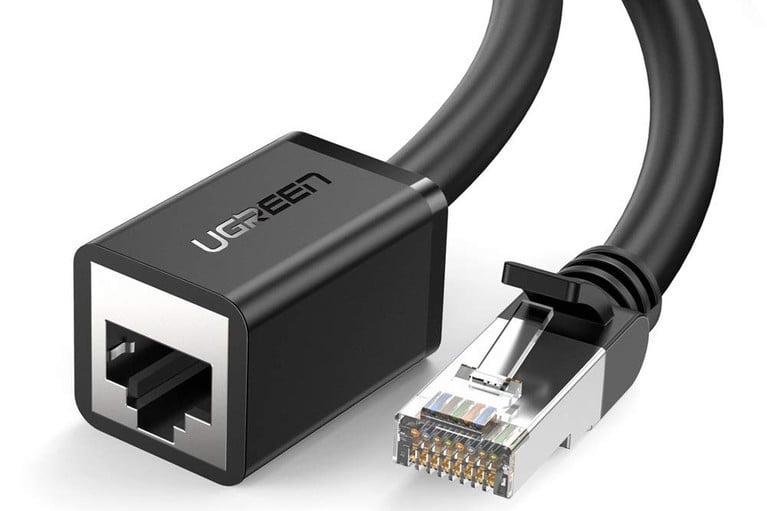
Un link Ethernet dipende da entrambe le estremità. Un cavo danneggiato, una porta del router disabilitata o un connettore che non fa bene contatto possono sembrare un problema di macOS 27. Usa un cavo noto come funzionante e spostalo su un’altra porta LAN del router o dello switch.
Se il Mac è collegato attraverso una presa a muro, uno switch, un powerline o un dock, riduci temporaneamente la catena: Mac, adattatore se necessario, cavo e router. È lo stesso principio che conviene usare quando una connessione USB-C non funziona come previsto: eliminare gli intermedi permette di capire dove nasce il guasto.
3. Ethernet è verde ma Internet non va: controlla l’indirizzo IP
Se l’interfaccia è attiva ma non navighi, apri i dettagli di Ethernet e guarda la sezione TCP/IP. In una normale rete domestica il Mac dovrebbe ricevere automaticamente dal router un indirizzo IP, la subnet e il router predefinito tramite DHCP.
Se compare un indirizzo autoassegnato oppure mancano router e parametri di rete, il Mac non sta ricevendo correttamente la configurazione. In questo caso prova il pulsante per rinnovare il lease DHCP, poi verifica di nuovo. Non impostare IP manuali a caso: puoi creare un conflitto con altri dispositivi e rendere più difficile la diagnosi.
4. Se hai un IP corretto, separa rete locale e Internet
Con un indirizzo valido, controlla se il router è raggiungibile. Se gli altri dispositivi della casa non navigano, il problema probabilmente non è il Mac. Se invece solo macOS 27 è offline, prova a disattivare temporaneamente VPN, filtri DNS, firewall di terze parti e software di sicurezza che intercettano il traffico.
Non modificare contemporaneamente DNS, proxy, IPv6 e servizi di rete. Cambia una variabile alla volta e annota cosa hai toccato. Se Wi-Fi funziona ma Ethernet no, puoi usare il Wi-Fi come confronto: la connessione Internet e l’account del provider sono operativi, quindi il problema è più probabilmente nella catena cablata.

5. Dock e adattatori USB-C possono essere il punto debole
Su MacBook e su alcune postazioni da scrivania Ethernet passa spesso attraverso un dock. In quel caso macOS deve rilevare correttamente il controller del dock e il dock deve mantenere stabile il collegamento con il router. Se Ethernet riprende a funzionare collegando un altro adattatore direttamente al Mac, hai ristretto il problema.
Controlla quindi il firmware del dock, eventuali aggiornamenti del produttore e l’alimentazione. Alcuni dock diventano instabili quando gestiscono contemporaneamente monitor, SSD, ricarica e rete. Non significa che macOS 27 abbia necessariamente un bug generale: può essere una compatibilità specifica del dispositivo intermedio.
6. Dopo macOS 27, aggiorna prima il sistema e poi verifica l’adattatore
Se il problema è comparso subito dopo l’upgrade, controlla Impostazioni di Sistema > Generali > Aggiornamento Software e installa eventuali aggiornamenti successivi già disponibili. Apple può correggere problemi di compatibilità nelle release minori e alcuni produttori rilasciano firmware aggiornati per dock e adattatori.
Se invece macOS 27 non si installa correttamente o l’aggiornamento stesso resta incompleto, segui prima la nostra guida su macOS 27 che non compare o non si installa. Un sistema in aggiornamento incompleto non è una buona base per diagnosticare periferiche di rete.
7. Se Ethernet funziona ma è lenta
Un link attivo ma lento è un problema diverso dall’assenza di rete. Se una porta multi-gigabit resta a 1 Gbit/s, verifica le specifiche di Mac, adattatore, switch e router, oltre al cablaggio. Il Mac mini M6, per esempio, integra configurazioni Ethernet più veloci su alcuni modelli: ne abbiamo parlato nel nostro approfondimento sul Mac mini M6 e la sua connettività.
Non confondere però velocità del link e velocità di Internet. Se il Mac negozia correttamente ma lo speed test è lento, entra in gioco anche la linea, il server di test e il traffico della rete. Se invece il link cade proprio a una velocità inferiore, il controllo va fatto sull’intera catena Ethernet.
8. Quando eliminare e ricreare il servizio Ethernet
Ricreare il servizio di rete può avere senso solo dopo aver escluso cavo, porta, router, dock e DHCP. Prima annota eventuali impostazioni personalizzate, proxy, DNS o configurazioni aziendali. In ambienti gestiti da un reparto IT, non rimuovere profili o servizi senza sapere se vengono distribuiti centralmente.
Per una rete domestica standard, se l’interfaccia resta presente ma le impostazioni sembrano corrotte, puoi rimuovere il servizio Ethernet dalle impostazioni di rete e aggiungerlo di nuovo, quindi lasciare inizialmente DHCP e DNS automatici. Se non cambia nulla, ripristina la configurazione precedente.
Cosa evitare
- Non impostare un IP manuale senza conoscere subnet, gateway e indirizzi già usati.
- Non cambiare contemporaneamente DNS, proxy, IPv6 e firewall.
- Non dare per guasto il Mac senza aver bypassato dock, switch e prese a muro.
- Non installare driver generici da siti non ufficiali.
- Non inizializzare il Mac per un problema Ethernet non ancora isolato.
Verifica finale
Considera il problema risolto quando Ethernet viene rilevata stabilmente, riceve un indirizzo IP corretto, raggiunge il router e mantiene la connessione dopo un riavvio. Se il Mac continua a non vedere l’interfaccia anche con un adattatore o una porta noti come funzionanti, il passo successivo è verificare l’hardware. Se invece l’interfaccia esiste ma non riceve IP soltanto sulla tua rete, concentrati su router, DHCP e cablaggio.
