



Se macOS 27 Golden Gate non compare in Aggiornamento Software o l’installazione si blocca, non forzare subito il Mac. Il primo controllo è la compatibilità: macOS 27 viene proposto solo ai Mac supportati. Se il modello è compatibile, le cause più comuni sono spazio insufficiente, connessione instabile, installer danneggiato o software che interferisce con l’installazione.
La procedura più sicura è questa: verifica il modello, riapri Aggiornamento Software, controlla spazio e rete, riprova in modalità sicura se necessario e usa Recupero macOS soltanto se l’installazione continua a fallire. Apple raccomanda di passare a strumenti più invasivi solo dopo questi controlli.
| Problema | Controllo principale | Soluzione più sensata |
|---|---|---|
| macOS 27 non compare | Compatibilità del Mac | Controlla modello e riapri Aggiornamento Software |
| Download fermo | Rete e spazio libero | Stabilizza la connessione e libera spazio |
| Installer danneggiato o non verificabile | Pacchetto scaricato | Elimina l’installer e riscaricalo da Apple |
| Installazione si interrompe | Software in background | Prova la modalità sicura |
| Errore persistente | Disco di avvio | Recupero macOS e Utility Disco |
macOS 27 non compare: controlla prima se il Mac è compatibile
Apple spiega che Aggiornamento Software mostra soltanto gli aggiornamenti compatibili con il modello di Mac. Se Golden Gate non appare e il sistema dice che il computer è aggiornato, il primo sospetto non deve essere un guasto dei server.
macOS 27 Golden Gate supporta i Mac con chip Apple inclusi nell’elenco ufficiale. I Mac Intel non ricevono il nuovo major update. Puoi controllare il modello da menu Apple > Informazioni su questo Mac e confrontarlo con la nostra guida completa ai Mac compatibili con macOS 27 Golden Gate.

Se il Mac è Intel, non usare patch o installer modificati come prima soluzione. Apple continua a mantenere rami precedenti del sistema: abbiamo spiegato quando scegliere macOS 27 oppure Tahoe 26.7 in base all’hardware e al software utilizzato.
Forza un nuovo controllo senza cancellare nulla
Su un Mac compatibile apri Impostazioni di Sistema > Generali > Aggiornamento Software. Apple indica tre modi semplici per aggiornare il controllo: premi Comando-R, usa il pulsante per cercare nuovamente gli aggiornamenti oppure chiudi e riapri la schermata.
La procedura ufficiale è descritta nella pagina Apple Update macOS on Mac. Se Golden Gate è disponibile per quel modello, dovrebbe comparire come upgrade. Se il Mac non è compatibile, Aggiornamento Software non lo proporrà.
Download bloccato: controlla spazio e connessione
Se macOS 27 compare ma il download non parte, resta fermo o termina con un errore, i due controlli più semplici sono spazio libero e connessione Internet. L’installer non deve soltanto scaricare il sistema: durante l’installazione può recuperare anche firmware e informazioni specifiche per il modello.
- Apri Impostazioni di Sistema > Generali > Spazio e verifica di avere margine libero.
- Usa una connessione Wi-Fi stabile o Ethernet se disponibile.
- Evita VPN instabili, hotspot con segnale debole e reti pubbliche che interrompono sessioni lunghe.
- Collega il MacBook all’alimentatore.
- Riprova il download senza aprire contemporaneamente trasferimenti pesanti.
Se il problema è lo spazio, libera prima i file più grandi e svuota il Cestino. Non ha senso ripetere dieci volte il download se l’installer non dispone dello spazio necessario per preparare l’aggiornamento.
“Installer danneggiato” o “impossibile verificare”: riscaricalo
Apple include tra gli errori possibili messaggi relativi a download, preparazione, verifica e personalizzazione dell’installer. Se il Mac segnala che il pacchetto è danneggiato o non può essere verificato, non cercare una copia di macOS 27 su siti di download.
La procedura prudente è eliminare l’installer problematico e scaricarne una copia nuova tramite Aggiornamento Software o un altro metodo ufficiale Apple. La guida Apple If an error occurred while updating or installing macOS raccomanda di riscaricare l’installer dopo aver controllato il disco quando il pacchetto continua a risultare danneggiato o non verificabile.
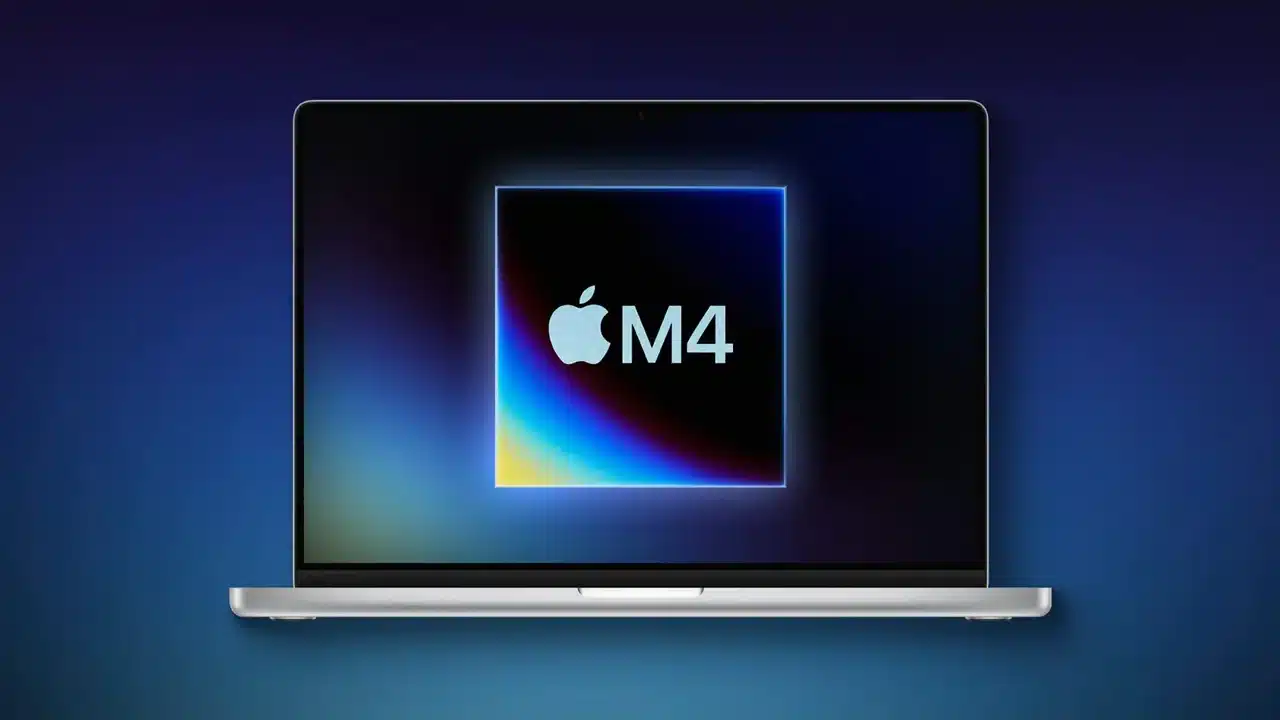
Prova macOS 27 in modalità sicura se l’installazione continua a fallire
Se spazio, rete e installer sono a posto, il problema può dipendere da software caricato durante l’avvio. Apple indica la modalità sicura come tentativo utile quando l’installazione tramite Aggiornamento Software non riesce.
La modalità sicura riduce gli elementi caricati automaticamente e può evitare interferenze di estensioni, utility, antivirus, software di rete o componenti non indispensabili. Dopo l’avvio sicuro, riapri Aggiornamento Software e riprova.
Quando usare Recupero macOS
Recupero macOS è il passo successivo, non il primo. Apple lo consiglia quando l’installazione normale continua a fallire, perché permette di lavorare con un ambiente separato dal sistema avviato normalmente.
Da Recupero puoi reinstallare macOS e aprire Utility Disco. Prima di intervenire assicurati di avere un backup recente dei dati importanti. Se Utility Disco trova errori sul volume di avvio, usa Primo Soccorso e poi riprova l’installazione.
Un installer avviabile su USB esiste come opzione avanzata, ma Apple stessa specifica che non è necessario per un normale aggiornamento. Serve soprattutto agli amministratori, a chi deve installare su più Mac o nei casi in cui Aggiornamento Software e Recupero non siano sufficienti.
Cosa evitare se macOS 27 non si installa
- Non cancellare subito il Mac: l’inizializzazione è una misura finale, non un controllo di routine.
- Non scaricare installer da siti casuali: usa soltanto Apple.
- Non forzare Golden Gate su Mac Intel se ti serve una macchina stabile per lavoro.
- Non interrompere continuamente l’installazione durante riavvii, barra di avanzamento o schermata nera.
- Non confondere incompatibilità hardware e bug: se il modello non è supportato, il fatto che l’update non compaia è il comportamento previsto.
Se usi un Mac vecchio, controlla anche le app
Il rilascio di un nuovo macOS spesso coincide con cambiamenti nei requisiti delle applicazioni. Se il tuo Mac non può installare Golden Gate, evita di considerare il sistema isolatamente: browser, VPN, software professionali e servizi cloud possono avere requisiti propri.
Un esempio è Chrome sui Mac rimasti a sistemi precedenti. Nella guida su Chrome che non si aggiorna più su macOS Monterey abbiamo distinto un vero errore di aggiornamento da una fine del supporto imposta dai requisiti del browser.
Verifica finale: come capire se il problema è risolto
- Apri menu Apple > Informazioni su questo Mac.
- Verifica che la versione riportata sia macOS 27 Golden Gate.
- Riapri Aggiornamento Software e controlla che non restino update pendenti.
- Avvia le applicazioni più importanti, soprattutto VPN, audio, video, driver e periferiche professionali.
- Controlla rete, Bluetooth, stampanti, dischi esterni e backup prima di considerare concluso l’upgrade.
In sintesi: se macOS 27 non compare, verifica prima la compatibilità; se compare ma non si installa, controlla spazio, rete e installer, poi passa a modalità sicura e Recupero macOS soltanto se il problema persiste. È una sequenza più lenta di un reset immediato, ma riduce il rischio di trasformare un errore temporaneo in una perdita di tempo o di dati.



Entra nella conversazione
Condividi il tuo punto di vista: non serve creare un account. I contributi restano soggetti alla moderazione editoriale.