


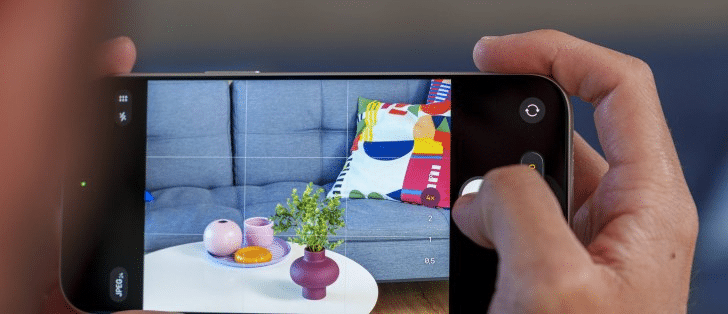
Se Visual Intelligence non funziona su iOS 27, verifica prima che l’iPhone supporti Apple Intelligence e che la funzione che stai cercando sia disponibile nella tua lingua e area geografica. Su iPhone compatibili puoi usare Visual Intelligence anche sul contenuto dello schermo; alcune funzioni più avanzate legate a Siri AI hanno invece requisiti e disponibilità differenti.
Per analizzare ciò che vedi sullo schermo, Apple indica di acquisire uno screenshot con tasto laterale + Volume su: nella schermata dello screenshot possono comparire strumenti come Cerca, Chiedi, Aggiungi al Calendario, Riassumi o Leggi ad alta voce, in base al contenuto riconosciuto.

Controlla prima il modello di iPhone
Visual Intelligence richiede un iPhone compatibile con Apple Intelligence. Apple indica iPhone 15 Pro, iPhone 15 Pro Max e i modelli di iPhone 16 o successivi compatibili. Avere iOS 27 non basta da solo: iOS 27 può essere installato anche su modelli che non dispongono dell’hardware necessario per Apple Intelligence.
Visual Intelligence sullo schermo e Siri AI non sono la stessa cosa
In iOS 27 Visual Intelligence può analizzare uno screenshot e proporre azioni anche senza usare la nuova Siri AI. La modalità in cui Siri AI comprende direttamente ciò che è sullo schermo richiede invece Siri AI, che al lancio non è disponibile su iOS nell’Unione europea. Per questo in Italia alcune demo viste online possono non corrispondere alle funzioni effettivamente accessibili sul telefono.
Se il dubbio riguarda proprio l’assistente, leggi la nostra guida su Siri AI che non compare su iPhone in Italia. Per problemi della fotocamera tradizionale, invece, c’è la guida separata sulla fotocamera iPhone dopo iOS 27.
Se i pulsanti non compaiono nello screenshot
- Verifica che l’iPhone sia compatibile con Apple Intelligence.
- Controlla che Apple Intelligence sia attiva nelle impostazioni.
- Prova con uno screenshot che contenga testo, un oggetto o un evento chiaramente riconoscibile.
- Controlla la connessione Internet per le azioni che richiedono servizi online.
- Riavvia l’iPhone e installa eventuali aggiornamenti iOS successivi.
- Se una funzione AI mostra un limite, attendi il ripristino invece di inizializzare il dispositivo.
Apple descrive il comportamento previsto nella guida ufficiale su Visual Intelligence sullo schermo di iPhone.
Quando aspettare un aggiornamento
Se modello, lingua, area geografica e Apple Intelligence sono corretti ma la funzione resta assente o si chiude, evita reset completi come primo tentativo. Un bug software o un limite lato server può essere corretto con un update successivo senza interventi sui dati dell’utente.
La verifica finale consiste nel provare la funzione con uno screenshot semplice e poi con un secondo contenuto diverso. Se gli strumenti compaiono solo in alcuni casi, non è necessariamente un malfunzionamento: le azioni disponibili cambiano in base a ciò che iOS riconosce nello schermo.




Entra nella conversazione
Condividi il tuo punto di vista: non serve creare un account. I contributi restano soggetti alla moderazione editoriale.