


Se la fotocamera dell’iPhone mostra uno schermo nero, si blocca o si chiude dopo iOS 27, evita di iniziare da reset o inizializzazioni. Prima verifica se il problema riguarda solo una singola app o anche l’app Fotocamera di Apple, poi controlla temperatura, spazio libero, permessi e aggiornamenti. Questa sequenza aiuta a capire se l’origine è software, legata a un’app o potenzialmente hardware.
Controllo rapido: prova prima questi passaggi
- Chiudi e riapri l’app Fotocamera.
- Passa dalla fotocamera posteriore a quella anteriore e viceversa.
- Riavvia l’iPhone.
- Controlla che il telefono non sia molto caldo.
- Verifica lo spazio libero in Impostazioni > Generali > Spazio iPhone.
- Controlla la presenza di un aggiornamento iOS più recente.
1. Capisci se il problema riguarda Fotocamera o una sola app
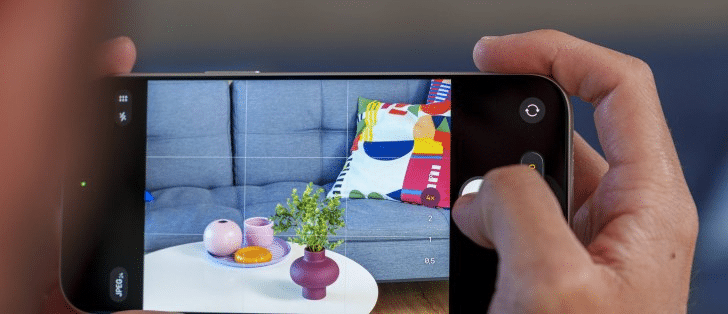
Apri prima l’app Fotocamera di Apple. Se qui tutto funziona ma la camera resta nera soltanto in WhatsApp, Instagram, Telegram o un’altra app, la causa è più probabilmente legata a quell’app, ai suoi permessi o alla sua compatibilità. In questo caso aggiorna l’app dall’App Store e controlla Impostazioni > Privacy e sicurezza > Fotocamera.
Se invece il problema compare anche nell’app Fotocamera, prova separatamente sensore anteriore, sensore posteriore, foto e video. Se fallisce una sola lente ma le altre funzionano, il comportamento è diverso da un blocco completo dell’app e può richiedere una verifica hardware.
2. Riavvia l’iPhone e riapri la fotocamera
Dopo un aggiornamento importante alcuni processi possono non ripartire correttamente al primo avvio. Un riavvio normale è quindi uno dei test meno invasivi e più utili. Dopo il riavvio, apri direttamente Fotocamera prima di lanciare altre app che potrebbero usare il sensore.
Se la fotocamera torna a funzionare, prova anche video e cambio lente per verificare che il problema non fosse limitato a una sola modalità.
3. Controlla temperatura e accessori
Quando l’iPhone è molto caldo alcune funzioni possono essere temporaneamente limitate. Se il problema compare durante ricarica, gaming, navigazione GPS o registrazioni lunghe, interrompi il carico e lascia raffreddare il dispositivo in un ambiente normale. Non usare frigorifero, freezer, ghiaccio o raffreddamenti improvvisi, perché condensa e sbalzi termici possono causare altri danni.
Rimuovi anche cover, supporti magnetici o accessori che possono interferire fisicamente con il gruppo fotocamera. Pulisci le lenti con un panno morbido e verifica che nulla copra sensori o obiettivi.
4. Controlla lo spazio libero
Una memoria quasi piena può creare problemi a molte operazioni, soprattutto quando Foto e Fotocamera devono salvare file temporanei o video ad alta risoluzione. Apri Impostazioni > Generali > Spazio iPhone e libera margine se il dispositivo è vicino alla saturazione.
Se l’aggiornamento a iOS 27 ha lasciato poco spazio disponibile, puoi partire dalla nostra guida su quanto spazio serve per iOS 27. Evita di cancellare Foto o video non salvati altrove solo per fare una prova.
5. Controlla gli aggiornamenti di iOS 27 e delle app
Vai in Impostazioni > Generali > Aggiornamento Software e verifica se Apple ha distribuito una versione successiva. Se il problema riguarda solo un’app di terze parti, aggiorna prima quella specifica app. Una correzione può arrivare dal sistema operativo oppure dallo sviluppatore, a seconda di dove si trova il difetto.
La nostra guida su come installare iOS 27 raccoglie i passaggi corretti per gli aggiornamenti. Prima di attribuire la fotocamera nera a un bug generale, verifica sempre la versione effettivamente installata.
6. Se il problema riguarda solo un’app, controlla i permessi
Un’app può mostrare una schermata nera semplicemente perché non ha accesso alla fotocamera. In Impostazioni > Privacy e sicurezza > Fotocamera controlla che l’app interessata sia autorizzata. Se il permesso è già attivo, disattivarlo e riattivarlo può servire come test, ma evita di cambiare contemporaneamente molte altre impostazioni.
7. Reimposta le impostazioni solo dopo i controlli semplici
Se Fotocamera continua a bloccarsi anche dopo riavvio, spazio libero e aggiornamenti, puoi valutare Ripristina tutte le impostazioni da Impostazioni > Generali > Trasferisci o inizializza iPhone > Ripristina. Questa operazione non cancella foto e documenti, ma riporta varie configurazioni di sistema ai valori predefiniti, comprese reti e preferenze: va quindi usata solo dopo i test meno invasivi.
Quando pensare a un problema hardware
Se l’app Fotocamera resta nera anche dopo riavvio e aggiornamento, oppure una specifica lente non funziona mai mentre le altre sì, considera una verifica hardware. Lo stesso vale se il problema è iniziato dopo una caduta, un urto o contatto con liquidi. In questi casi ulteriori reset software possono non servire.
Per chi sta confrontando anche l’hardware fotografico della nuova generazione, abbiamo un approfondimento separato sulla fotocamera di iPhone 18 Pro e l’apertura variabile: è un cluster diverso dal troubleshooting e non sostituisce i controlli indicati qui.
Cosa evitare
- Non inizializzare l’iPhone come primo tentativo.
- Non raffreddare il dispositivo con ghiaccio, freezer o altri metodi estremi.
- Non installare profili o strumenti non affidabili che promettono di “riparare” la fotocamera.
- Non cancellare foto o backup importanti senza una copia verificata.
- Non considerare automaticamente iOS 27 la causa senza aver escluso app, permessi, temperatura e hardware.
Verifica finale
Considera risolto il problema solo dopo aver provato foto, video, cambio lente e almeno un’app di terze parti che usa la fotocamera. Se il difetto resta nell’app Fotocamera di Apple su più modalità, usa la documentazione ufficiale Apple per iPhone e valuta l’assistenza, soprattutto quando è coinvolta una sola lente o il problema segue un urto.




Entra nella conversazione
Condividi il tuo punto di vista: non serve creare un account. I contributi restano soggetti alla moderazione editoriale.