


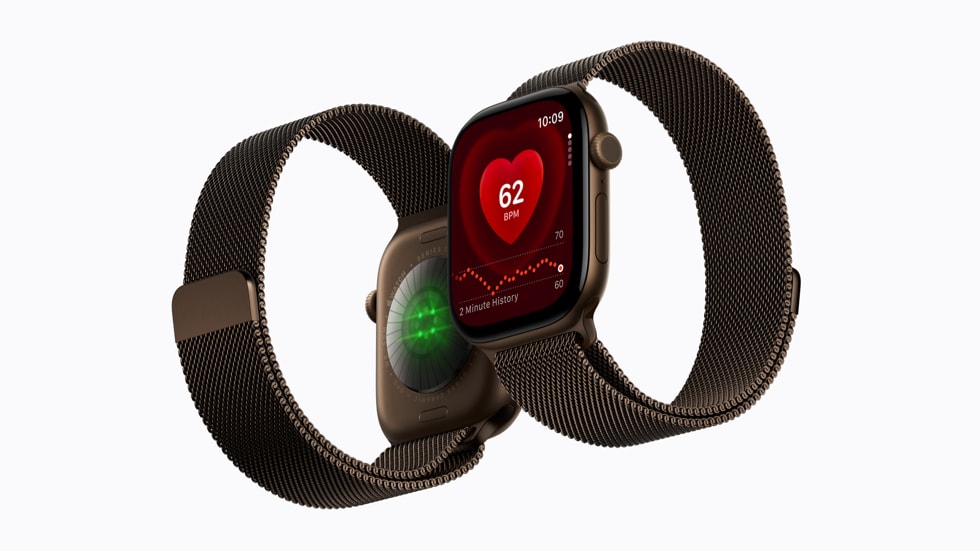
Se l’app Salute non sincronizza i dati tra iPhone e Apple Watch dopo iOS 27, non disabbinare subito l’orologio. Controlla prima che Watch sia connesso correttamente, che i permessi di Salute siano attivi, che la fonte dati giusta stia registrando e che iPhone e Apple Watch siano aggiornati. Il reset completo va lasciato come ultima soluzione.
Prima di intervenire, identifica il sintomo: se non si aggiorna nessun dato, il problema può riguardare connessione o pairing; se manca solo una metrica, come passi o frequenza cardiaca, è più probabile un problema di autorizzazioni, fonte dati o app che scrive in Salute.
| Sintomo | Primo controllo |
|---|---|
| Nessun dato nuovo da Apple Watch | Connessione Watch-iPhone e riavvio |
| Manca una sola metrica | Permessi e fonte dati in Salute |
| Dati di un’app terza assenti | Autorizzazioni dell’app e account |
| Problema iniziato dopo update | Aggiornamenti iOS/watchOS e riavvio |
| Watch non compare correttamente | Verifica pairing prima di qualsiasi reset |
Controlla prima che Apple Watch sia davvero connesso
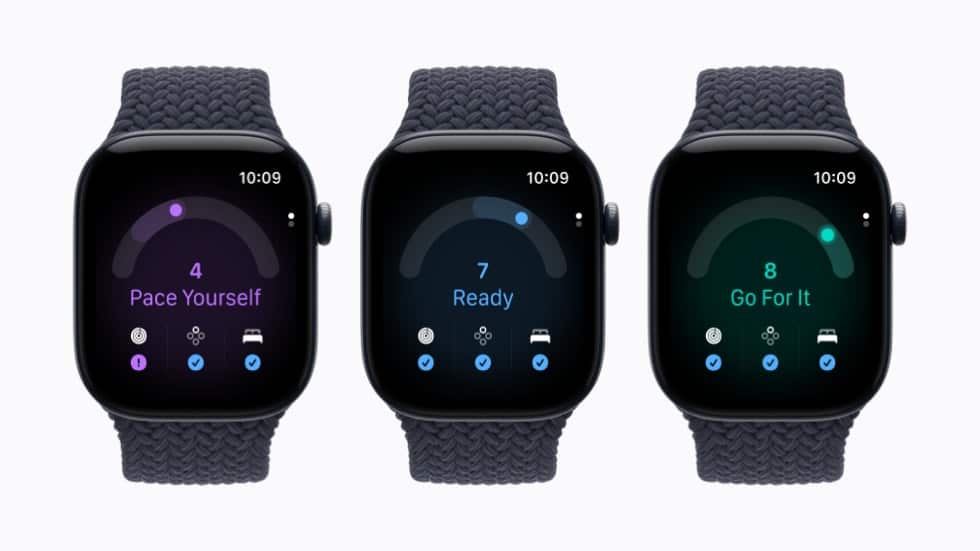
Apri l’app Watch e verifica che l’orologio risulti associato e raggiungibile. Tieni i dispositivi vicini, controlla Bluetooth e Wi-Fi e disattiva eventuale Modalità aereo. Se Apple Watch non si abbina o perde completamente il collegamento, risolvi prima quel problema con la guida su Apple Watch che non si abbina all’iPhone su iOS 27.
Verifica se il problema riguarda tutti i dati o una sola voce
Apri Salute su iPhone e controlla alcune metriche diverse. Se passi, attività, sonno e frequenza cardiaca sono tutti fermi allo stesso momento, la causa può essere generale. Se invece una sola voce non si aggiorna, controlla la relativa fonte dati e le autorizzazioni concesse all’app o al dispositivo che dovrebbe registrarla.
Evita di cancellare dati o cambiare più impostazioni insieme. Fai un controllo alla volta e verifica se compaiono nuovi dati dopo qualche minuto.
Controlla permessi e fonti dati in Salute
Le informazioni mostrate in Salute possono arrivare da Apple Watch, iPhone e app di terze parti. Se il problema riguarda una metrica specifica, apri quella voce in Salute e verifica quali dispositivi o app stanno contribuendo ai dati. Controlla inoltre che l’app interessata abbia ancora l’autorizzazione a leggere o scrivere le categorie necessarie.
Dopo un aggiornamento importante è utile ricontrollare soprattutto le app fitness, sonno e nutrizione che dipendono da autorizzazioni sanitarie. Non concedere permessi aggiuntivi se l’app non ne ha realmente bisogno.
Riavvia iPhone e Apple Watch
Un riavvio completo dei due dispositivi è il passaggio meno invasivo quando la sincronizzazione si blocca dopo un update. Riavvia prima iPhone e poi Apple Watch, quindi apri nuovamente Salute e lascia i dispositivi vicini e connessi per alcuni minuti.
Aggiorna iOS 27 e watchOS 27
Se il problema è iniziato dopo un aggiornamento, controlla se Apple ha già distribuito una versione correttiva per iPhone o Watch. Le due piattaforme lavorano insieme e mantenere un dispositivo molto indietro rispetto all’altro può complicare pairing e sincronizzazione.
Prima di aggiornare l’orologio controlla compatibilità e requisiti nella guida a watchOS 27 e Apple Watch compatibili. Apple descrive anche la procedura ufficiale nella pagina Aggiornare Apple Watch: tieni l’orologio sul caricatore e non interrompere l’installazione.
Se non sincronizza solo un’app di terze parti
Se i dati registrati da Apple Watch compaiono normalmente ma manca soltanto il contenuto di un’app, il problema probabilmente non è Salute nel suo complesso. Verifica che l’app sia aggiornata, che utilizzi l’account corretto e che disponga ancora dei permessi necessari. Se l’app ha una propria sincronizzazione cloud, controlla anche quella prima di reinstallarla.
Quando ha senso disabbinare Apple Watch
Disabbinare e riabbinare Apple Watch è un passaggio avanzato, non il primo tentativo. Usalo solo se connessione, permessi, riavvio e aggiornamenti non hanno risolto e la sincronizzazione resta completamente ferma. Prima verifica di avere un backup recente e di conoscere le credenziali dell’Apple Account.
Se l’orologio ha anche problemi di pairing, segui prima la procedura dedicata già linkata: resettare alla cieca può aggiungere un problema di configurazione a quello di sincronizzazione.
Cosa evitare
- Non cancellare dati Salute per tentativi.
- Non disabbinare subito Apple Watch se manca una sola metrica.
- Non concedere permessi inutili alle app di terze parti.
- Non attribuire automaticamente il problema a iOS 27: una singola app può avere una sincronizzazione propria.
- Non interrompere un aggiornamento di watchOS mentre è in corso.
Verifica finale
- Indossa Apple Watch e registra una breve attività o alcuni minuti di camminata.
- Apri Salute su iPhone.
- Controlla che l’orario dell’ultimo dato sia successivo alla correzione.
- Verifica almeno due metriche diverse.
- Se manca soltanto un’app, concentra i controlli su quell’app e sui suoi permessi.
La sequenza più sicura è: connessione, fonte dati, permessi, riavvio, aggiornamenti e solo alla fine nuovo pairing. In questo modo eviti reset inutili e capisci se il blocco riguarda davvero Apple Watch, l’app Salute o una singola applicazione.




Entra nella conversazione
Condividi il tuo punto di vista: non serve creare un account. I contributi restano soggetti alla moderazione editoriale.