


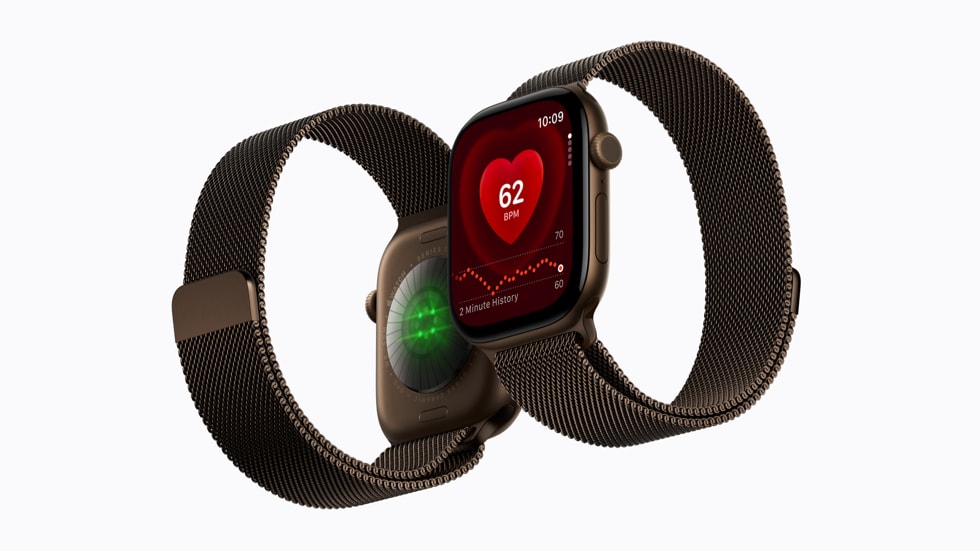
Se le notifiche non arrivano su Apple Watch dopo iOS 27, verifica prima che l’avviso debba effettivamente comparire sull’orologio. Quando iPhone è sbloccato, molte notifiche vengono mostrate sul telefono; quando iPhone è bloccato o inattivo e Apple Watch è indossato e sbloccato, gli avvisi compatibili possono essere inoltrati al Watch. Se non arriva nulla nemmeno in queste condizioni, controlla connessione, impostazioni dell’app Watch, Full immersion e aggiornamenti prima di disabbinare i dispositivi.
| Sintomo | Primo controllo |
|---|---|
| Notifiche solo su iPhone | Prova con iPhone bloccato e Watch indossato |
| Una sola app non avvisa | Watch > Notifiche e impostazioni dell’app |
| Nessuna app avvisa | Connessione Watch-iPhone e Full immersion |
| Avvisi arrivano senza suono | Silenzioso, volume e feedback aptico |
| Problema dopo update | Riavvio e aggiornamento iOS/watchOS |
Prima verifica dove deve arrivare la notifica
Apple Watch e iPhone non mostrano necessariamente lo stesso avviso nello stesso momento. Per un test pulito, indossa il Watch, sbloccalo con il codice, blocca lo schermo dell’iPhone e fatti inviare un messaggio. Se la notifica compare al polso in questa condizione, il sistema sta funzionando e il comportamento osservato con iPhone sbloccato non indica un guasto.
Se invece gli avvisi mancano sia sul Watch sia sull’iPhone, il problema è più generale. In quel caso parti dalla nostra guida su notifiche che non arrivano su iPhone con iOS 27, perché permessi, Full immersion o rete possono bloccare l’avviso prima ancora dell’inoltro all’orologio.
Controlla che Apple Watch sia davvero connesso
Apri il Centro di Controllo di Apple Watch e verifica lo stato della connessione con iPhone. Se l’orologio risulta disconnesso, avvicina i dispositivi e controlla Bluetooth e Wi-Fi sull’iPhone. Disattiva Modalità aereo se attiva e attendi qualche secondo prima di riprovare.
Se Apple Watch non riesce proprio a collegarsi o l’app Watch non lo vede più, non insistere sulle notifiche: segui prima la procedura dedicata a Apple Watch che non si abbina all’iPhone dopo iOS 27. Un problema di pairing rende inaffidabile qualsiasi test sugli avvisi.
Verifica le notifiche nell’app Watch
Su iPhone apri l’app Watch > Notifiche. Le app Apple possono offrire opzioni specifiche, mentre molte app di terze parti permettono di rispecchiare le impostazioni dell’iPhone. Se il problema riguarda una sola app, concentrati su quella invece di modificare l’intero sistema.
- Apri l’app Watch su iPhone.
- Entra in Notifiche.
- Seleziona l’app che non invia avvisi.
- Controlla se è impostata per rispecchiare iPhone o usa una configurazione personalizzata.
- Invia una nuova notifica di prova con iPhone bloccato.
Verifica anche i permessi su iPhone in Impostazioni > Notifiche. Apple raccoglie le impostazioni principali degli avvisi nella documentazione ufficiale Usare le notifiche su iPhone. Se un’app non è autorizzata a generare l’avviso sul telefono, non aspettarti che il Watch possa recuperarlo autonomamente.
Full immersion può silenziare anche Apple Watch
Se usi Non disturbare, Lavoro, Sonno o altre modalità Full immersion, controlla quali persone e app sono consentite. Le modalità possono sincronizzarsi tra dispositivi Apple e far sembrare che il problema riguardi soltanto l’orologio. Disattiva temporaneamente Full immersion per una prova, poi riattiva la configurazione desiderata.
Non cancellare le modalità già configurate: basta una prova temporanea. Se con Full immersion disattivata gli avvisi tornano, correggi eccezioni, orari o automazioni invece di ripristinare Apple Watch.
Controlla silenzioso, volume e feedback aptico
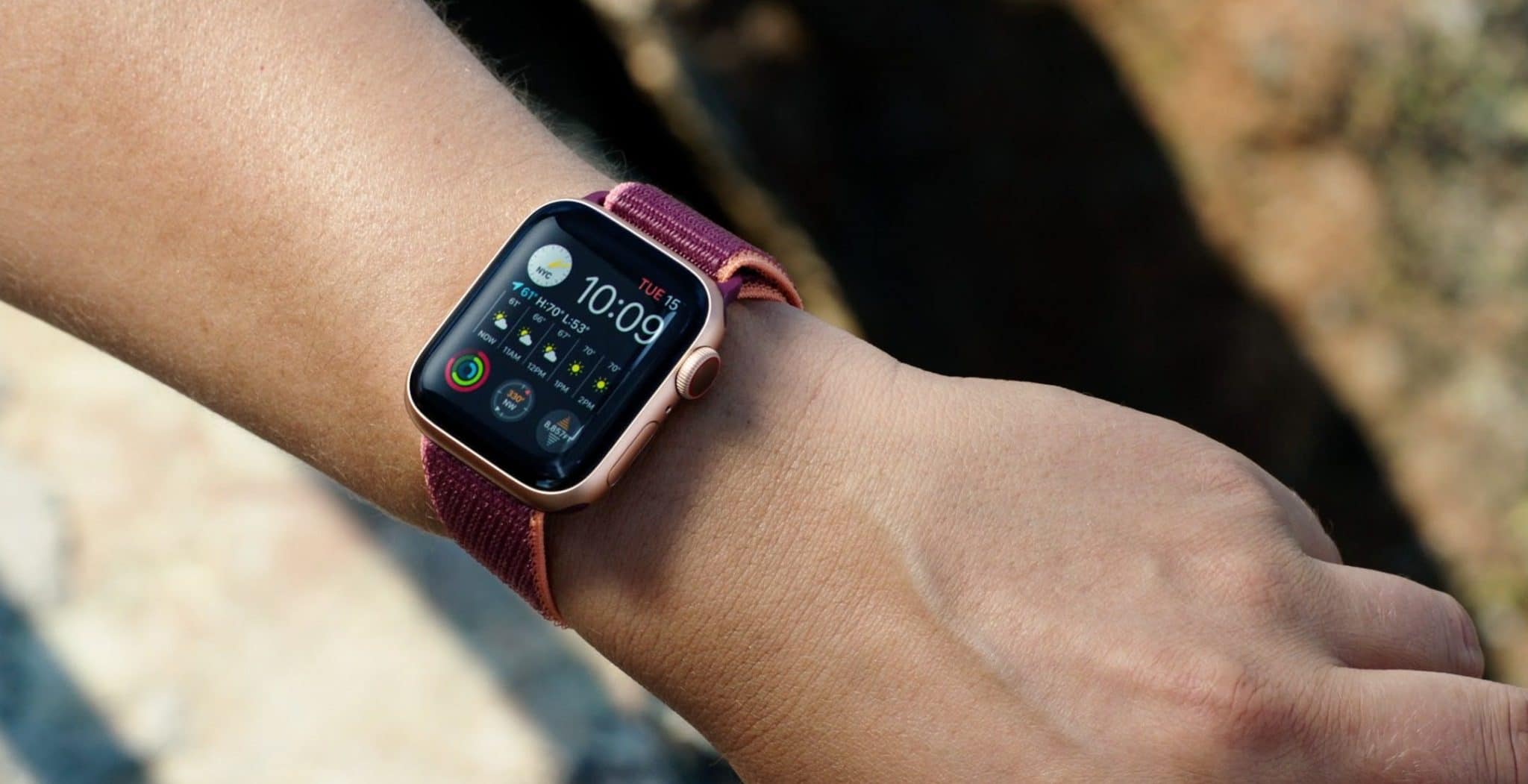
Se la notifica compare ma non te ne accorgi, il problema non è l’inoltro. Controlla modalità Silenzioso, volume degli avvisi e feedback aptico nelle impostazioni del Watch. Una vibrazione debole o una configurazione silenziosa può dare l’impressione che la notifica non sia arrivata anche se è presente nel Centro Notifiche.
Riavvia iPhone e Apple Watch
Dopo aver verificato impostazioni e connessione, riavvia prima iPhone e poi Apple Watch. Un riavvio elimina stati temporanei senza cancellare abbinamenti, app o dati. Dopo l’avvio aspetta che i due dispositivi tornino connessi e ripeti il test con l’iPhone bloccato.
Aggiorna iOS 27 e watchOS 27
Se il problema è comparso subito dopo un aggiornamento, verifica eventuali patch successive sia su iPhone sia su Apple Watch. Non dare però per certo che si tratti di un bug generale di iOS 27: una singola app con permessi errati o un Watch disconnesso può produrre lo stesso sintomo.
Per Apple Watch, Apple descrive requisiti e procedura nella pagina ufficiale Aggiornare Apple Watch. Durante l’aggiornamento lascia l’orologio sul caricatore quando richiesto, mantieni l’iPhone vicino e non interrompere la procedura.
Quando disabbinare Apple Watch
Il disabbinamento è una soluzione finale, non il primo tentativo. Ha senso soltanto se notifiche e sincronizzazione restano anomale dopo connessione, permessi, Full immersion, riavvio e aggiornamenti. Prima verifica backup e credenziali dell’Apple Account.
Se anche altre funzioni tra iPhone e Watch sono interrotte, il pairing può essere realmente corrotto. In quel caso usa la procedura della guida sul mancato abbinamento indicata sopra, evitando reset ripetuti e non necessari.
Cosa evitare
- Non inizializzare Apple Watch come primo tentativo.
- Non modificare insieme permessi, rete e Full immersion: cambia una cosa alla volta e prova.
- Non considerare un errore il fatto che l’avviso compaia su iPhone quando lo stai usando.
- Non attribuire automaticamente ogni anomalia a iOS 27 senza verificare l’app interessata.
- Non interrompere un aggiornamento watchOS in corso.
Verifica finale
- Indossa e sblocca Apple Watch.
- Controlla che sia connesso all’iPhone.
- Disattiva temporaneamente Full immersion.
- Blocca lo schermo dell’iPhone.
- Invia un messaggio o una notifica da un secondo dispositivo.
- Ripeti la prova con un’altra app per capire se il problema è generale o isolato.
Se gli avvisi tornano con una seconda app, concentra la diagnosi sulla prima; se non arrivano con nessuna app, torna su connessione, stato del Watch e impostazioni globali. Questo permette di distinguere un semplice problema di permessi da un malfunzionamento più ampio tra iPhone e Apple Watch senza ricorrere subito a un reset.




Entra nella conversazione
Condividi il tuo punto di vista: non serve creare un account. I contributi restano soggetti alla moderazione editoriale.