


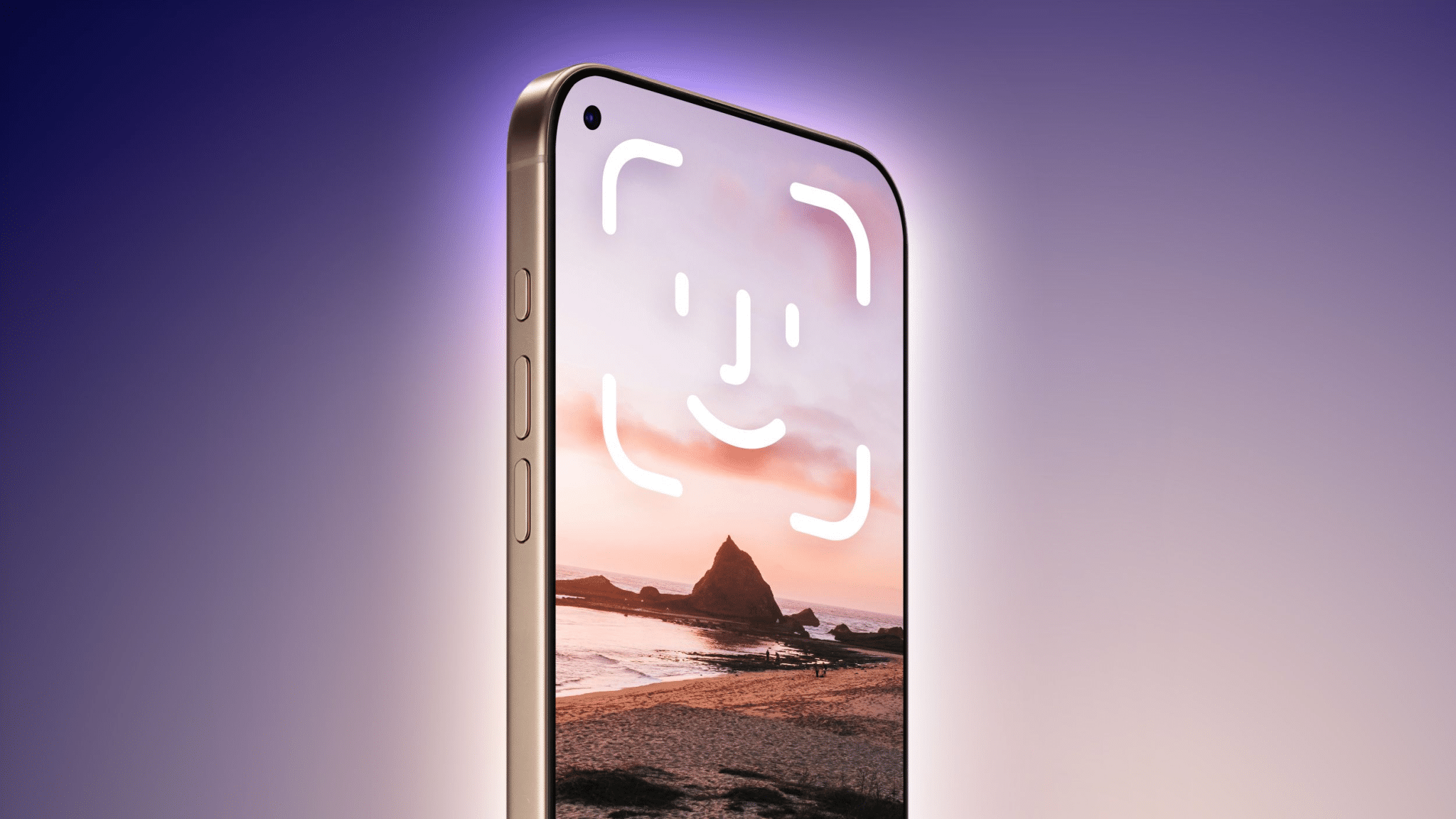
Se Face ID non funziona dopo l’aggiornamento a iOS 27, non partire subito dal reset dell’iPhone. Controlla prima che la fotocamera TrueDepth non sia coperta, che il volto sia visibile, che Face ID sia abilitato per la funzione che stai usando e che l’iPhone abbia completato correttamente l’aggiornamento. Solo dopo conviene reimpostare Face ID.
La soluzione rapida: pulisci l’area dei sensori, rimuovi temporaneamente pellicole o accessori che possono coprirla, riavvia l’iPhone, verifica Impostazioni > Face ID e codice e prova di nuovo. Se continua a fallire, elimina il volto registrato e configura Face ID da zero. Se la TrueDepth non funziona o compare un messaggio di errore hardware, serve assistenza.
1. Controlla che la TrueDepth sia libera
Face ID usa il sistema TrueDepth nella parte frontale dell’iPhone. Una custodia, una pellicola applicata male, sporco o una protezione che copre anche solo in parte l’area dei sensori può impedire il riconoscimento corretto.
- pulisci delicatamente la zona superiore del display;
- rimuovi per prova una pellicola o un accessorio che invade l’area dei sensori;
- controlla che occhi, naso e bocca siano visibili alla fotocamera;
- prova a tenere l’iPhone alla normale distanza d’uso e rivolto verso il volto.
Apple raccoglie i controlli ufficiali nella guida dedicata ai problemi di Face ID. La documentazione è utile perché separa i problemi di riconoscimento da quelli del sistema TrueDepth.
2. Verifica le impostazioni di Face ID
Apri Impostazioni > Face ID e codice. Controlla che Face ID sia configurato e che sia attiva la voce relativa a ciò che non funziona: sblocco iPhone, acquisti, password o altre app autorizzate.
Se Face ID sblocca il telefono ma non funziona in una sola app, il problema può essere il permesso dell’app e non il riconoscimento del volto. In questo caso controlla l’autorizzazione specifica prima di cancellare la configurazione biometrica.
3. Riavvia l’iPhone e riprova
Dopo un aggiornamento importante può essere utile un riavvio normale, soprattutto se il problema è comparso una sola volta o insieme ad altri piccoli malfunzionamenti. Non è necessario inizializzare il dispositivo: spegni e riaccendi, inserisci il codice quando richiesto e prova di nuovo Face ID.
Ricorda che in alcune situazioni iOS richiede il codice per sicurezza anche quando Face ID funziona correttamente, per esempio dopo un riavvio. La richiesta del codice non significa automaticamente che Face ID sia guasto.

4. Reimposta Face ID solo dopo i controlli semplici
Se i controlli precedenti non cambiano nulla, vai in Impostazioni > Face ID e codice > Reimposta Face ID. Configura nuovamente il volto seguendo le istruzioni sullo schermo e completa entrambe le scansioni richieste.
Questa operazione cancella il modello biometrico registrato e lo crea di nuovo, ma non elimina foto, app o dati personali. È quindi molto meno invasiva di un ripristino completo dell’iPhone.
5. Controlla che iOS 27 sia aggiornato
Vai in Impostazioni > Generali > Aggiornamento Software e verifica se Apple ha rilasciato una versione successiva. Se il problema è realmente software, una patch può essere la soluzione corretta; non è utile reinstallare tutto il sistema senza prima verificare gli aggiornamenti disponibili.
Se l’aggiornamento stesso non si installa, segui la guida dedicata a iOS 27 che non si aggiorna. Per verificare invece che il modello sia supportato, trovi l’elenco degli iPhone compatibili con iOS 27.
Face ID e fotocamera frontale: come capire se è un problema hardware
Una fotocamera frontale che mostra l’immagine non dimostra da sola che tutti i componenti TrueDepth funzionino. Face ID utilizza più sensori. Se iOS segnala esplicitamente un problema con TrueDepth, se non riesci nemmeno a completare una nuova configurazione di Face ID o se il guasto è comparso dopo urto, liquidi o una riparazione, l’ipotesi hardware diventa più concreta.
Se anche l’app Fotocamera mostra schermo nero, blocchi o crash, controlla prima la guida su fotocamera iPhone che non funziona dopo iOS 27. Sono due intenti distinti, ma un problema hardware nella zona frontale può produrre più sintomi.
Cosa evitare
- non inizializzare l’iPhone come primo tentativo;
- non installare profili o utility di terze parti che promettono di “riparare” Face ID;
- non forzare o smontare il gruppo TrueDepth;
- non confondere la normale richiesta del codice dopo un riavvio con un guasto biometrico;
- non creare ripetutamente nuovi volti se il sistema segnala un errore hardware.
Quando aspettare una patch e quando andare in assistenza
Se Face ID ha smesso di funzionare subito dopo iOS 27 ma la TrueDepth non mostra errori, il riavvio e una nuova configurazione sono i primi tentativi sensati. Mantieni iOS aggiornato e valuta una patch successiva se il problema si presenta in modo intermittente e non ci sono segnali di danno fisico.
Se invece non riesci a configurare Face ID, compare un messaggio relativo alla TrueDepth, il telefono ha subito un urto o il problema resta identico dopo reimpostazione e aggiornamenti, è preferibile una diagnosi Apple o di un centro autorizzato.
Verifica finale
Dopo i controlli, blocca lo schermo e prova lo sblocco più volte in condizioni normali. Prova poi una seconda funzione, come un’app autorizzata o la compilazione delle password. Se Face ID funziona in più contesti, la configurazione è tornata operativa; se fallisce ovunque e non accetta una nuova scansione, la diagnosi hardware è il passo successivo.




Entra nella conversazione
Condividi il tuo punto di vista: non serve creare un account. I contributi restano soggetti alla moderazione editoriale.