


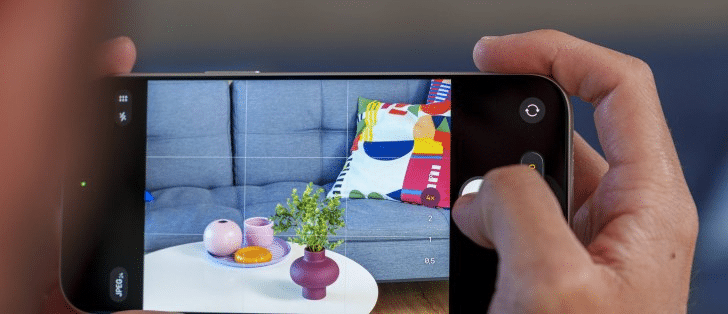
Se l’iPhone non riconosce più i codici QR dopo iOS 27, prova prima con Fotocamera e Scanner codici, pulisci la lente, aumenta la luce e verifica che il QR sia nitido e interamente visibile. Se un codice viene letto da un’app ma non da un’altra, il problema è probabilmente nell’app o nelle sue autorizzazioni, non nello scanner dell’iPhone.
| Sintomo | Controllo rapido |
|---|---|
| Fotocamera non mostra il link | Prova Scanner codici e un QR diverso |
| QR sfocato o non rilevato | Pulisci lente, aumenta luce, cambia distanza |
| Funziona in Fotocamera ma non in una app | Permessi e aggiornamento dell’app |
| Nessun QR viene letto | Riavvio e aggiornamento iOS |
| Solo un QR non funziona | Verifica che il codice non sia danneggiato o scaduto |

Risposta rapida: prova Fotocamera e Scanner codici
Apri prima Fotocamera, inquadra un QR valido senza zoomare troppo e attendi che compaia il collegamento. Se non succede nulla, prova Scanner codici dal Centro di Controllo. Se uno dei due metodi funziona, lo scanner di sistema è operativo e puoi concentrare la diagnosi sulla modalità o sull’app che fallisce.
1. Prova un QR diverso e ben leggibile
Prima di modificare le impostazioni, escludi un problema del codice. Un QR rovinato, parzialmente coperto, troppo piccolo o mostrato su uno schermo molto scuro può non essere riconosciuto. Prova un secondo QR sicuramente valido, mantienilo interamente nell’inquadratura e riduci riflessi e controluce.
2. Pulisci la lente e controlla la messa a fuoco
La lettura dipende dalla nitidezza. Pulisci delicatamente la lente, usa una buona illuminazione e tocca sul codice nell’anteprima per aiutare la messa a fuoco. Se anche soggetti normali restano sfocati, non è un problema specifico dei QR: segui prima la guida alla fotocamera che non mette a fuoco su iOS 27.
3. Controlla la scansione dei QR nelle impostazioni
Apri Impostazioni e usa la ricerca interna digitando QR oppure codice QR. Verifica che la funzione di scansione dei codici per Fotocamera non sia stata disabilitata. Apple può modificare leggermente la posizione delle voci tra le release, quindi la ricerca nelle Impostazioni evita di affidarsi a un percorso che potrebbe essere cambiato.

4. Usa Scanner codici dal Centro di Controllo
Se Fotocamera non reagisce, prova lo strumento dedicato Scanner codici. Se il comando non compare nel Centro di Controllo, aggiungilo dalla personalizzazione se disponibile. Se Scanner codici legge immediatamente lo stesso QR che Fotocamera ignora, evita reset generali e concentra i tentativi su Fotocamera.
5. Se il QR non funziona soltanto dentro una app
App bancarie, autenticazione, eSIM e servizi aziendali possono usare scanner propri. Se Fotocamera legge i QR ma una singola app no, controlla il permesso Fotocamera e installa eventuali aggiornamenti. Se l’app si blocca o non si apre correttamente dopo l’update, usa anche la guida alle app che non si aprono o vanno in crash dopo iOS 27.
Non cancellare dati o account come primo tentativo. Alcuni QR di accesso, pairing o autenticazione possono inoltre scadere: se fallisce soltanto un codice, generane uno nuovo prima di intervenire sul telefono.
6. Riavvia iPhone e controlla lo spazio libero
Se nessun QR viene riconosciuto, riavvia l’iPhone e ripeti la prova con un codice semplice. Un riavvio elimina stati temporanei senza modificare dati. Se il telefono è quasi pieno e mostra altri rallentamenti o anomalie, controlla anche lo spazio disponibile: la guida su quanto spazio libero serve con iOS 27 spiega dove verificare e cosa liberare senza interventi inutili.
7. Controlla gli aggiornamenti di iOS 27
Vai in Impostazioni > Generali > Aggiornamento Software. Se Apple ha distribuito una build successiva di iOS 27, installarla è preferibile a un ripristino completo quando il problema è comparso subito dopo l’aggiornamento principale.
Per la procedura di scansione puoi consultare la guida ufficiale Apple alla scansione dei codici QR su iPhone.
Quando aspettare una patch
Ha senso attendere una build correttiva se la scansione funzionava prima di iOS 27, ha smesso di funzionare subito dopo l’update, fallisce con più QR validi e il problema persiste sia in Fotocamera sia in Scanner codici dopo il riavvio. In questo scenario evita inizializzazioni premature e controlla prima gli aggiornamenti distribuiti da Apple.
Cosa evitare
- non inizializzare l’iPhone come primo tentativo;
- non installare scanner QR sconosciuti se lo strumento Apple è disponibile;
- non concedere a un’app permessi non necessari;
- non considerare guasto l’iPhone dopo aver provato un solo QR;
- non aprire link sospetti solo perché il codice viene letto correttamente.
Verifica finale
Prova un QR affidabile prima con Fotocamera e poi con Scanner codici. Se almeno uno dei due riconosce il codice, lo scanner di sistema funziona e il problema va circoscritto alla modalità o all’app che fallisce. Se entrambi falliscono con più QR validi, riavvio e aggiornamenti di iOS sono i passaggi successivi più prudenti.




Entra nella conversazione
Condividi il tuo punto di vista: non serve creare un account. I contributi restano soggetti alla moderazione editoriale.