


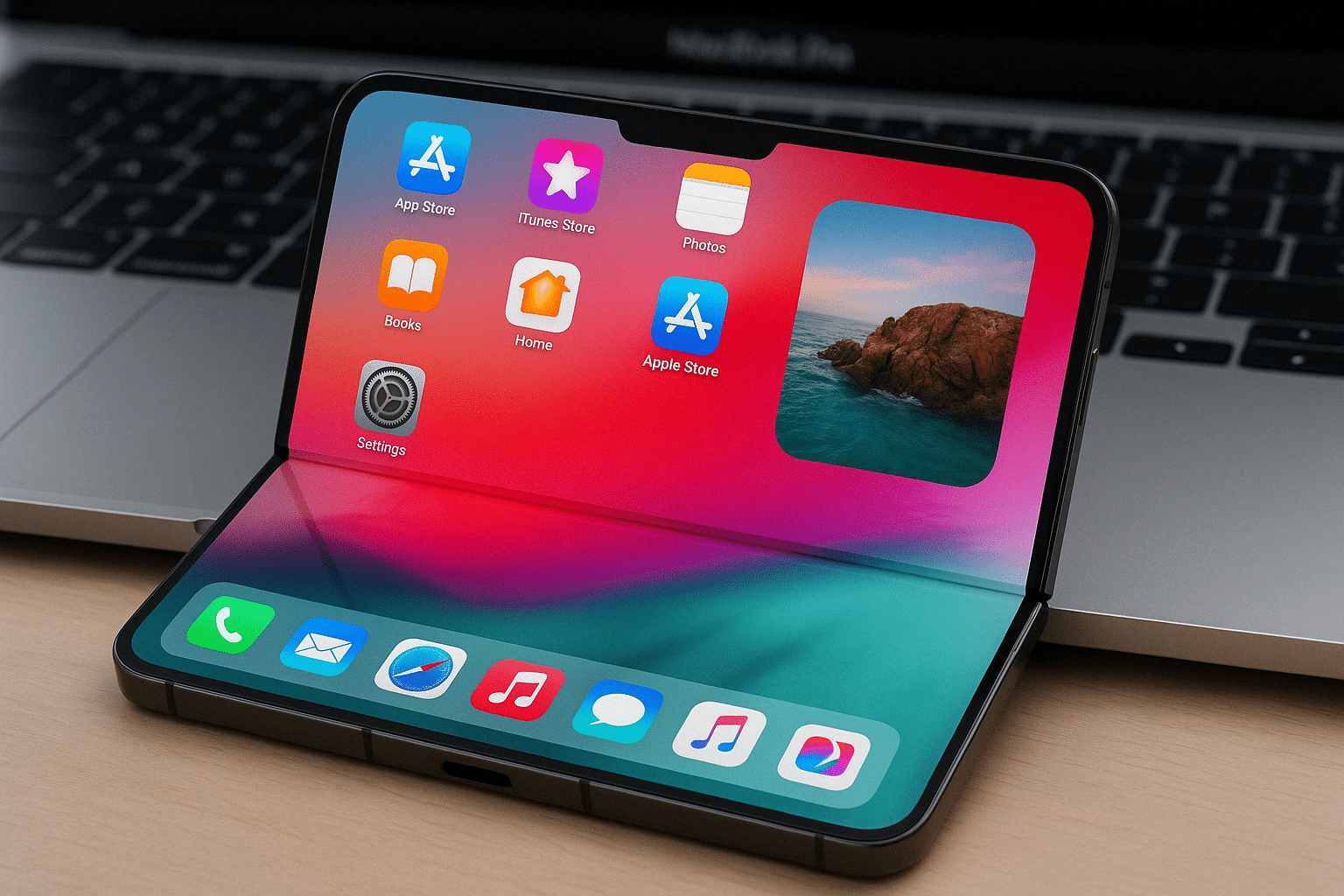
Se una o più app non si aprono, si chiudono subito o restano bloccate dopo l’aggiornamento a iOS 27, non iniziare reinstallando tutto o inizializzando l’iPhone. Prima verifica se il problema riguarda una sola app oppure molte applicazioni, poi controlla aggiornamenti, spazio libero, riavvio e compatibilità. Se fallisce soltanto un’app, la causa è spesso circoscritta a quella specifica applicazione; se il problema coinvolge molte app, conviene controllare prima lo stato generale di iOS e della memoria.
Risposta rapida: cosa provare in ordine
- Chiudi l’app bloccata e riaprila una sola volta.
- Controlla nell’App Store se è disponibile un aggiornamento dell’app.
- Riavvia l’iPhone.
- Controlla lo spazio libero in Impostazioni > Generali > Spazio iPhone.
- Verifica la presenza di un aggiornamento iOS successivo.
- Se fallisce solo una singola app, controlla dati, login e compatibilità prima di reinstallarla.

1. Capisci se il crash riguarda una sola app o tutto l’iPhone
Questa distinzione evita molti tentativi inutili. Se Safari, Telefono, Impostazioni e le altre app funzionano normalmente ma una sola applicazione si chiude, concentra i controlli su quell’app. Può esserci un aggiornamento non installato, un dato locale corrotto, un problema di login oppure una versione non ancora ottimizzata per il nuovo sistema.
Se invece più app si chiudono, non si aprono o il sistema mostra rallentamenti generali, controlla prima spazio libero, riavvio e aggiornamento di iOS. Evita di disinstallare dieci applicazioni contemporaneamente: perderesti informazioni utili per capire la causa.
2. Aggiorna l’app dall’App Store
Dopo una nuova versione di iOS gli sviluppatori possono distribuire aggiornamenti di compatibilità. Apri App Store, entra nella pagina dell’app interessata e verifica se compare Aggiorna. Dopo l’installazione, chiudi e riapri l’app.
Se non esiste alcun aggiornamento e il problema riguarda esclusivamente quell’app, controlla anche la pagina dello sviluppatore o le note dell’App Store. Un crash circoscritto può richiedere un fix dell’app invece di una modifica all’iPhone.
Se invece Aggiorna compare ma il download non parte, resta fermo o torna continuamente in attesa, il problema non è più il crash dell’app: passa ai controlli specifici per App Store che non scarica o aggiorna le app su iOS 27, così da verificare rete, spazio, Apple Account e download senza reinstallare inutilmente l’app interessata.
3. Riavvia l’iPhone
Un riavvio completo è uno dei controlli meno invasivi dopo un aggiornamento importante. Chiude processi rimasti in uno stato anomalo e ricarica i servizi del sistema. Dopo il riavvio prova subito l’app che dava problemi, prima di aprire molte altre applicazioni.
Se il crash scompare dopo il riavvio e non si ripresenta, non servono ulteriori reset. Se torna sempre nella stessa schermata o durante la stessa operazione, il comportamento riproducibile è un indizio utile.
4. Controlla lo spazio libero
Un iPhone quasi pieno può avere meno margine per cache, database temporanei, aggiornamenti delle app e operazioni di sistema. Apri Impostazioni > Generali > Spazio iPhone e verifica quanto spazio rimane.
Se sei vicino alla saturazione, libera spazio partendo da download, video già salvati altrove e app inutilizzate. Non eliminare dati importanti solo per fare una prova. Abbiamo una guida dedicata su quanto spazio serve per iOS 27, utile anche per capire perché un aggiornamento può lasciare poco margine sul dispositivo.

5. Controlla se è disponibile una versione più recente di iOS 27
Vai in Impostazioni > Generali > Aggiornamento Software. Se Apple ha distribuito una versione successiva per il tuo iPhone, leggi le note e installala quando appropriato. Un problema comparso dopo l’aggiornamento iniziale può essere corretto da una release successiva, ma non è corretto assumere che ogni crash sia un bug generale di iOS 27.
Per verificare modello e procedura puoi consultare la guida agli iPhone compatibili con iOS 27 e quella su come installare iOS 27 correttamente.
6. Se il problema riguarda una sola app, valuta scaricamento o reinstallazione
Prima di eliminare un’app verifica se contiene dati locali non sincronizzati, bozze, download o file che perderesti. Se l’app usa un account cloud, controlla di conoscere credenziali e metodo di accesso. Solo dopo questa verifica puoi valutare lo scaricamento dell’app o una reinstallazione completa.
Scaricare l’app libera il pacchetto dell’app mantenendo documenti e dati compatibili con la funzione; eliminare l’app può rimuovere anche i dati locali associati. Non sono quindi operazioni equivalenti. Se non sei sicuro che i dati siano sincronizzati, non cancellare l’app come primo tentativo.
7. Controlla login, rete e servizi collegati
Un’app che sembra “non funzionare” può in realtà aprirsi ma restare ferma perché non riesce a raggiungere il proprio servizio, perché la sessione è scaduta o perché la rete blocca una richiesta. Prova una connessione affidabile e controlla se l’errore compare prima o dopo il login.
Se l’app funziona su una seconda rete ma non sulla prima, il problema non è necessariamente iOS 27. Se invece più dispositivi mostrano lo stesso errore nello stesso servizio, può trattarsi di un problema lato server e conviene attendere una correzione ufficiale invece di resettare il telefono.
Quando aspettare un aggiornamento dell’app
Se una sola app continua a chiudersi dopo riavvio, aggiornamento e verifica dello spazio, mentre il resto dell’iPhone funziona normalmente, la causa può essere nella compatibilità dell’app. In questo scenario è spesso più prudente attendere un aggiornamento dello sviluppatore e usare temporaneamente la versione web o un’alternativa ufficiale, se disponibile.
Non installare versioni modificate, profili non verificati o pacchetti provenienti da fonti non affidabili per “forzare” la compatibilità.
Cosa evitare
- Non inizializzare l’iPhone per il crash di una singola app.
- Non cancellare un’app con dati locali non sincronizzati.
- Non cambiare contemporaneamente rete, account, permessi e impostazioni: rende più difficile capire cosa ha risolto il problema.
- Non attribuire ogni crash a iOS 27 senza verificare l’app specifica.
- Non installare profili o software non affidabili che promettono di risolvere i crash.
Verifica finale
Considera il problema risolto quando l’app si apre più volte, completa l’operazione che prima causava il crash e continua a funzionare dopo un nuovo avvio. Se molte app continuano a chiudersi nonostante spazio libero, riavvio e aggiornamenti, consulta la documentazione ufficiale Apple per iPhone prima di passare a ripristini più invasivi.



Entra nella conversazione
Condividi il tuo punto di vista: non serve creare un account. I contributi restano soggetti alla moderazione editoriale.