

Tech iCrewPlay.comTech iCrewPlay.com
  • Tecnologia
    • App e software
    • PC e notebook
    • Hardware e periferiche
    • Smart home e IoT
    • Elettrodomestici smart
    • TV, monitor e display
    • Audio
    • Smartwatch e wearable
    • Auto e mobilità
  • AI
  • Guide
  • Smartphone
  • Recensioni
  • Scienza
    • Spazio
    • Salute e ricerca
    • Natura e animali
    • Clima e ambiente
  • Curiosità
    • Cronologia
    • Seguiti
    • Segui
Cerca
  • Guide
  • AI
  • App e software
  • Smartphone
  • Recensioni
  • Scienza
Copyright © Alpha Unity. Tutti i diritti riservati.​
Lettura: Google Sheets: calcolo manuale, come evitare ricalcoli continui
Share
Notifica
Ridimensionamento dei caratteriAa
Tech iCrewPlay.comTech iCrewPlay.com
Ridimensionamento dei caratteriAa
  • Guide
  • AI
  • App e software
  • Smartphone
  • Recensioni
  • Scienza
Cerca
  • Tecnologia
    • App e software
    • PC e notebook
    • Hardware e periferiche
    • Smart home e IoT
    • Elettrodomestici smart
    • TV, monitor e display
    • Audio
    • Smartwatch e wearable
    • Auto e mobilità
  • AI
  • Guide
  • Smartphone
  • Recensioni
  • Scienza
    • Spazio
    • Salute e ricerca
    • Natura e animali
    • Clima e ambiente
  • Curiosità
    • Cronologia
    • Seguiti
    • Segui
Seguici
  • Contatto
  • Media Kit
  • Chi siamo
  • Lavora con noi
  • Cookie Policy
  • Disclaimer
Copyright © Alpha Unity. Tutti i diritti riservati.​
App e softwareGuide

Google Sheets: calcolo manuale, come evitare ricalcoli continui

Il calcolo manuale evita ricalcoli continui nei fogli Google Sheets complessi e aggiorna le formule solo quando serve.

Massimo 5 secondi fa Commenta! 4
SHARE

Google Sheets ha aggiunto una modalità di calcolo manuale che permette di sospendere il ricalcolo automatico delle formule e aggiornare l’intero foglio solo quando decidi tu. È una funzione utile soprattutto nei file molto grandi, nei modelli finanziari e nei fogli con molte formule collegate tra loro.

Contenuti di questo articolo
A cosa serve il calcolo manualeCome attivare il calcolo manuale in Google SheetsQuando conviene usarlaCome aggiornare i risultatiAttenzione ai dati non aggiornatiChi riceve la funzioneSe l’opzione non compareFonte ufficiale

A cosa serve il calcolo manuale

Per impostazione predefinita, Google Sheets aggiorna formule e riferimenti quando cambiano i dati. Nei fogli complessi questo può provocare pause continue durante l’inserimento di grandi quantità di valori.

La nuova modalità consente di fare più modifiche di seguito e lanciare il ricalcolo solo alla fine. In questo modo puoi evitare stati intermedi, attese ripetute e variazioni indesiderate nelle funzioni volatili.
Leggi Altro

KB5128781 su Windows 11: cos’è Qualcomm QNN e perché si installa
Google Calendar: come visualizzare tre fusi orari insieme
KB5128775 su Windows 11: cos’è Intel OpenVINO e perché si installa
Google Workspace: come importare email da IMAP durante la configurazione
Pubblicità
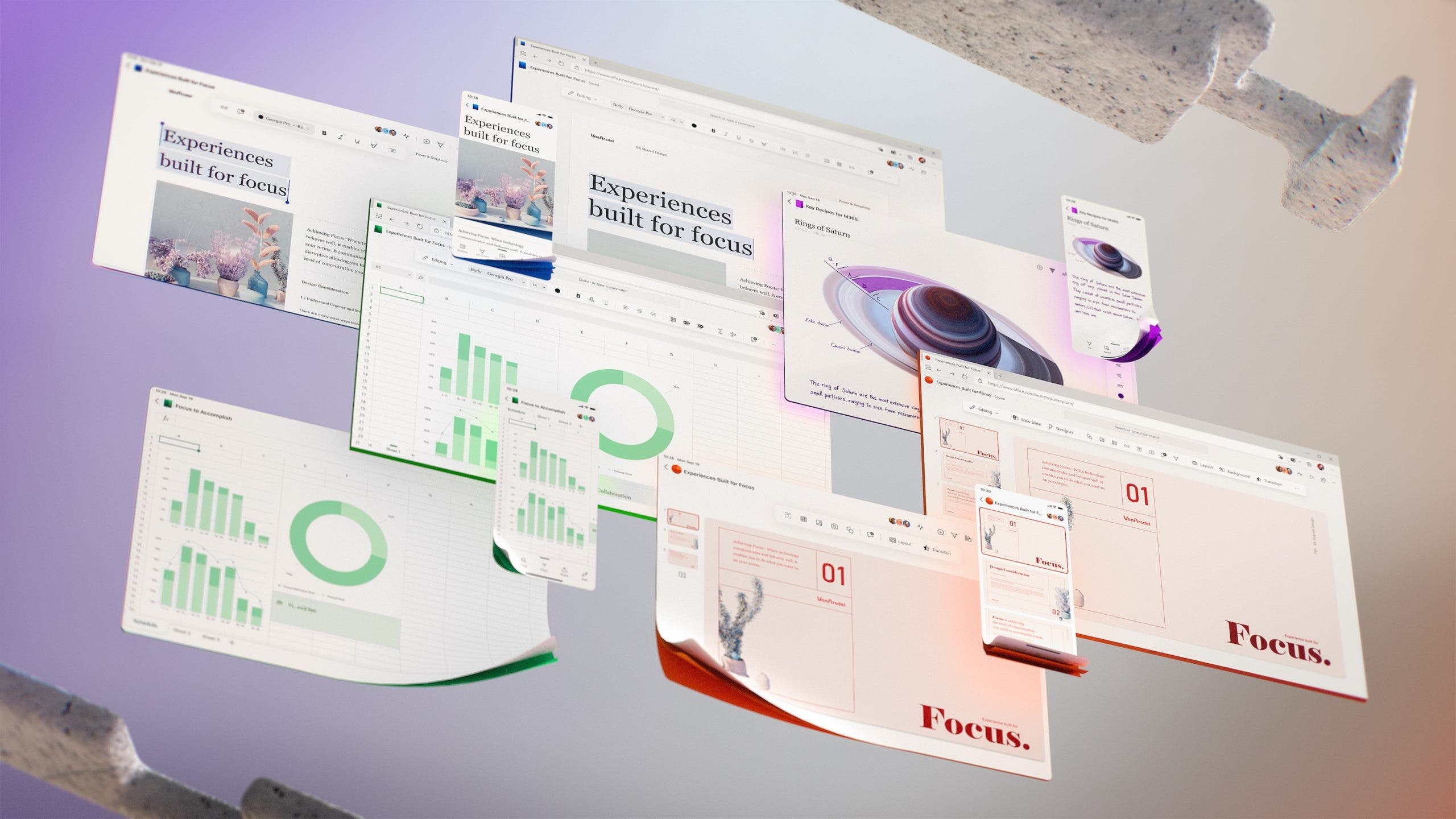
Foglio di calcolo usato per lavorare con molte formule

Come attivare il calcolo manuale in Google Sheets

  1. Apri il foglio di lavoro in Google Sheets.
  2. Vai su File.
  3. Apri Impostazioni.
  4. Entra nella sezione Impostazioni di calcolo.
  5. Seleziona la nuova modalità di calcolo manuale.
  6. Salva l’impostazione.

La funzione è disattivata per impostazione predefinita, quindi un foglio continua a comportarsi come prima finché non la abiliti esplicitamente.

Quando conviene usarla

Google evidenzia tre casi particolarmente adatti.

  • Aggiornamenti massivi: quando incolli o modifichi grandi blocchi di dati con molte formule collegate.
  • Modelli di scenario: quando cambi più ipotesi in sequenza e vuoi vedere soltanto il risultato finale completo.
  • Funzioni volatili: quando formule come generatori casuali o timestamp cambiano troppo spesso mentre stai analizzando il foglio.

Come aggiornare i risultati

Con il calcolo manuale attivo, le modifiche ai valori non devono essere interpretate come risultati definitivi finché non esegui il ricalcolo. Prima di esportare, condividere o prendere decisioni sui dati, aggiorna l’intero foglio e verifica che le formule abbiano prodotto i valori attesi.

Postazione di lavoro usata per analizzare dati e fogli complessi

Attenzione ai dati non aggiornati

Il vantaggio del calcolo manuale è anche il suo principale rischio: puoi leggere numeri che non riflettono ancora le ultime modifiche. Se condividi il file con altre persone, chiarisci quando il ricalcolo è stato eseguito e verifica lo stato prima di usare il foglio per report o previsioni.

Se lavori spesso con gli strumenti Google, puoi collegare questa funzione ad altri flussi di produttività. Su iCrewPlay Tech trovi anche una panoramica degli strumenti per aumentare la produttività e la guida a Gemini in Google Drive per organizzare i file.

Chi riceve la funzione

Google indica disponibilità per tutti i clienti Google Workspace e per gli abbonati Workspace Individual. Il rollout è iniziato il 21 settembre 2026 sia per i domini Rapid Release sia per i domini Scheduled Release e può richiedere fino a 15 giorni per essere visibile.

Se l’opzione non compare

Se non trovi ancora la modalità manuale, controlla prima che il rollout abbia raggiunto il tuo account. Non esiste un controllo amministratore dedicato e la funzione è disattivata per impostazione predefinita anche quando è disponibile.

Fonte ufficiale

Google ha annunciato la modalità il 21 settembre 2026 nel Google Workspace Updates Blog.

In sintesi: il calcolo manuale è utile quando un foglio complesso rallenta o cambia continuamente mentre stai modificando molti dati. L’importante è ricordarsi di ricalcolare prima di leggere o condividere i risultati finali.

Condividi questo articolo
Facebook Twitter Copia il link
Share
Cosa ne pensi?
-0
-0
-0
-0
-0
-0
lascia un commento lascia un commento

Lascia un commento Annulla risposta

Il tuo indirizzo email non sarà pubblicato. I campi obbligatori sono contrassegnati *

App e softwareGuide

Google Sheets: calcolo manuale, come evitare ricalcoli continui

Massimo 57 anni fa Commenta! 4
SHARE

Google Sheets ha aggiunto una modalità di calcolo manuale che permette di sospendere il ricalcolo automatico delle formule e aggiornare l’intero foglio solo quando decidi tu. È una funzione utile soprattutto nei file molto grandi, nei modelli finanziari e nei fogli con molte formule collegate tra loro.

Contenuti di questo articolo
A cosa serve il calcolo manualeCome attivare il calcolo manuale in Google SheetsQuando conviene usarlaCome aggiornare i risultatiAttenzione ai dati non aggiornatiChi riceve la funzioneSe l’opzione non compareFonte ufficiale

A cosa serve il calcolo manuale

Per impostazione predefinita, Google Sheets aggiorna formule e riferimenti quando cambiano i dati. Nei fogli complessi questo può provocare pause continue durante l’inserimento di grandi quantità di valori.

La nuova modalità consente di fare più modifiche di seguito e lanciare il ricalcolo solo alla fine. In questo modo puoi evitare stati intermedi, attese ripetute e variazioni indesiderate nelle funzioni volatili.

Leggi Altro

Google Sheets: calcolo manuale, come evitare ricalcoli continui
iOS 27: evitare pedaggi e autostrade con Comandi Rapidi
Gmail AI Overviews: come cercare email con domande naturali
Google Calendar: come bloccare spam e inviti indesiderati
Pubblicità
Foglio di calcolo usato per lavorare con molte formule

Come attivare il calcolo manuale in Google Sheets

  1. Apri il foglio di lavoro in Google Sheets.
  2. Vai su File.
  3. Apri Impostazioni.
  4. Entra nella sezione Impostazioni di calcolo.
  5. Seleziona la nuova modalità di calcolo manuale.
  6. Salva l’impostazione.

La funzione è disattivata per impostazione predefinita, quindi un foglio continua a comportarsi come prima finché non la abiliti esplicitamente.

Quando conviene usarla

Google evidenzia tre casi particolarmente adatti.

  • Aggiornamenti massivi: quando incolli o modifichi grandi blocchi di dati con molte formule collegate.
  • Modelli di scenario: quando cambi più ipotesi in sequenza e vuoi vedere soltanto il risultato finale completo.
  • Funzioni volatili: quando formule come generatori casuali o timestamp cambiano troppo spesso mentre stai analizzando il foglio.

Come aggiornare i risultati

Con il calcolo manuale attivo, le modifiche ai valori non devono essere interpretate come risultati definitivi finché non esegui il ricalcolo. Prima di esportare, condividere o prendere decisioni sui dati, aggiorna l’intero foglio e verifica che le formule abbiano prodotto i valori attesi.

Postazione di lavoro usata per analizzare dati e fogli complessi

Attenzione ai dati non aggiornati

Il vantaggio del calcolo manuale è anche il suo principale rischio: puoi leggere numeri che non riflettono ancora le ultime modifiche. Se condividi il file con altre persone, chiarisci quando il ricalcolo è stato eseguito e verifica lo stato prima di usare il foglio per report o previsioni.

Se lavori spesso con gli strumenti Google, puoi collegare questa funzione ad altri flussi di produttività. Su iCrewPlay Tech trovi anche una panoramica degli strumenti per aumentare la produttività e la guida a Gemini in Google Drive per organizzare i file.

Chi riceve la funzione

Google indica disponibilità per tutti i clienti Google Workspace e per gli abbonati Workspace Individual. Il rollout è iniziato il 21 settembre 2026 sia per i domini Rapid Release sia per i domini Scheduled Release e può richiedere fino a 15 giorni per essere visibile.

Se l’opzione non compare

Se non trovi ancora la modalità manuale, controlla prima che il rollout abbia raggiunto il tuo account. Non esiste un controllo amministratore dedicato e la funzione è disattivata per impostazione predefinita anche quando è disponibile.

Fonte ufficiale

Google ha annunciato la modalità il 21 settembre 2026 nel Google Workspace Updates Blog.

In sintesi: il calcolo manuale è utile quando un foglio complesso rallenta o cambia continuamente mentre stai modificando molti dati. L’importante è ricordarsi di ricalcolare prima di leggere o condividere i risultati finali.

Condividi questo articolo
Facebook Twitter Copia il link
Share
Cosa ne pensi?
-0
-0
-0
-0
-0
-0
lascia un commento lascia un commento

Lascia un commento Annulla risposta

Il tuo indirizzo email non sarà pubblicato. I campi obbligatori sono contrassegnati *

  • Contatto
  • Media Kit
  • Chi siamo
  • Lavora con noi
  • Cookie Policy
  • Disclaimer

Copyright © Alpha Unity. Tutti i diritti riservati.​

  • Guide
  • AI
  • App e software
  • Smartphone
  • Recensioni
  • Scienza
Bentornato in iCrewPlay!

Accedi al tuo account

Hai dimenticato la password?