

Tech iCrewPlay.comTech iCrewPlay.com
  • Tecnologia
    • App e software
    • PC e notebook
    • Hardware e periferiche
    • Smart home e IoT
    • Elettrodomestici smart
    • TV, monitor e display
    • Audio
    • Smartwatch e wearable
    • Auto e mobilità
  • AI
  • Guide
  • Smartphone
  • Recensioni
  • Scienza
    • Spazio
    • Salute e ricerca
    • Natura e animali
    • Clima e ambiente
  • Curiosità
    • Cronologia
    • Seguiti
    • Segui
Cerca
  • Guide
  • AI
  • App e software
  • Smartphone
  • Recensioni
  • Scienza
Copyright © Alpha Unity. Tutti i diritti riservati.​
Lettura: Google Foto: come oscurare dati sensibili prima di condividere
Share
Notifica
Ridimensionamento dei caratteriAa
Tech iCrewPlay.comTech iCrewPlay.com
Ridimensionamento dei caratteriAa
  • Guide
  • AI
  • App e software
  • Smartphone
  • Recensioni
  • Scienza
Cerca
  • Tecnologia
    • App e software
    • PC e notebook
    • Hardware e periferiche
    • Smart home e IoT
    • Elettrodomestici smart
    • TV, monitor e display
    • Audio
    • Smartwatch e wearable
    • Auto e mobilità
  • AI
  • Guide
  • Smartphone
  • Recensioni
  • Scienza
    • Spazio
    • Salute e ricerca
    • Natura e animali
    • Clima e ambiente
  • Curiosità
    • Cronologia
    • Seguiti
    • Segui
Seguici
  • Contatto
  • Media Kit
  • Chi siamo
  • Lavora con noi
  • Cookie Policy
  • Disclaimer
Copyright © Alpha Unity. Tutti i diritti riservati.​
App e softwareGuide

Google Foto: come oscurare dati sensibili prima di condividere

Il nuovo strumento Redact aiuta a coprire rapidamente dettagli non necessari prima della condivisione.

Massimo 4 minuti fa Commenta! 3
SHARE

Google Foto sta introducendo una penna Redact nel nuovo strumento di markup su Android, pensata per coprire rapidamente informazioni che non vuoi mostrare prima di condividere un’immagine. Google ha annunciato la novità il 24 settembre 2026 e indica un rollout globale su Android.

Contenuti di questo articolo
Dove trovare la penna RedactSe Redact non compareQuando conviene usarlaControlla sempre il file salvato

È utile soprattutto con screenshot che contengono telefono, email, indirizzi, numeri d’ordine o altri dettagli non necessari al destinatario.
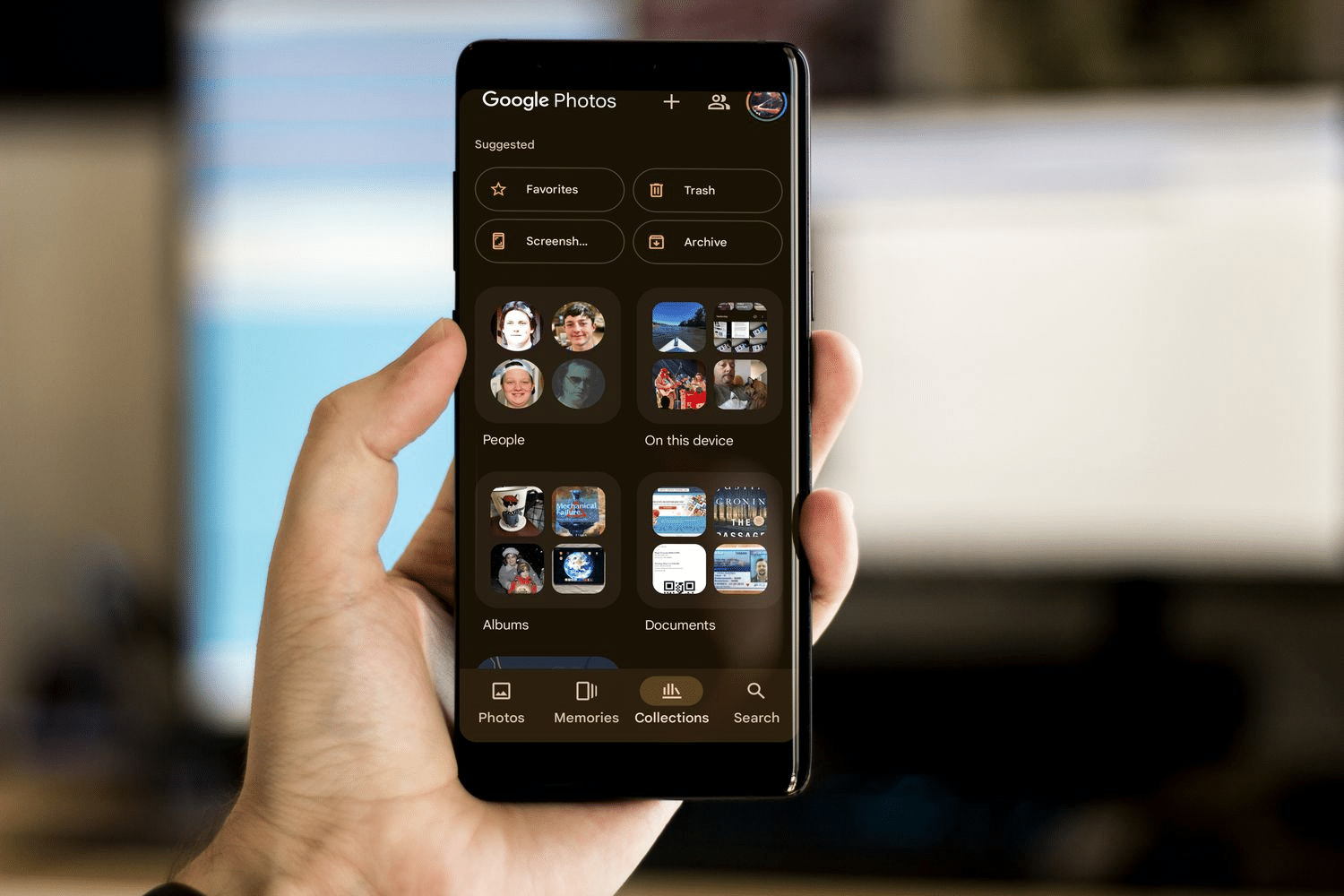
Google foto su android durante la modifica di un'immagine

Dove trovare la penna Redact

Apri una foto o uno screenshot in Google Foto, entra in Modifica e cerca gli strumenti di markup. Nel nuovo editor Google aggiunge la penna Redact insieme a controlli più precisi per lo spessore dei tratti e nuovi font per il testo.

Leggi Altro

Apple Music: AutoMix non funziona con Hi-Res Lossless, cosa fare
Android Enterprise: come gestire agenti AI e dati di lavoro
Final Cut Camera non registra con poco spazio: la 2.4 risolve
Microsoft Copilot Code: come creare app e automazioni senza programmare
Pubblicità
  1. Apri l’immagine in Google Foto.
  2. Tocca Modifica.
  3. Apri gli strumenti di markup.
  4. Se disponibile, seleziona Redact.
  5. Passa sopra il dettaglio da nascondere.
  6. Salva una copia e controllala prima della condivisione.

Se Redact non compare

Controlla prima gli aggiornamenti di Google Foto nel Play Store. Se l’app è aggiornata ma la voce manca, il rollout potrebbe non avere ancora raggiunto il tuo account o dispositivo. Non serve cancellare la libreria o disattivare il backup.

Google descrive la funzione nel post ufficiale sui nuovi strumenti di Google Foto, pubblicato il 24 settembre 2026.
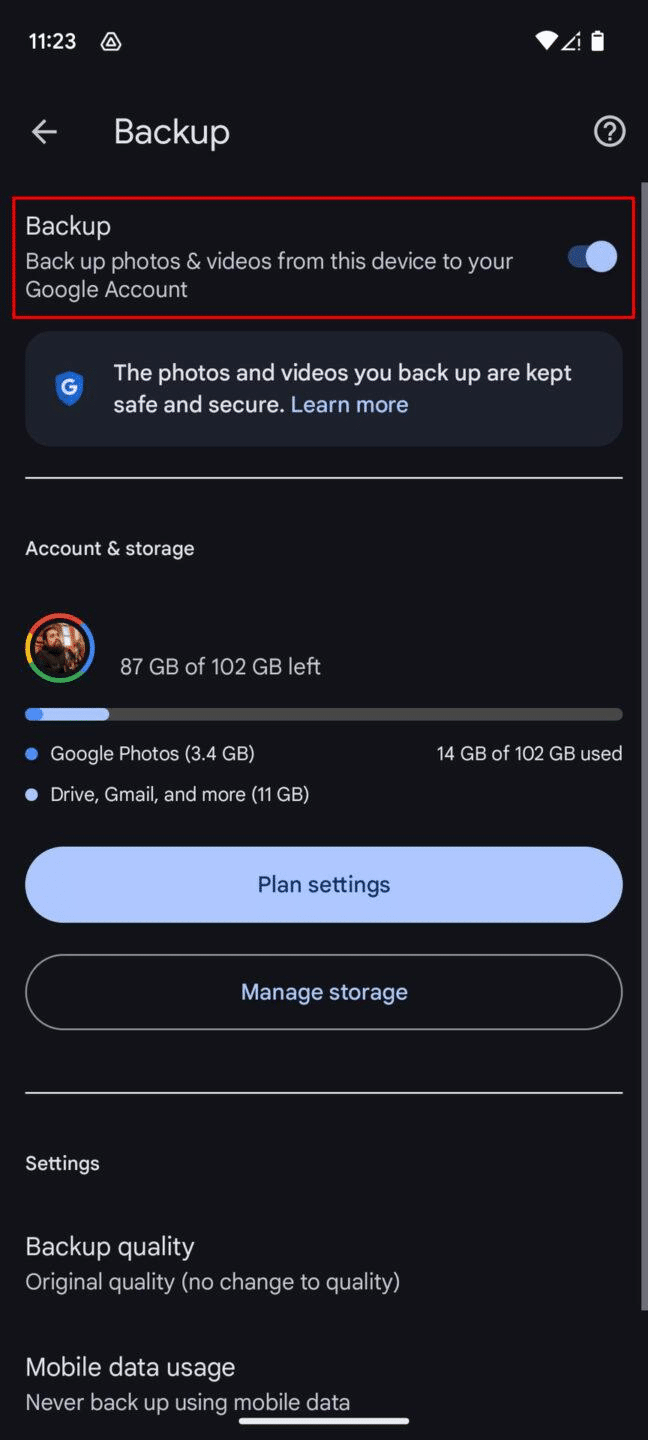
Schermata mobile di google foto

Quando conviene usarla

Il caso più comune è uno screenshot da inviare in chat o pubblicare online. Prima di condividerlo, controlla se compaiono dati che non servono: una targa, un codice, un contatto, un indirizzo o una parte dell’account. Se devi eliminare una zona intera, il ritaglio resta spesso più semplice; Redact è utile quando vuoi mantenere il contesto coprendo solo una piccola area.

Controlla sempre il file salvato

Dopo la modifica apri la copia finale e verifica che l’area sia davvero coperta. La sola anteprima dell’editor non basta per una verifica accurata. Per problemi diversi con la libreria puoi consultare la guida su Google Foto che non mostra le foto vecchie; per lo spazio condiviso tra Foto, Drive e Gmail c’è la guida su Google One e spazio pieno.

La penna Redact rende più rapido un passaggio pratico: condividere un’immagine senza lasciare visibili dettagli che non servono a chi la riceve.

Condividi questo articolo
Facebook Twitter Copia il link
Share
Cosa ne pensi?
-0
-0
-0
-0
-0
-0
lascia un commento lascia un commento

Lascia un commento Annulla risposta

Il tuo indirizzo email non sarà pubblicato. I campi obbligatori sono contrassegnati *

  • Contatto
  • Media Kit
  • Chi siamo
  • Lavora con noi
  • Cookie Policy
  • Disclaimer

Copyright © Alpha Unity. Tutti i diritti riservati.​

  • Guide
  • AI
  • App e software
  • Smartphone
  • Recensioni
  • Scienza
Bentornato in iCrewPlay!

Accedi al tuo account

Hai dimenticato la password?