



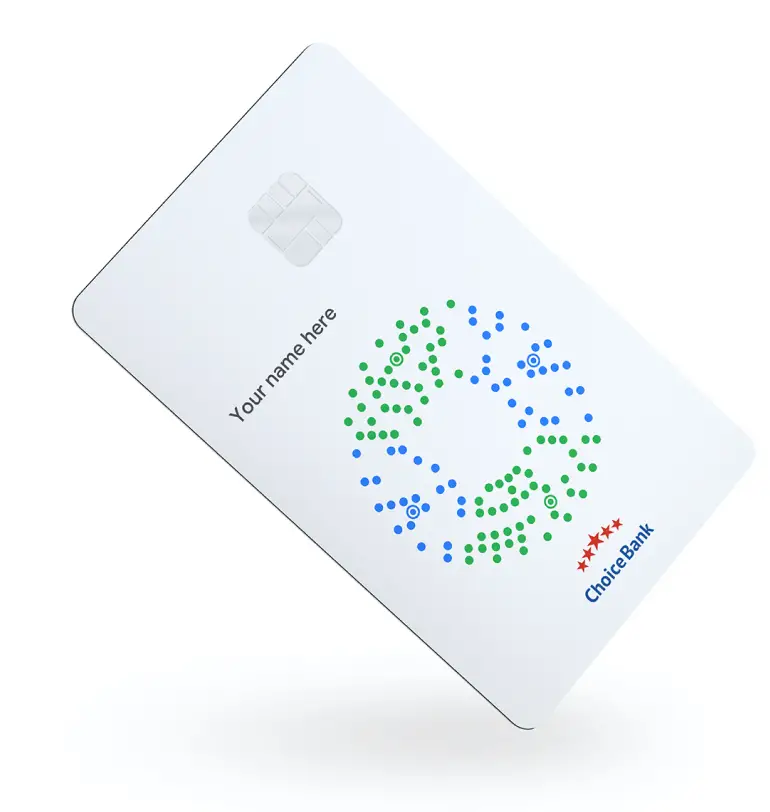
Google Wallet consente di aggiungere alcuni elementi da una fotografia e di consultare le transazioni associate ai pagamenti. La nuova scansione delle ricevute annunciata negli aggiornamenti Google del 2026 non è però documentata come disponibile per tutti gli utenti italiani. Per non perdere uno scontrino, bisogna distinguere la foto salvata come elemento Wallet, il riconoscimento automatico di una ricevuta e la semplice registrazione del pagamento: non sono la stessa cosa.
Come aggiungere un elemento da una foto in Google Wallet
Nella guida ufficiale Google sulla gestione degli elementi Wallet è spiegata la procedura per creare un pass da una fotografia. La procedura documentata non garantisce che ogni scontrino venga riconosciuto come ricevuta con campi strutturati.
- Apri Google Wallet sullo smartphone Android.
- Seleziona Aggiungi a Wallet e cerca Tutto il resto (Everything else nell’interfaccia inglese), se presente.
- Leggi le condizioni richieste: senza il consenso previsto, la creazione può limitarsi alle immagini con codici a barre.
- Scatta una fotografia leggibile o scegline una dalla memoria.
- Controlla l’anteprima, correggi manualmente eventuali informazioni e conferma con Aggiungi.
Google specifica che la foto originale può essere visibile sotto il pass salvato. Se l’elemento non viene riconosciuto nel modo desiderato, non presumere che Wallet abbia memorizzato automaticamente l’importo, i prodotti o il nome del negozio.
Scansione degli scontrini: la funzione è disponibile in Italia?
Nel 2026 sono state segnalate nuove funzioni di scansione e organizzazione delle ricevute di Google Wallet, collegate agli aggiornamenti dei Google Play Services. Non è stata verificata una comunicazione ufficiale che ne garantisca il rilascio a tutti gli account italiani. Una novità presente nel changelog o osservata su alcuni telefoni non implica che sia già utilizzabile per ogni utente.
Per questo la procedura fotografica illustrata sopra è il riferimento documentato, ma non va confusa con la nuova classificazione automatica degli scontrini. Se la voce manca, controlla app e servizi aggiornati tramite Play Store e impostazioni Android senza installare APK da fonti sconosciute: cambiare lingua o Paese non garantisce di attivare un rilascio non previsto per l’account.
Come ritrovare un pagamento in Wallet
Per le transazioni la procedura è distinta: secondo la documentazione ufficiale sulle transazioni Google Wallet, apri l’app, tocca Visualizza altro, poi Visualizza altre transazioni e usa la ricerca o apri un movimento. Il percorso può dipendere dalla versione dell’interfaccia; per una singola carta puoi aprirla direttamente e consultare le sue transazioni.
Dal sito Wallet, nella sezione Transazioni, si possono cercare movimenti per esercente, importo, periodo e altre categorie quando supportate. Google avverte che i dati potrebbero essere incompleti e che occorre fare riferimento all’estratto conto per la cronologia completa. La transazione visualizzata non sostituisce la ricevuta originale.
Quale documento conservare dopo un acquisto?
| Elemento | A cosa serve | Limite da conoscere |
|---|---|---|
| Foto dello scontrino | Conservare una copia leggibile | Non implica riconoscimento automatico né validità fiscale sostitutiva |
| Transazione Wallet | Ritrovare alcune informazioni sul pagamento | Può mancare il dettaglio dei beni e non è una ricevuta |
| Ricevuta o fattura del venditore | Documentare l’acquisto e gestire eventuali richieste | Va conservata secondo il tipo di acquisto e le regole applicabili |
Per un acquisto tecnologico importante, un reso o una richiesta di garanzia, non cancellare l’unica ricevuta in tuo possesso solo perché hai fotografato lo scontrino o ritrovato il pagamento in Wallet. Conserva il documento originale o una copia affidabile fornita dall’esercente.
Privacy: cosa controllare prima di archiviare una ricevuta
Una fotografia può mostrare prodotti, importi, indirizzi e altre informazioni personali. Prima di archiviarla, controlla cosa compare nell’immagine e quali autorizzazioni sono richieste. Le impostazioni di cronologia e personalizzazione sono distinte: per i percorsi aggiornati puoi consultare la guida Tech su privacy, cronologia e notifiche di Google Wallet.
Se invece vuoi scegliere quale carta utilizzare nei pagamenti, trovi la procedura nella nostra guida su come cambiare la carta predefinita in Google Wallet. È un’operazione diversa dal salvataggio delle ricevute.
Quando conviene usare Wallet per gli scontrini
Il vantaggio pratico è centralizzare alcuni elementi digitali e recuperare rapidamente informazioni sui pagamenti. Il limite principale è che la disponibilità della scansione evoluta e la completezza dei dati non sono universali. Prima di fare affidamento sul servizio per documenti importanti, verifica che la funzione sia presente sul tuo account, controlla l’anteprima e mantieni una copia indipendente.



Entra nella conversazione
Condividi il tuo punto di vista: non serve creare un account. I contributi restano soggetti alla moderazione editoriale.