


Apri Google Foto sul tuo smartphone Android, inizi a scorrere indietro e a un certo punto ti accorgi che qualcosa non torna: le foto di qualche mese o di diversi anni fa non compaiono più.
La situazione diventa ancora più strana quando apri Google Foto dal computer e ritrovi tutta la tua raccolta.
La prima informazione importante è questa: se le fotografie mancanti sono ancora visibili su photos.google.com utilizzando lo stesso Account Google, non sono state cancellate dal cloud.
Questo permette di affrontare il problema in modo completamente diverso.
Invece di provare subito a recuperare file, svuotare cache o reinstallare Google Foto, conviene capire in quale punto della catena la fotografia smette di essere visibile.
Per farlo abbiamo costruito un metodo diagnostico semplice che distingue tre livelli:
cloud → app Google Foto → memoria del telefono
È il punto centrale di questa guida.
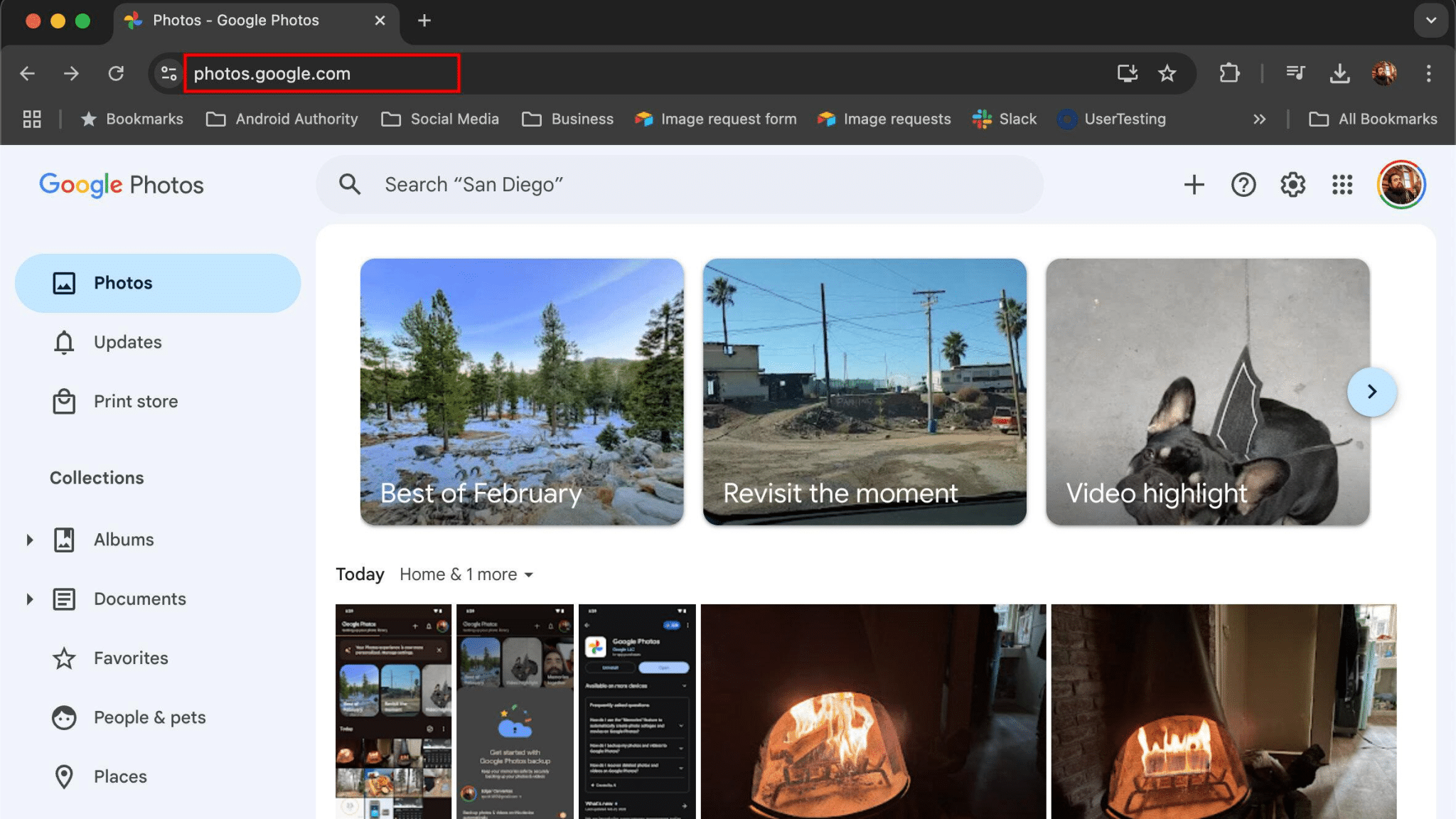
Prima prova: apri Google Foto dal browser
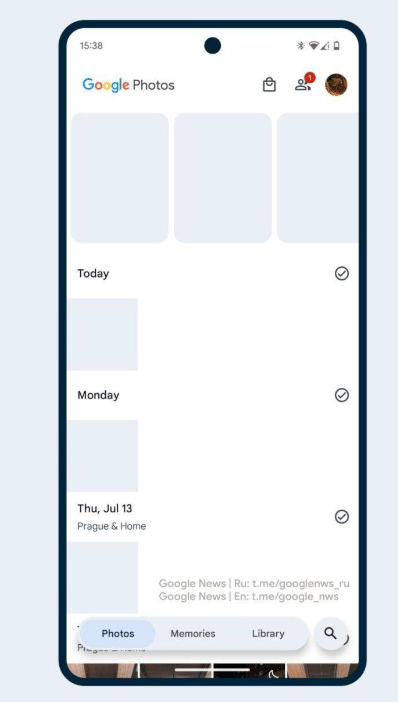
Prima di modificare qualsiasi impostazione apri dal browser:
photos.google.com
Accedi con lo stesso Account Google utilizzato nell’app Android e cerca una fotografia che sembra scomparsa.
Non limitarti a scorrere la timeline. Prova anche la ricerca per:
- anno;
- luogo;
- persona;
- oggetto;
- evento;
- periodo approssimativo.
Google consiglia inoltre di cercare tra gli elementi Aggiunti di recente, perché una vecchia fotografia importata oggi può avere una posizione nella raccolta diversa da quella che ti aspetti.
Questo primo test permette già di dividere il problema.
| Dove trovi la fotografia | È probabilmente persa? | Cosa controllare |
|---|---|---|
| Sul web sì, nell’app no | No | account, app, visualizzazione |
| Sul web sì, sul telefono no | No | copia locale assente |
| Sul telefono sì, sul web no | No | backup non eseguito |
| In una cartella locale ma non nella timeline | No | cartelle e filtri |
| In ricerca ma non nella posizione attesa | No | data, archivio, visualizzazione |
| Né sul web né sul telefono | Possibile | Cestino, Archivio, Cartella protetta |
Questa tabella è importante perché “Google Foto non mostra una fotografia” non significa necessariamente “Google ha cancellato una fotografia”.
Il metodo iCrewPlay 3×3: individua dove nasce il problema
Invece di provare dieci soluzioni una dopo l’altra, puoi eseguire un test che abbiamo costruito per questa guida.
Lo abbiamo chiamato metodo iCrewPlay 3×3.
Non è una funzione di Google Foto, ma un metodo diagnostico basato sul funzionamento reale dell’app.
Prendi tre fotografie campione:
- una vecchia fotografia scattata con la fotocamera che non riesci più a trovare;
- una vecchia immagine proveniente da WhatsApp, Telegram, Download o Screenshot;
- una fotografia appena scattata.
Ora cerca ciascuna fotografia in tre posti:
- photos.google.com dal browser;
- ricerca nell’app Google Foto;
- Raccolte → Su questo dispositivo.
Segna semplicemente sì o no.
Come leggere il risultato del test 3×3
| Web | App | Dispositivo | Interpretazione |
| Sì | Sì | Sì | foto disponibile sia online sia localmente |
| Sì | Sì | No | foto nel cloud, copia locale non necessaria |
| Sì | No | Sì | probabile problema di visualizzazione dell’app |
| Sì | No | No | foto al sicuro nel cloud, app da controllare |
| No | No | Sì | file locale probabilmente non sottoposto a backup |
| No | Sì | Sì | verifica account e stato del backup |
| No | No | No | aumenta il rischio di eliminazione reale |
Il vantaggio del test non sta soltanto nel risultato della singola fotografia.
Bisogna confrontare le tre foto tra loro.
Se gli scatti della fotocamera funzionano ma mancano soltanto le immagini WhatsApp, reinstallare Google Foto avrebbe poco senso: il controllo dovrebbe concentrarsi sulle cartelle del dispositivo e sulla visualizzazione dei contenuti provenienti dalle altre app.
Se invece tutte le fotografie vecchie compaiono sul web ma non nell’app, diventa molto più plausibile un problema locale dell’app, dell’account selezionato o della visualizzazione.
Se infine le immagini vecchie esistono sul telefono ma non sul web, la priorità non è sistemare la timeline: è verificare il backup prima di perdere quei file.
La prova della foto sentinella: il backup funziona adesso?
C’è un altro test utile che puoi eseguire senza mettere a rischio le tue fotografie.
Scatta una nuova foto.
Per riconoscerla facilmente puoi fotografare un foglio con scritto:
TEST GOOGLE FOTO
Aprila in Google Foto e controlla:
Altro → Informazioni → Dettagli
Google Foto mostra lo stato del backup del singolo elemento.
Puoi quindi capire se la nuova fotografia:
- è già stata sottoposta a backup;
- è ancora in caricamento;
- è in coda o in pausa;
- non è stata sottoposta a backup;
- ha incontrato un errore.
Aspetta che il backup risulti completato e apri photos.google.com da un altro dispositivo o dal browser.
Se la foto sentinella compare sul web
Hai verificato che in questo momento la catena:
telefono → Google Foto → cloud
sta funzionando.
Questo non dimostra che tutto il tuo archivio sia perfetto, ma elimina una possibilità importante.
Se il nuovo scatto raggiunge correttamente il cloud e le vecchie fotografie sono già presenti sul web, il problema della timeline non sembra dipendere da un blocco generale del backup.
Conviene concentrarsi su app, ricerca, visualizzazione e account.
Se la foto sentinella non arriva sul web
A quel punto controlla immediatamente:
- stato generale del backup;
- Account Google selezionato;
- connessione;
- eventuale backup in pausa;
- spazio disponibile nell’Account Google;
- errori indicati sulla singola fotografia.
È un test banale solo in apparenza: separa un problema di visualizzazione delle vecchie immagini da un problema di backup che continua ancora oggi.
Controlla che sito e app utilizzino lo stesso Account Google
Molti smartphone Android hanno configurati contemporaneamente diversi Account Google.
Apri Google Foto e tocca l’immagine del profilo.
Controlla l’indirizzo email.
Poi apri photos.google.com e verifica l’account utilizzato dal browser.
Devono corrispondere.
C’è inoltre un dettaglio che può trarre in inganno: Google Foto può mostrare anche immagini presenti fisicamente sul dispositivo.
Questo significa che:
vedo la foto nell’app
non equivale necessariamente a:
la fotografia è stata caricata nell’Account Google che sto utilizzando.
Per sapere se una determinata immagine è stata realmente salvata nel cloud, aprila e controllane lo stato del backup.
Le vecchie fotografie sono sul web ma la timeline Android è quasi vuota
È il caso che ha dato origine a questa guida.
Se photos.google.com contiene ancora anni di fotografie ma nell’app Android compaiono soltanto gli elementi recenti, il primo dato da considerare è positivo: il cloud possiede ancora i file.
Alcuni utenti Android hanno segnalato nel 2026 casi in cui la raccolta visualizzata dall’app risultava incompleta mentre la versione web continuava a mostrare correttamente le vecchie immagini.
In almeno una segnalazione recente la reinstallazione dell’app ha ripristinato la visualizzazione.
Questo non significa che reinstallare Google Foto sia la soluzione universale.
Prima bisogna escludere situazioni più semplici e, soprattutto, verificare che sul dispositivo non esistano elementi importanti conservati soltanto localmente.
Non scorrere soltanto la timeline: usa la ricerca
Se ricordi una delle fotografie mancanti, cercala direttamente.
Puoi provare con:
- una città;
- una persona;
- “mare”;
- “montagna”;
- “cane”;
- “Natale”;
- l’anno in cui pensi sia stata scattata.
Se la fotografia compare attraverso la ricerca ma non nel punto della timeline in cui ti aspettavi di trovarla, il file non è sparito.
Il problema può riguardare la data associata all’immagine.
Cerca anche “Aggiunti di recente”
Questo è uno dei controlli meno intuitivi.
Una fotografia vecchia può essere stata caricata su Google Foto molto tempo dopo essere stata scattata.
Google consiglia quindi, nelle procedure dedicate alle immagini mancanti, di cercare anche Aggiunti di recente.
Apri la ricerca di Google Foto e cerca:
Aggiunti di recente
Se hai trasferito immagini da un vecchio telefono, scaricato fotografie, utilizzato uno scanner o importato file da altre sorgenti, questa vista può permetterti di ritrovarle rapidamente.
La fotografia potrebbe trovarsi nell’anno sbagliato
Google Foto utilizza le informazioni temporali associate all’immagine per posizionarla nella raccolta.
Se data e ora sono errate, la fotografia può finire molto lontano dal punto della timeline in cui la cerchi.
Il problema può interessare soprattutto immagini:
- provenienti da vecchi smartphone;
- copiate da una fotocamera;
- scaricate;
- ricevute tramite altre applicazioni;
- digitalizzate;
- modificate da software che hanno alterato i metadati.
Apri una fotografia, entra in Informazioni e controllane la data.
Se non corrisponde al momento reale in cui è stata scattata, hai probabilmente individuato la causa.
Il test del gemello: stai confrontando la stessa fotografia?
Questo è un controllo un po’ più tecnico, ma può evitare parecchia confusione.
Supponiamo che sul telefono e sul web tu veda apparentemente la stessa immagine.
Potrebbero però essere due copie differenti.
Apri la fotografia nell’app Android, entra in Informazioni e annota il nome del file.
Ora apri quella che pensi sia la stessa foto su photos.google.com e confronta il nome.
Se coincidono esattamente, hai una conferma molto più forte che stai analizzando lo stesso file.
Se sono differenti potresti avere:
- una copia modificata;
- un duplicato;
- una versione ricevuta da WhatsApp;
- una copia scaricata nuovamente;
- un file esportato da un’app di editing.
Anche Google utilizza il confronto del nome del file nelle proprie procedure di troubleshooting quando bisogna stabilire se la fotografia presente sul dispositivo corrisponde effettivamente a quella online.
Le fotografie sono sul telefono ma non nella timeline di Google Foto
Passiamo al caso opposto.
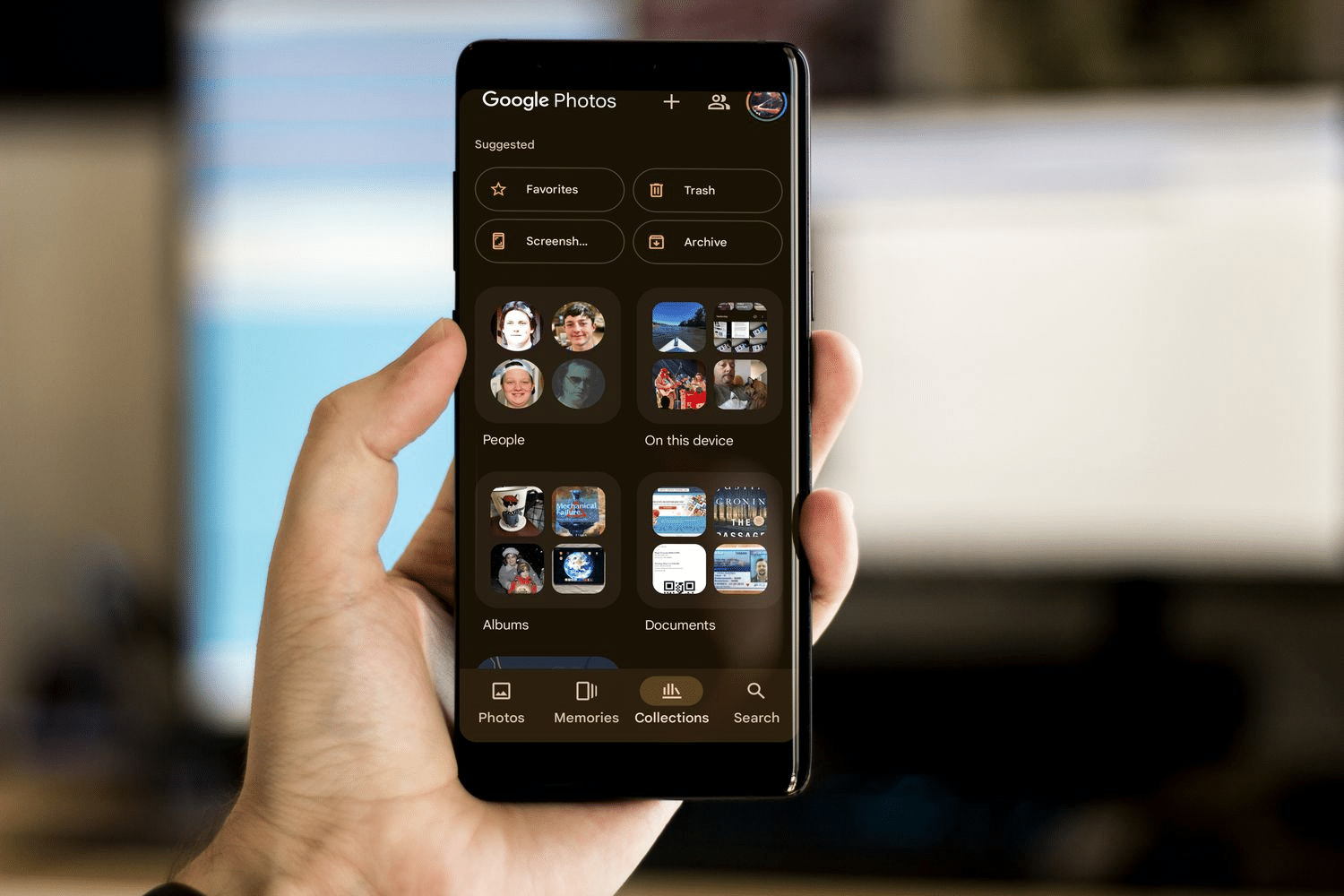
Apri:
Google Foto → Raccolte → Su questo dispositivo
Qui puoi trovare le directory presenti nella memoria dello smartphone.
Tra le più comuni:
- Camera;
- Screenshots;
- WhatsApp Images;
- Telegram;
- Download;
- cartelle create da applicazioni fotografiche;
- immagini provenienti da editor o social network.
Se trovi qui la fotografia che cercavi, il file esiste ancora.
A quel punto bisogna capire se quella cartella viene visualizzata normalmente e se è inclusa nel backup.
Non vedo più WhatsApp, Telegram o gli screenshot
Google Foto permette di gestire separatamente i contenuti provenienti dalle altre applicazioni.
Una situazione possibile è quindi questa:
la fotografia esiste sul telefono, ma la vista Foto è configurata per non mostrarla normalmente.
Se mancano soprattutto immagini di WhatsApp, screenshot, meme, download o contenuti provenienti da altre app mentre la fotocamera continua a funzionare normalmente, controlla prima:
Raccolte → Su questo dispositivo
Poi verifica le impostazioni relative ai contenuti delle altre applicazioni.
Questo è molto più sensato che reinstallare immediatamente Google Foto.
Controlla quali cartelle vengono realmente sottoposte a backup
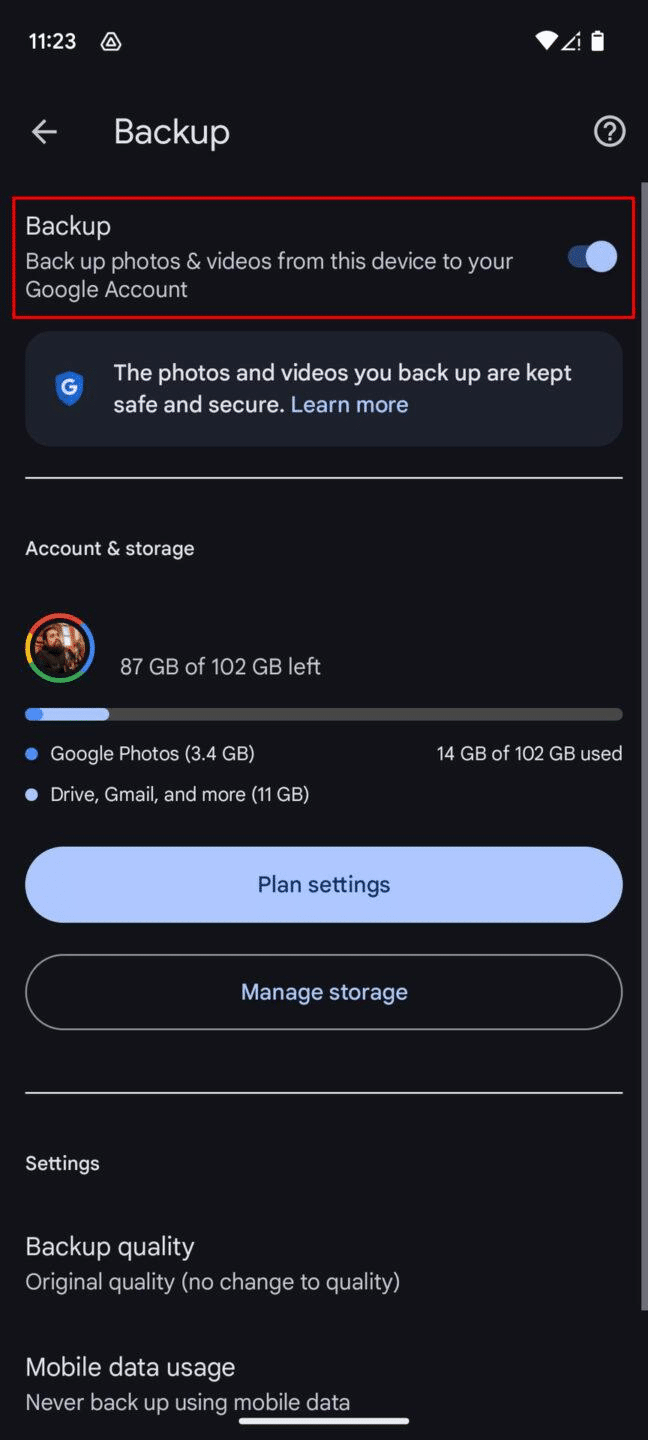
Apri:
Google Foto → immagine del profilo → Impostazioni di Foto → Backup → Backup delle cartelle del dispositivo
Da qui puoi scegliere quali cartelle includere.
La fotocamera può quindi essere regolarmente sottoposta a backup mentre WhatsApp, Telegram o Download restano esclusi.
Questa distinzione diventa fondamentale quando cambi smartphone.
Una fotografia visibile sul vecchio telefono potrebbe non comparire sul nuovo semplicemente perché non era mai stata caricata nel cloud.
Se devi ripristinare o sostituire il dispositivo, prima di procedere puoi seguire anche la nostra guida su <a href=’https://tech.icrewplay.com/android-come-salvare-tutti-i-dati/’>come salvare i dati Android prima di formattare lo smartphone</a>.
La foto è sul telefono ma non su photos.google.com
In questo caso non cancellare nulla.
Se il file esiste nella memoria dello smartphone ma non compare online, controlla lo stato di backup della singola fotografia.
Aprila e vai in:
Altro → Informazioni → Dettagli
Se non risulta sottoposta a backup, hai trovato una possibile spiegazione.
Verifica quindi:
- backup generale attivo;
- Account Google corretto;
- cartella del dispositivo inclusa;
- backup non in pausa;
- assenza di errori;
- spazio disponibile.
Prima di resettare il telefono devi mettere al sicuro questi file.
Attenzione: “la vedo in Google Foto” non significa “è nel cloud”
È uno degli equivoci più pericolosi.
Google Foto su Android può mostrare contenuti presenti localmente sul dispositivo.
Di conseguenza:
foto visibile nell’app ≠ backup sicuramente completato
Il controllo affidabile è lo stato di backup del singolo elemento oppure la presenza del file su photos.google.com.
Questa distinzione diventa essenziale prima di:
- cambiare telefono;
- cancellare dati;
- utilizzare un reset;
- eliminare cartelle;
- disinstallare applicazioni.
Controlla Archivio
Una fotografia archiviata non viene eliminata.
Apri:
Google Foto → Raccolte → Archivio
Se trovi qui l’immagine mancante puoi rimuoverla dall’Archivio.
L’Archivio è particolarmente interessante quando manca soltanto qualche fotografia specifica e non un intero periodo.
Controlla la Cartella protetta prima di cancellare dati o reinstallare
Questa è probabilmente la precauzione più importante dell’intera guida.
Apri:
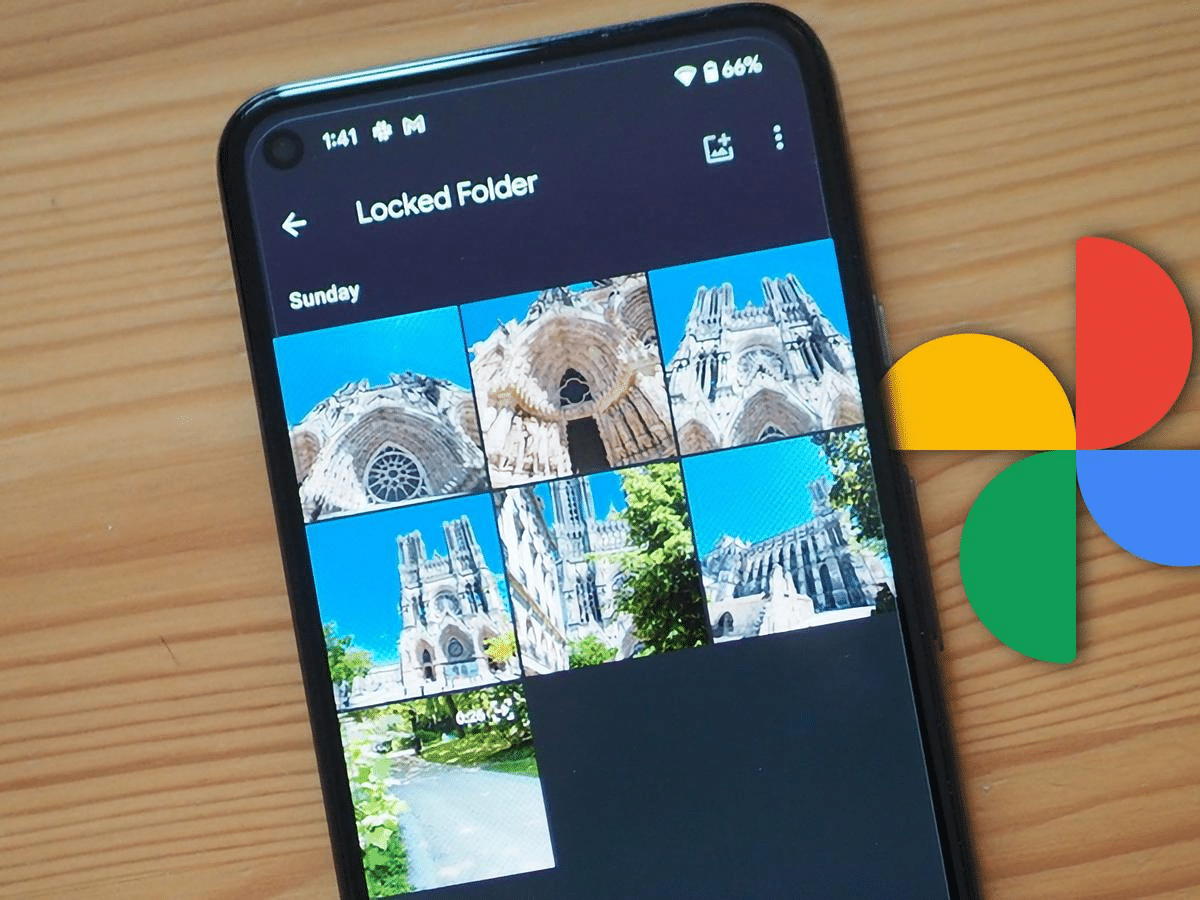
Google Foto → Raccolte → Cartella protetta
Le fotografie contenute qui non compaiono normalmente nella raccolta, negli album, nei ricordi e nella ricerca.
Ma soprattutto Google distingue tra elementi della Cartella protetta sottoposti a backup ed elementi conservati soltanto sul dispositivo.
Se il backup della Cartella protetta è disattivato, questi ultimi possono andare persi se:
- disinstalli Google Foto;
- cancelli i dati dell’app;
- perdi o danneggi lo smartphone.
Per questo motivo non reinstallare Google Foto alla cieca solo perché la timeline sembra incompleta.
Controlla prima:
Impostazioni di Foto → Backup → Backup della Cartella protetta
Se contiene file importanti soltanto locali, mettili al sicuro prima di qualsiasi intervento sull’app.
Controlla il Cestino se la foto manca anche dal cloud
Se la fotografia compare su photos.google.com, non serve cercarla nel Cestino: è ancora presente nel cloud.
Se invece manca anche dal web, controlla:
Google Foto → Raccolte → Cestino
Se l’elemento è ancora recuperabile, puoi selezionarlo e ripristinarlo.
Google raccoglie nella propria <a href=’https://support.google.com/photos/answer/6306652?co=GENIE.Platform%3DAndroid&hl=it’>guida ufficiale per trovare foto e video mancanti</a> anche i controlli su account, backup, ricerca, Archivio, Cestino e cartelle del dispositivo.
Quando cancellare la cache di Google Foto
La cache contiene dati temporanei dell’app.
Cancellarla non equivale a eliminare le fotografie archiviate nel tuo Account Google.
È però importante non confondere:
Cancella cache
con:
Cancella dati
Sono operazioni differenti.
Prima di cancellare completamente i dati dell’app verifica sempre che gli elementi importanti siano nel cloud, soprattutto quelli presenti nella Cartella protetta.
Quando provare a reinstallare Google Foto
La reinstallazione deve arrivare quasi alla fine della procedura, non all’inizio.
La prenderei in considerazione soltanto se hai verificato che:
- le fotografie vecchie sono presenti su photos.google.com;
- l’Account Google è corretto;
- la ricerca non risolve il problema;
- non si tratta soltanto di WhatsApp o altre cartelle;
- le date delle fotografie sono corrette;
- Archivio e Cartella protetta sono stati controllati;
- non ci sono file importanti esclusivamente locali.
A quel punto procedi gradualmente:
- aggiorna Google Foto dal Play Store;
- chiudi completamente l’app;
- riavvia lo smartphone;
- riapri Google Foto;
- verifica di nuovo la timeline;
- soltanto alla fine valuta la reinstallazione.
Se invece stai pensando addirittura a un reset completo del dispositivo, prima leggi la nostra guida dedicata a <a href=’https://tech.icrewplay.com/come-ripristinare-uno-smartphone-android/’>come ripristinare uno smartphone Android</a>: il reset non dovrebbe mai essere utilizzato come primo tentativo per un problema di visualizzazione di Google Foto.
Cosa non fare quando le fotografie sembrano sparite
Finché non hai individuato dove esiste ancora la fotografia, eviterei soprattutto queste operazioni:
- non svuotare il Cestino;
- non cancellare i dati di Google Foto senza controllare la Cartella protetta;
- non reinstallare immediatamente l’app;
- non formattare lo smartphone;
- non cancellare manualmente cartelle dal telefono;
- non utilizzare “Libera spazio” pensando che possa recuperare foto mancanti;
- non affidarti subito a software che promettono di recuperare qualsiasi immagine.
La priorità è sempre capire dove esiste ancora una copia.
La matrice finale: dimmi dove vedi la foto e sai cosa controllare
Puoi usare questa tabella come controllo finale.
| Situazione | Significato più probabile | Primo intervento | Cosa evitare |
| Web sì, app no | foto al sicuro nel cloud | account, ricerca, app | recupero dati |
| Web sì, app recente soltanto | problema di visualizzazione possibile | update, ricerca, riavvio | reset telefono |
| Web no, telefono sì | file locale | verificare backup | cancellarlo |
| Camera sì, WhatsApp no | cartelle o filtri | Su questo dispositivo | reinstallare subito |
| Foto trovata in ricerca ma non timeline | data o visualizzazione | controllare dettagli | presumere cancellazione |
| Foto in Archivio | contenuto nascosto dalla vista principale | rimuovere da Archivio | recupero dati |
| Foto in Cartella protetta | contenuto nascosto intenzionalmente | verificare backup | cancellare dati app |
| Foto nel Cestino | eliminazione ancora recuperabile | Ripristina | svuotare Cestino |
| Foto nuova non arriva sul web | problema di backup attuale | foto sentinella e stato backup | lavorare solo sulla timeline |
| Nessuna copia da nessuna parte | possibile perdita reale | ultimo controllo account e Cestino | interventi casuali |
Google Foto ha cancellato le mie vecchie fotografie?
Una timeline incompleta, da sola, non dimostra che Google Foto abbia cancellato le immagini.
Bisogna separare almeno quattro situazioni.
Le fotografie sono su photos.google.com
Il cloud le possiede ancora.
Il problema riguarda ciò che l’app sta mostrando oppure il modo in cui stai cercando le immagini.
Le fotografie sono soltanto sul telefono
Non sono perse, ma potrebbero non avere un backup.
Proteggile prima di fare qualsiasi altro tentativo.
Le fotografie sono in Archivio o nella Cartella protetta
Non sono state cancellate. Sono semplicemente fuori dalla normale visualizzazione.
Non esiste più alcuna copia
Solo quando la fotografia non si trova:
- sul web;
- nella memoria del telefono;
- nelle cartelle delle altre app;
- nell’Archivio;
- nella Cartella protetta;
- nel Cestino;
la possibilità di una perdita definitiva diventa concreta.
Il punto da ricordare
Se Google Foto mostra soltanto gli scatti recenti, non partire dalla reinstallazione.
Fai prima tre cose:
controlla photos.google.com, esegui il test 3×3 e prova la foto sentinella.
In pochi minuti puoi stabilire se il problema riguarda il cloud, l’app o la memoria dello smartphone.
Ed è una distinzione importante, perché una procedura sbagliata può trasformare un semplice problema di visualizzazione in qualcosa di molto più serio.
Prima individua dove si trova ancora la fotografia.
Solo dopo scegli la soluzione.


Entra nella conversazione
Condividi il tuo punto di vista: non serve creare un account. I contributi restano soggetti alla moderazione editoriale.