



Se una porta Ethernet da 2,5 Gbit/s negozia soltanto a 1 Gbit/s, controlla prima le due porte, il percorso del cavo e la velocità di collegamento reale. Una linea Internet da 2,5 Gbit/s non basta: scheda di rete, router o switch, cavo, prese a muro e adattatori intermedi devono tutti supportare la velocità multi-gigabit.
| Sintomo | Causa probabile | Primo controllo |
|---|---|---|
| Link fisso a 1,0 Gbit/s | Una porta è Gigabit o la negoziazione si ferma a 1G | Specifiche di entrambe le porte |
| Link a 100 Mbit/s | Cavo, terminazione o porta Fast Ethernet | Cavo diretto noto e funzionante |
| 2,5G diretto ma 1G attraverso switch/dock | Dispositivo intermedio limitante | Bypass di switch, dock e presa a muro |
| 2,5G dopo riavvio ma poi torna a 1G | Driver, firmware o risparmio energetico | Aggiornamenti ufficiali |
| Link 2,5G ma speed test sotto 1G | Internet, server, CPU o traffico | Separare link LAN da velocità Internet |
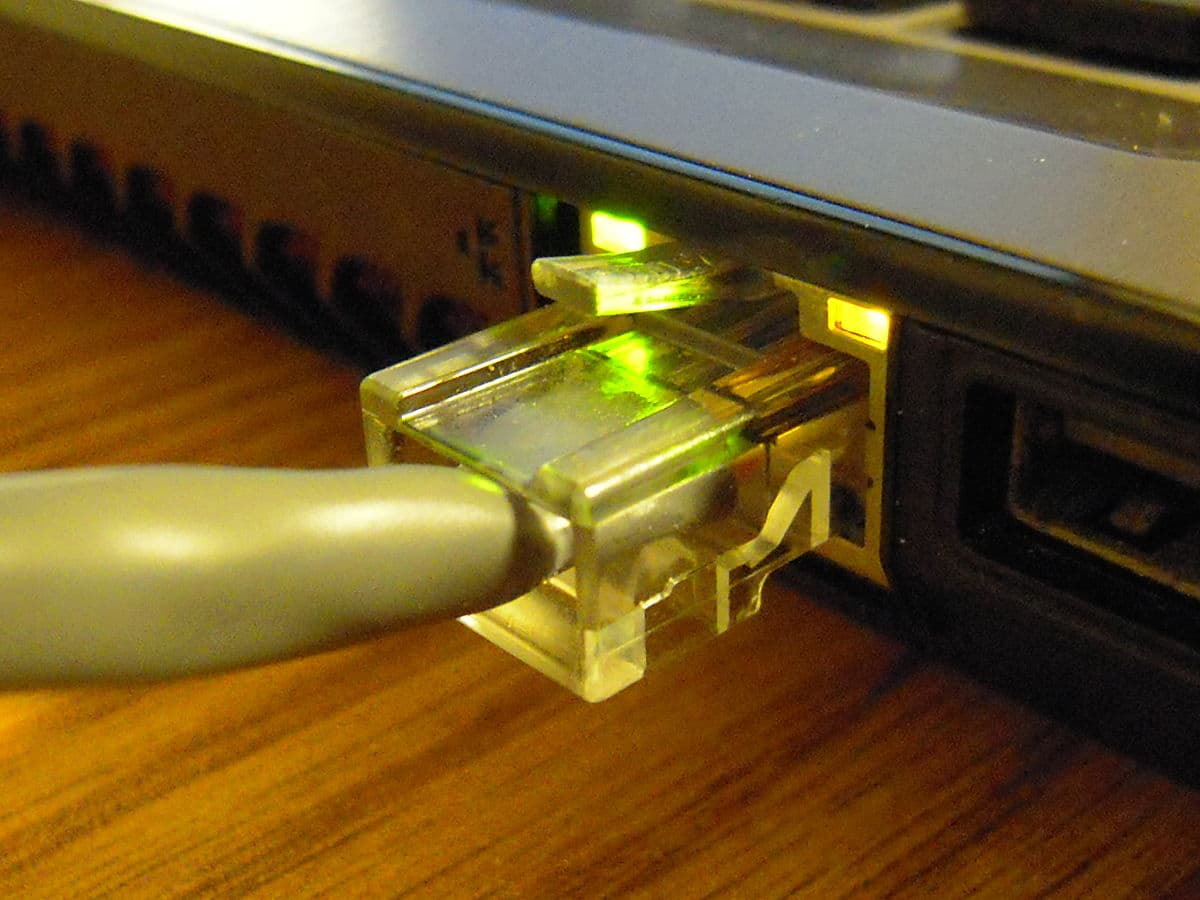
1. Controlla la velocità del link, non soltanto lo speed test
La velocità del collegamento Ethernet e quella misurata su Internet sono due cose diverse. Se Windows mostra 1,0 Gbit/s, il problema è nella catena locale prima ancora di misurare la fibra. Su Windows puoi controllare lo stato dell’adattatore dalle proprietà della rete oppure usare PowerShell.
Get-NetAdapter | Select Name, Status, LinkSpeedMicrosoft documenta il comando Get-NetAdapter nel modulo NetAdapter. Se il valore è 1 Gbit/s, non serve inseguire subito DNS o speed test: bisogna capire perché la negoziazione non arriva a 2,5G.
2. Verifica entrambe le porte
Una porta 2,5GbE collegata a una porta Gigabit negozierà normalmente a 1 Gbit/s. Controlla quindi la scheda di rete del PC e la porta specifica del router o dello switch. Molti router hanno una sola porta 2,5G e più porte da 1G: collegarsi alla porta sbagliata produce esattamente questo comportamento.
Lo stesso vale per NAS, docking station e adattatori USB-C. Se il dispositivo intermedio è Gigabit, diventa il collo di bottiglia anche se il PC e il router supportano 2,5G. Nel nostro approfondimento sui nuovi FRITZ!Box e sulle porte multi-gigabit abbiamo visto quanto sia importante distinguere WAN e LAN da 2,5 Gbit/s dalle normali porte Gigabit.
3. Prova un collegamento diretto
Per isolare il problema collega temporaneamente il PC direttamente alla porta 2,5G del router con un cavo corto e noto per funzionare. Bypassa switch, prese a muro, patch panel, powerline, dock e adattatori. Se il link sale a 2,5 Gbit/s, uno degli elementi esclusi dal test limita la velocità.
4. Cat 5e può bastare, Cat 8 non è la cura automatica
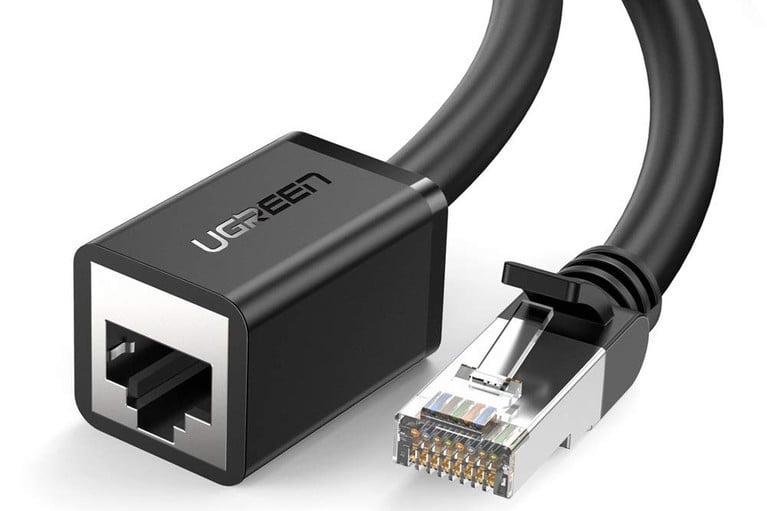
Per 2,5GBASE-T un buon cablaggio Cat 5e può essere sufficiente; per un nuovo patch cable sceglierei normalmente Cat 6. Se il collegamento si ferma a 1G, comprare subito un Cat 8 non dimostra che il cavo sia la causa. Prima prova un cavo corto affidabile e verifica tutte le porte.
La guida su Cat 5e, Cat 6, Cat 6A e Cat 8 spiega le differenze tra categorie e perché la velocità finale dipende dall’intera catena. Se il link cade addirittura a circa 100 Mbit/s, sospetta prima una coppia danneggiata, una terminazione difettosa o una porta Fast Ethernet.
5. Lascia Speed & Duplex su Auto Negotiation
Nelle proprietà avanzate della scheda di rete può comparire la voce Speed & Duplex. Per una normale connessione multi-gigabit il valore più sicuro è in genere l’auto-negoziazione, perché i due endpoint concordano la migliore velocità comune. Forzare 2,5G su una porta o su un driver che non lo supportano correttamente può lasciare il collegamento senza rete.
Se qualcuno ha modificato manualmente questa voce, annota il valore attuale e ripristina Auto Negotiation come test. Non cambiare contemporaneamente Jumbo Frame, checksum offload, flow control e altre opzioni: una diagnosi utile modifica una variabile alla volta.
6. Aggiorna driver e firmware da fonti ufficiali
Le schede 2,5GbE di Intel, Realtek e altri produttori dipendono dal driver, mentre router, switch e dock possono richiedere firmware aggiornati. Se il problema è iniziato dopo un update o compare soltanto con un determinato dispositivo, controlla prima Windows Update e poi il sito ufficiale del produttore del PC, della scheda madre, dell’adattatore o dello switch.
Evita pacchetti driver raccolti da siti non ufficiali. Se Internet è lento ma il link locale risulta già 2,5 Gbit/s, il percorso diagnostico cambia: usa la guida su Internet lenta su Windows 11 per separare PC, Wi-Fi, router e linea.
7. Energy Efficient Ethernet: toccalo solo durante una diagnosi
Alcuni driver espongono opzioni come Energy Efficient Ethernet o Green Ethernet. Non vanno disattivate in modo automatico: possono ridurre i consumi senza limitare il link. Se però la connessione oscilla tra velocità diverse e il produttore segnala un problema specifico, puoi provarne temporaneamente la disattivazione e poi verificare il risultato. Se non cambia nulla, ripristina il valore originale.
Cosa evitare
- Non confondere una FTTH da 2,5 Gbit/s con un link Ethernet realmente negoziato a 2,5G.
- Non comprare Cat 8 come primo tentativo.
- Non forzare 2,5G se una delle due porte è solo Gigabit.
- Non cambiare tutte le opzioni avanzate della NIC insieme.
- Non ignorare switch, dock e prese a muro presenti lungo il percorso.
Verifica finale
Considera risolto il problema quando il sistema mostra un link stabile a 2,5 Gbit/s tra i due endpoint e il valore resta invariato dopo riavvio. Solo a quel punto ha senso misurare il throughput reale con un trasferimento LAN o uno speed test. Se il link resta a 1 Gbit/s anche con collegamento diretto e cavo noto, ricontrolla le specifiche delle due porte e il driver della scheda di rete.
