


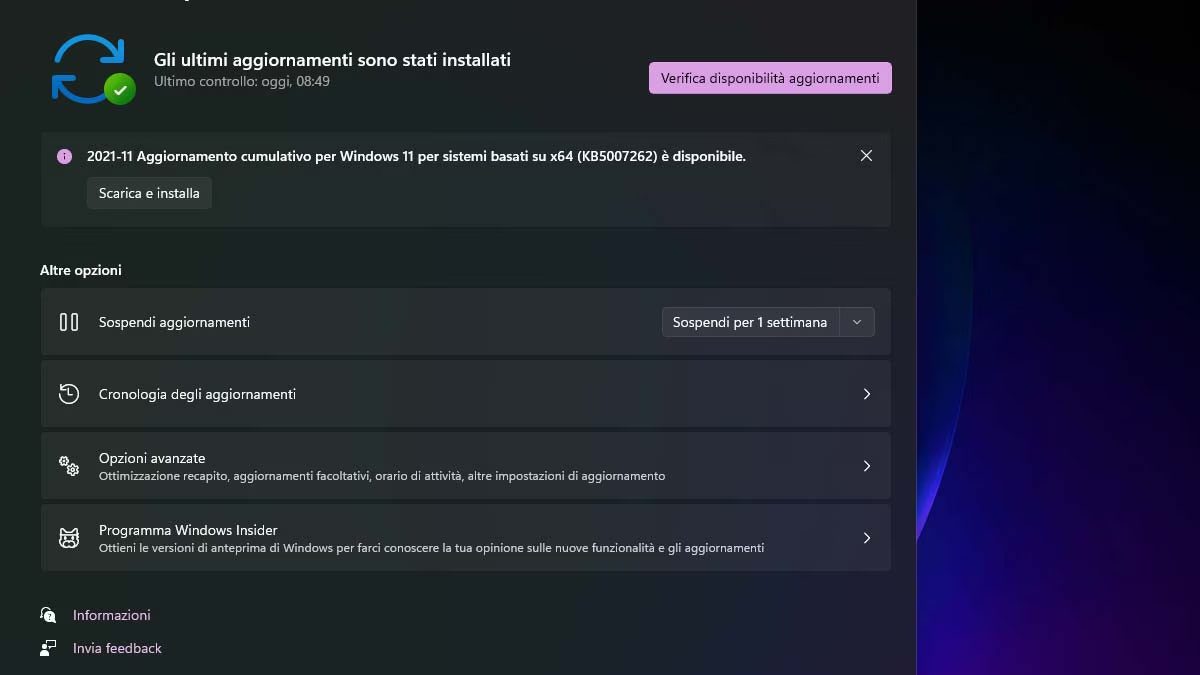
Se Windows 11 mostra l’errore 0x800f0922 durante un aggiornamento, identifica prima il KB che fallisce e non modificare subito partizioni o impostazioni avanzate. Le cause possono essere diverse: connessione a Windows Update ostacolata da VPN o proxy, componenti di sistema danneggiati oppure, in alcuni casi specifici, spazio insufficiente nelle partizioni usate dall’aggiornamento.
| Controllo | Cosa fare |
|---|---|
| KB che fallisce | Controlla Cronologia aggiornamenti |
| VPN o proxy attivi | Disattivali temporaneamente e riprova |
| Più update falliscono | Esegui Troubleshooter, DISM e SFC |
| Errore legato a una partizione | Intervieni solo se la documentazione del KB lo richiede |
1. Controlla quale KB genera 0x800f0922
Apri Impostazioni > Windows Update > Cronologia aggiornamenti e annota il numero KB che non si installa. Il codice 0x800f0922 non identifica da solo una causa unica: sapere quale pacchetto fallisce permette di distinguere un problema generale di Windows Update da un errore legato a uno specifico aggiornamento.

Se l’errore riguarda invece un upgrade di versione e compare la famiglia 0xC1900101, usa la guida dedicata a Windows 11 25H2 che non si installa con 0xC1900101: è un intento diverso, spesso legato a driver e rollback.
2. Disattiva temporaneamente VPN e proxy
Se utilizzi una VPN aziendale o personale, un proxy manuale oppure un software di filtraggio della rete, prova a disattivarlo temporaneamente e riavvia Windows Update. In alcuni scenari 0x800f0922 può comparire quando il sistema non riesce a raggiungere correttamente i servizi necessari all’aggiornamento.
Non disinstallare driver di rete e non resettare il router come primo tentativo. Prima verifica che Internet funzioni normalmente dal browser e che data e ora del PC siano corrette.
3. Avvia lo strumento di risoluzione di Windows Update
Microsoft mette a disposizione uno strumento dedicato ai problemi di Windows Update. Apri Impostazioni > Sistema > Risoluzione dei problemi > Altri strumenti di risoluzione e avvia quello relativo a Windows Update. La procedura ufficiale è descritta nella pagina Windows Update Troubleshooter.
4. Ripara Windows con DISM e SFC
Se l’errore continua, apri Terminale come amministratore ed esegui:
DISM /Online /Cleanup-Image /RestoreHealthQuando DISM termina, esegui:
sfc /scannowRiavvia il PC e prova di nuovo lo stesso KB. Microsoft documenta l’uso di DISM e SFC nella guida ufficiale Using System File Checker in Windows.

5. Controlla lo spazio libero sul disco di sistema
Verifica che l’unità C: abbia spazio libero sufficiente. Un aggiornamento cumulativo deve poter scaricare, espandere e conservare file temporanei e dati per il rollback. Se lo spazio è quasi esaurito, prima libera capacità senza cancellare manualmente cartelle di sistema.
Se Windows mostra esplicitamente 0x80070070 o un messaggio di spazio insufficiente, segui la guida specifica a 0x80070070 su Windows 11.
6. Quando controllare la partizione di sistema o di ripristino
Online 0x800f0922 viene spesso associato automaticamente a una partizione troppo piccola. Non è una regola universale. Prima verifica il KB e la documentazione Microsoft relativa a quell’aggiornamento. Solo se il pacchetto richiede esplicitamente spazio aggiuntivo nella partizione di sistema o di ripristino ha senso valutare quell’intervento.
Ridimensionare una partizione senza backup e senza una causa verificata può rendere il sistema non avviabile. Se il PC funziona normalmente e il problema riguarda un solo KB, evita di toccare EFI, Recovery o WinRE come primo tentativo.
7. Se l’aggiornamento continua a fallire
Se VPN e proxy sono esclusi, DISM e SFC non trovano problemi e il KB continua a fallire, controlla la pagina ufficiale dell’aggiornamento per eventuali problemi noti. In alternativa puoi valutare una riparazione in-place di Windows mantenendo file e applicazioni, invece di partire da una formattazione completa.
Cosa evitare con 0x800f0922
- Non cancellare la partizione Recovery o EFI.
- Non modificare il registro con script generici.
- Non disattivare permanentemente Windows Update.
- Non installare pacchetti da siti non ufficiali.
- Non attribuire automaticamente l’errore a un solo problema senza verificare il KB.
Verifica finale
Dopo ogni intervento riavvia Windows, torna in Windows Update e prova lo stesso KB. Se l’installazione va a buon fine, verifica che non restino riavvii in sospeso. Se compare un codice diverso, annotalo e diagnosticalo separatamente: il nuovo errore può indicare che la fase che generava 0x800f0922 è stata superata.




Entra nella conversazione
Condividi il tuo punto di vista: non serve creare un account. I contributi restano soggetti alla moderazione editoriale.