


Microsoft introduce finalmente un controllo nativo per separare file e app locali dai suggerimenti Web e Microsoft Store. Ma se l’opzione non compare ancora sul tuo PC, non significa che ci sia qualcosa che non va.
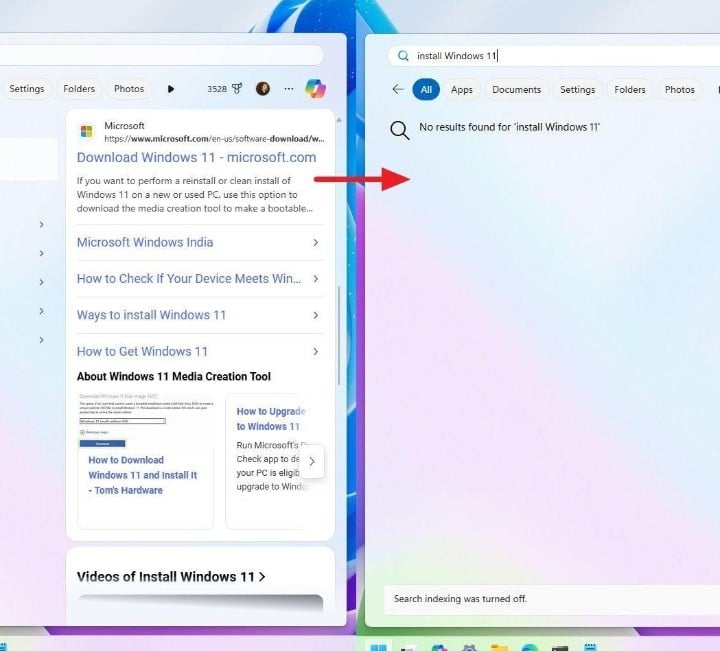
Se vuoi disattivare la ricerca Web di Windows 11 mantenendo attiva la possibilità di cercare file, applicazioni e impostazioni dal menu Start, non è più necessario partire dal Registro di sistema.
Con l’aggiornamento KB5120998 del 27 agosto 2026, Microsoft ha iniziato a distribuire una nuova impostazione che consente di decidere se risultati Web e suggerimenti del Microsoft Store debbano essere mostrati insieme ai risultati locali di Windows Search.
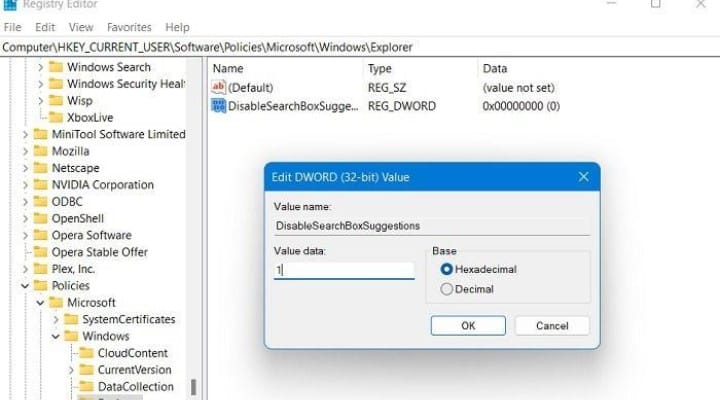
È un cambiamento importante perché, fino a oggi, molte guide suggerivano modifiche tramite regedit, Criteri di gruppo o valori come DisableSearchBoxSuggestions.
Ora, almeno sui PC che hanno già ricevuto la nuova funzione, esiste una strada molto più semplice.
Come disattivare i risultati Web nella ricerca di Windows 11
Se sul tuo PC è già disponibile la nuova impostazione, procedi così:
- Apri Start.
- Entra in Impostazioni.
- Seleziona Privacy e sicurezza.
- Apri la sezione Ricerca.
- Individua l’impostazione dedicata ai suggerimenti Web e Microsoft Store.
- Disattiva la visualizzazione di questi suggerimenti insieme ai risultati locali.
Microsoft non sta semplicemente nascondendo la casella di ricerca. Windows Search continua a funzionare.
Questo significa che potrai ancora cercare:
- file presenti sul computer;
- applicazioni installate;
- impostazioni di Windows;
- contenuti locali indicizzati.
A essere rimossi sono invece i risultati e i suggerimenti provenienti dal Web e dal Microsoft Store, in base alle opzioni messe a disposizione sul dispositivo.
È proprio questa la differenza rispetto a molti vecchi metodi.
Non serve disattivare completamente Windows Search
Se il tuo obiettivo è soltanto eliminare Bing e i suggerimenti online, non conviene nascondere la ricerca dalla barra delle applicazioni o disattivare completamente Windows Search.
Sono operazioni diverse. Cosa vuoi ottenere Soluzione Cercare file e app ma non sul Web Nuova impostazione in Privacy e sicurezza > Ricerca Nascondere la casella o l’icona Cerca Personalizzazione > Barra delle applicazioni Eliminare suggerimenti Web su un PC senza nuova opzione Metodo legacy tramite policy o Registro Gestire molti PC aziendali Criteri di gruppo e strumenti di amministrazione restano più adatti
La nuova funzione è quindi interessante soprattutto per chi vuole una ricerca locale pulita senza rinunciare al menu Start.
Microsoft stessa descrive Windows Search come uno strumento capace di cercare elementi sul dispositivo, nel cloud e sul Web, con Bing utilizzato per le ricerche online.
Non trovi l’opzione? È normale, almeno per ora
Qui c’è il punto più importante della guida.
Installare KB5120998 non garantisce che il nuovo interruttore compaia immediatamente.
Microsoft sta distribuendo alcune delle novità dell’aggiornamento attraverso un rollout graduale. Le funzioni vengono quindi abilitate a gruppi di dispositivi e non necessariamente nello stesso momento.
Può succedere che due computer abbiano:
- Windows 11 nella stessa versione;
- lo stesso aggiornamento KB5120998;
- gli aggiornamenti installati correttamente;
ma soltanto uno dei due mostri già la nuova impostazione.
Se non la trovi, quindi, eviterei di modificare immediatamente il Registro pensando che l’aggiornamento non abbia funzionato.
Come controllare se hai KB5120998
KB5120998 è un aggiornamento Preview per Windows 11 24H2 e Windows 11 25H2.
Per verificare gli aggiornamenti facoltativi:
- apri Impostazioni;
- entra in Windows Update;
- seleziona Opzioni avanzate;
- apri Aggiornamenti facoltativi.
Se KB5120998 è disponibile per il tuo PC, Windows può proportelo in questa sezione.
Non è necessario installare manualmente pacchetti tramite DISM o Microsoft Update Catalog per un normale PC domestico se Windows Update propone già l’aggiornamento.
Dopo l’installazione controlla nuovamente:
Impostazioni > Privacy e sicurezza > Ricerca
Se la nuova gestione dei risultati Web non è ancora presente, la causa più probabile nei primi giorni è proprio il rollout progressivo.
Serve ancora DisableSearchBoxSuggestions?
DisableSearchBoxSuggestions non diventa improvvisamente inutile.
Diventa però, per molti utenti, una soluzione legacy.
Le vecchie guide per Windows 11 utilizzano spesso il percorso:
HKEY_CURRENT_USER\SOFTWARE\Policies\Microsoft\Windows\Explorer
con il valore:
DisableSearchBoxSuggestions
Questa modifica può ancora avere senso su sistemi che non dispongono della nuova impostazione oppure in configurazioni specifiche amministrate manualmente.
Ma c’è una differenza importante.
Se Windows offre direttamente un controllo supportato attraverso le Impostazioni, è generalmente preferibile utilizzare quello prima di intervenire sul Registro.
Una modifica sbagliata nel Registro può influenzare il comportamento del sistema e, soprattutto per un utente poco esperto, aggiunge complessità a un problema che Microsoft sta finalmente rendendo gestibile dall’interfaccia.
Se ti interessa approfondire altre modifiche più invasive di Windows 11, abbiamo trattato anche l’installazione di Windows 11 su hardware non ufficialmente supportato, dove il Registro continua invece ad avere un ruolo in alcuni scenari.
Disattivare Bing da Start non cambia il motore di ricerca di Edge
Un’altra confusione molto comune riguarda Microsoft Edge.
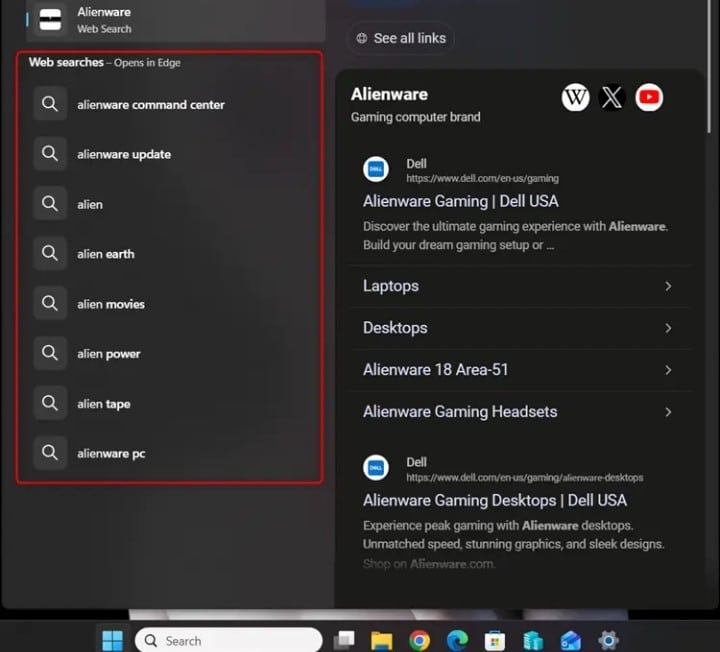
Potresti aver impostato Google, DuckDuckGo o un altro servizio come motore predefinito di Edge e continuare comunque a vedere Bing quando cerchi qualcosa dal menu Start.
Non è un errore.
Windows Search ed Edge sono due sistemi separati.
Cambiare il motore di ricerca utilizzato dalla barra degli indirizzi di Edge non modifica automaticamente il provider utilizzato dalla ricerca integrata in Windows.
Microsoft specifica infatti che le ricerche Web e i suggerimenti provenienti da Windows Search utilizzano Bing.
La nuova impostazione serve quindi a scegliere se questi contenuti Web debbano comparire insieme ai risultati locali. Non serve invece a trasformare Google nel motore di ricerca del menu Start.
L’integrazione di Bing all’interno di Windows ha una lunga storia. Sul nostro sito avevamo seguito anche l’arrivo delle funzioni AI di Bing nella ricerca di Windows 11. Oggi Microsoft sta introducendo anche un controllo più semplice per chi quell’integrazione preferisce non utilizzarla.
Cosa rimane dopo aver tolto i risultati Web
Disattivare i suggerimenti online non significa rendere inutilizzabile Cerca.
In pratica:
- file locali: restano ricercabili;
- app installate: restano ricercabili;
- Impostazioni Windows: restano disponibili;
- risultati Web: possono essere esclusi;
- suggerimenti Microsoft Store: possono essere esclusi.
È quindi una soluzione molto più precisa rispetto al semplice nascondimento della casella Cerca dalla barra delle applicazioni.
La ricerca diventa anche più veloce?
Non lo darei per scontato.
Eliminare le richieste e i suggerimenti provenienti dal Web può modificare l’esperienza della ricerca, ma Microsoft presenta la nuova funzione principalmente come un modo per controllare quali tipi di risultati vengono visualizzati.
Le prestazioni di Windows Search dipendono anche da indicizzazione, quantità di file, velocità dell’SSD, configurazione del computer e altri fattori.
Se il menu Start o la ricerca sono particolarmente lenti, quindi, disattivare i risultati Web può essere una prova sensata, ma non rappresenta automaticamente una soluzione a ogni problema di prestazioni.
Conviene usare la nuova impostazione o il Registro?
Per un normale PC con Windows 11 24H2 o 25H2, partirei sempre dalla nuova impostazione.
L’ordine corretto è:
- controllare gli aggiornamenti di Windows;
- verificare se KB5120998 è disponibile;
- cercare la nuova opzione in Privacy e sicurezza > Ricerca;
- ricordare che la distribuzione è graduale;
- ricorrere alle vecchie modifiche soltanto se esiste una necessità concreta.
Per anni eliminare Bing e i risultati Web dal menu Start ha significato seguire guide basate su Registro o Criteri di gruppo.
Con KB5120998 Microsoft sta finalmente iniziando a rendere questa scelta accessibile direttamente dalle Impostazioni di Windows 11.
Fonte ufficiale: Microsoft Support, KB5120998 per Windows 11 24H2 e 25H2.


Entra nella conversazione
Condividi il tuo punto di vista: non serve creare un account. I contributi restano soggetti alla moderazione editoriale.