


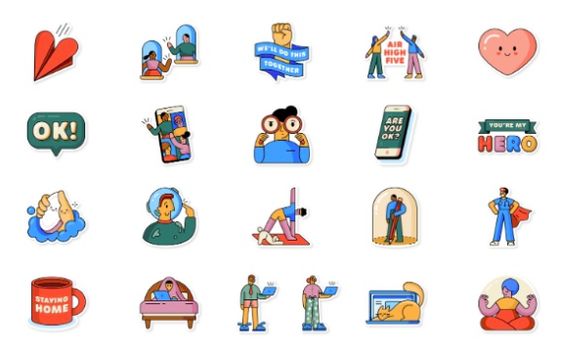
Se vuoi convertire uno sticker WhatsApp in un’immagine, la prima cosa da sapere è che lo sticker statico è già un file immagine, di solito in formato WebP. Il problema, quindi, non è trasformarlo da zero, ma recuperare il file e salvarne una copia in una cartella accessibile. Su Android puoi farlo dal file manager; su iPhone il sistema non espone allo stesso modo la cartella interna di WhatsApp.
Nel 2026 WhatsApp permette anche di creare sticker direttamente da una foto. È una funzione diversa: se hai già uno sticker ricevuto o salvato tra i preferiti e vuoi usarlo come immagine, i passaggi qui sotto sono quelli utili.
| Dispositivo | Metodo più pratico | Cosa ottieni |
|---|---|---|
| Android | Copia il file dalla cartella WhatsApp Stickers | File WebP originale |
| iPhone | Usa le opzioni di condivisione disponibili oppure screenshot e ritaglio | Immagine salvata, con possibili limiti sulla trasparenza |
| PC o Mac | Prova il salvataggio dal browser o usa un file già copiato dal telefono | WebP, PNG o JPG in base al metodo |
Come salvare uno sticker WhatsApp su Android
Su Android i media di WhatsApp si trovano normalmente dentro la cartella dell’app. Sui dispositivi recenti il percorso più comune per gli sticker è:
Android > media > com.whatsapp > WhatsApp > Media > WhatsApp Stickers
Il nome o la posizione possono cambiare leggermente in base alla versione di Android, al produttore e al file manager usato. Se non trovi subito la cartella, cerca WhatsApp Stickers nella memoria interna.
- Apri il file manager del telefono.
- Entra nella memoria interna e segui il percorso indicato.
- Apri la cartella WhatsApp Stickers.
- Ordina i file per data se stai cercando uno sticker ricevuto da poco.
- Apri l’anteprima per individuare quello corretto.
- Copia il file in Download, Pictures o in una cartella creata da te.
È meglio copiare il file e non spostare o rinominare l’originale dentro la cartella di WhatsApp. In questo modo non rischi di interferire con i file gestiti dall’app. La cartella può contenere molti sticker ricevuti nelle chat e non coincide necessariamente con il solo elenco dei preferiti.
Il file WebP è già un’immagine
Quando trovi un file con estensione .webp, non sei davanti a un formato proprietario di WhatsApp: WebP è un normale formato immagine supportato da browser e da molte app moderne. Se il programma nel quale vuoi usare lo sticker accetta WebP, non devi convertirlo.
La conversione serve soprattutto quando un’app accetta soltanto PNG o JPG. Per uno sticker con sfondo trasparente conviene scegliere PNG, perché mantiene la trasparenza. JPG può essere utile per una foto o per un’immagine senza trasparenza, ma aggiunge uno sfondo e non è la scelta migliore per un adesivo.
Come convertire WebP in PNG senza siti casuali
Se devi convertire il file, privilegia un editor o un convertitore installato sul dispositivo. Apri il WebP con un’app che supporta l’esportazione e scegli Salva come PNG oppure Esporta in PNG. Il nome del comando cambia tra Android, Windows, macOS e Linux, ma il principio è lo stesso.
Per sticker personali o immagini che contengono volti, numeri di telefono o informazioni private, evita di caricare il file su un convertitore online sconosciuto. La conversione locale riduce il numero di servizi a cui consegni il contenuto.
Come salvare uno sticker WhatsApp su iPhone
Su iPhone non puoi aprire con File una cartella interna di WhatsApp equivalente a quella accessibile su Android. iOS mantiene i dati delle app in aree isolate e non espone all’utente il percorso completo dei file degli sticker.
Se WhatsApp mostra un’opzione di condivisione o copia per lo sticker che stai usando, puoi sfruttarla. Se ti serve soltanto una copia visiva, il metodo universale resta fare uno screenshot e ritagliare l’immagine. È semplice, ma perde la trasparenza originale e può ridurre la qualità.
Se parti invece da una foto già presente nell’iPhone, non ha senso creare uno sticker e poi riconvertirlo. La guida ufficiale di WhatsApp conferma che nelle versioni recenti di Android e iOS puoi creare sticker personalizzati direttamente dalle immagini del dispositivo.
Si può ancora salvare uno sticker da WhatsApp Web?
Il comportamento di WhatsApp Web e dei browser cambia nel tempo. In alcune configurazioni il menu contestuale del browser può offrire il salvataggio dell’immagine o l’apertura del file in una nuova scheda; in altre il contenuto viene gestito dall’interfaccia Web e il comando non compare.
Non usare quindi il vecchio metodo del clic destro come unica procedura. Se il browser mostra una voce come Salva immagine con nome, puoi scaricare il WebP. Se non la mostra, su Android il recupero dalla cartella locale è più diretto.
Come trovare velocemente lo sticker giusto
La cartella degli sticker su Android può diventare molto grande. Se non riconosci il file dal nome, apri lo sticker nella chat e poi controlla i file più recenti nel file manager. Un altro sistema pratico è inviare lo sticker in una conversazione nella quale puoi ritrovarlo subito e quindi confrontare l’orario con quello dei file nella cartella.
Non eliminare in massa i file soltanto perché non riconosci i nomi. Se il tuo obiettivo è liberare spazio, usa prima gli strumenti di gestione archiviazione di WhatsApp. Se il dubbio riguarda invece l’accesso dell’app alle immagini, abbiamo spiegato anche come limitare l’accesso di WhatsApp alla galleria su Android.
Sticker animati: perché sono più complicati
Uno sticker animato non si comporta come una singola immagine statica. Se lo converti in PNG o JPG otterrai soltanto un fotogramma. Per conservare l’animazione serve un formato compatibile e un programma capace di gestirla.
Se ti interessa soltanto una scena dello sticker animato, puoi estrarre o catturare il fotogramma desiderato. Se vuoi mantenere il movimento, evita una conversione casuale in JPG e verifica prima quale formato accetta il servizio nel quale vuoi riutilizzarlo.
Perché uno sticker salvato non si apre
- Il file è WebP: usa un’app o un visualizzatore aggiornato che supporti il formato.
- Il file è animato: un visualizzatore pensato solo per immagini statiche potrebbe non gestirlo correttamente.
- Hai spostato un file incompleto: copia di nuovo l’originale e controlla che la dimensione non sia zero.
- L’app di destinazione non accetta WebP: esporta una copia in PNG.
- Lo screenshot ha uno sfondo: è normale, perché lo screenshot non conserva il canale trasparente dello sticker.
WebP, PNG o JPG: quale scegliere
| Formato | Quando usarlo | Trasparenza |
|---|---|---|
| WebP | Conservare il file originale dello sticker | Sì, se presente nell’originale |
| PNG | Usare lo sticker come immagine in app che non accettano WebP | Sì |
| JPG | Condividere una versione piatta e leggera | No |
Per la maggior parte degli utenti la scelta migliore è semplice: conserva il WebP originale e crea una copia PNG soltanto quando serve. In questo modo mantieni la qualità e non perdi la trasparenza.
In breve: il metodo più sicuro nel 2026
- Su Android cerca WhatsApp Stickers dentro Android/media/com.whatsapp/WhatsApp/Media.
- Copia il file fuori dalla cartella dell’app senza modificare l’originale.
- Ricorda che WebP è già un formato immagine.
- Converti in PNG solo se l’app di destinazione non supporta WebP.
- Su iPhone usa le opzioni disponibili nell’app o, per una copia semplice, screenshot e ritaglio.
- Evita convertitori online sconosciuti per immagini private.
Se stai lavorando con file personali, vale la stessa regola usata per le altre funzioni di WhatsApp: tieni aggiornata l’app, controlla ciò che condividi e non installare strumenti che promettono accessi speciali ai dati dell’account. Per i dubbi sulla sicurezza puoi consultare anche la nostra guida su come controllare dispositivi collegati e accessi sospetti su WhatsApp.
Entra nella conversazione
Condividi il tuo punto di vista: non serve creare un account. I contributi restano soggetti alla moderazione editoriale.