



Bottles permette di installare e avviare molti programmi Windows su Linux senza installare Windows. Si basa su ambienti isolati chiamati bottle, ciascuno con un proprio runner di compatibilità. La strada consigliata è installare l’app da Flathub, creare una bottle di tipo Application e avviare il file di installazione .exe o .msi al suo interno. Non tutti i programmi funzionano: driver Windows, applicazioni con protezioni particolari o software che richiede integrazioni profonde con il sistema possono incontrare limiti.
Che cos’è Bottles e quando conviene
Bottles gestisce i prefissi Wine, cioè ambienti separati nei quali vengono conservati i file, le impostazioni e le dipendenze necessarie a un programma Windows. È utile quando si vuole provare un’applicazione senza confondere i suoi componenti con quelli di altre. Non è una macchina virtuale: non emula un intero sistema Windows e non sostituisce una licenza o le dipendenze originali del software. Le prestazioni e la compatibilità variano in base al programma, al runner e alla distribuzione Linux.
Come installare Bottles su Linux
Il progetto indica Flatpak da Flathub come pacchetto consigliato. Prima configura Flatpak e Flathub secondo le istruzioni della distribuzione. Apri poi il gestore applicazioni, cerca Bottles su Flathub e seleziona Installa. In alternativa, se Flathub è già configurato, usa il terminale:
flatpak install flathub com.usebottles.bottles
flatpak run com.usebottles.bottles
Al primo avvio è possibile che Bottles scarichi runner e componenti necessari: occorre una connessione Internet. Se non si avvia o non scarica i componenti, verifica rete, spazio disponibile, aggiornamenti Flatpak e messaggi di errore prima di reinstallare. La versione sperimentale cpak non è la scelta iniziale consigliata per una guida destinata ai principianti.
Creare una bottle per un programma Windows
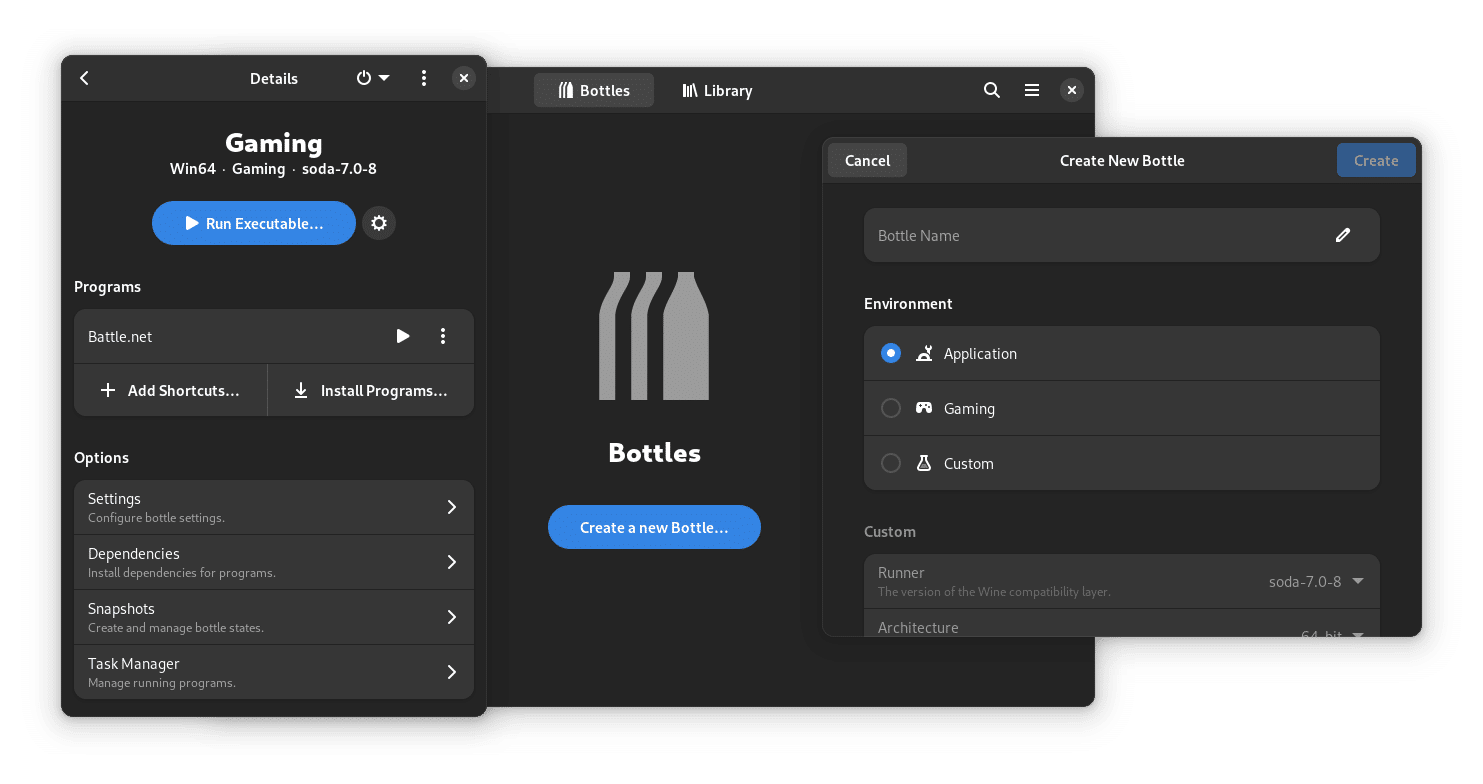
- Apri Bottles e scegli la creazione di una nuova bottle.
- Assegna un nome riconoscibile, ad esempio il nome del programma.
- Seleziona l’ambiente Application per i normali software desktop; scegli Gaming soltanto se stai configurando un gioco.
- Conferma e lascia che Bottles prepari l’ambiente e il runner.
- Apri la bottle e cerca il comando per eseguire un file eseguibile o l’elenco degli installer disponibili.
Quando l’interfaccia propone runner o impostazioni diverse, inizia dai valori predefiniti: modificarli tutti insieme rende più difficile individuare eventuali problemi.
Installare un programma .exe o .msi
Scarica l’installer solo dal sito ufficiale del produttore. Nella bottle creata seleziona l’esecuzione del file, indica l’installer e segui le istruzioni a schermo. Se Bottles offre un installer integrato per quella specifica applicazione, puoi valutare quello: secondo la documentazione degli installer Bottles la procedura può predisporre automaticamente alcune dipendenze. Un installer disponibile non garantisce che ogni versione del software funzioni: controlla eventuali note di compatibilità e la differenza tra architetture 32 e 64 bit.
Se il programma non parte: controlli in ordine
- File e architettura: controlla che il download sia integro e che la bottle e l’installer siano compatibili.
- Permessi dei file: se il programma non vede documenti o directory esterne, verifica prima gli accessi consentiti al Flatpak; non concedere accesso indiscriminato a tutto il disco.
- Dipendenze: installa soltanto quelle richieste dall’app, tramite l’interfaccia della bottle, dopo aver consultato la documentazione.
- Runner: se un’app non parte, annota l’errore e valuta una versione diversa del runner, modificando una sola impostazione per volta.
- Log: conserva il messaggio d’errore e verifica eventuali problemi noti nel repository del progetto o sul sito del produttore del software Windows.
Evita di disattivare protezioni di sicurezza, scaricare DLL da siti casuali o applicare patch non verificate. Prima di interventi invasivi, crea uno snapshot della bottle se l’opzione è disponibile e salva i dati importanti.
Cosa è cambiato nelle versioni recenti
Il sito ufficiale del progetto segnala la release 67.6 a novembre 2026. La versione installabile sulla propria distribuzione può arrivare con tempi diversi: controlla sempre numero di versione e aggiornamenti nel gestore Flatpak, anziché attribuire a una specifica release il funzionamento di un programma senza una prova riproducibile.
Quando scegliere un’alternativa
Se un’applicazione ha una versione Linux nativa, parti da quella: tende a essere la soluzione più semplice da mantenere. Se serve un dispositivo virtuale con Windows completo, potrebbe essere più adatta una macchina virtuale; per applicazioni che richiedono driver o anti-cheat particolari può essere necessario un ambiente Windows supportato direttamente. Per chi lavora fra i due sistemi, abbiamo anche una guida su come trasferire file fra Windows e Linux con SMB. Se stai configurando Linux e i suoi aggiornamenti, trovi il contesto nella nostra guida su Fedora 45 e la preparazione dell’aggiornamento.
In sintesi: Bottles è una scelta valida per provare software Windows su Linux mantenendo separati ambienti e dipendenze. Installa da Flathub, crea una bottle Application, usa un installer affidabile e verifica caso per caso i limiti: il fatto che il programma si installi non significa automaticamente che tutte le sue funzioni siano compatibili.


Entra nella conversazione
Condividi il tuo punto di vista: non serve creare un account. I contributi restano soggetti alla moderazione editoriale.