



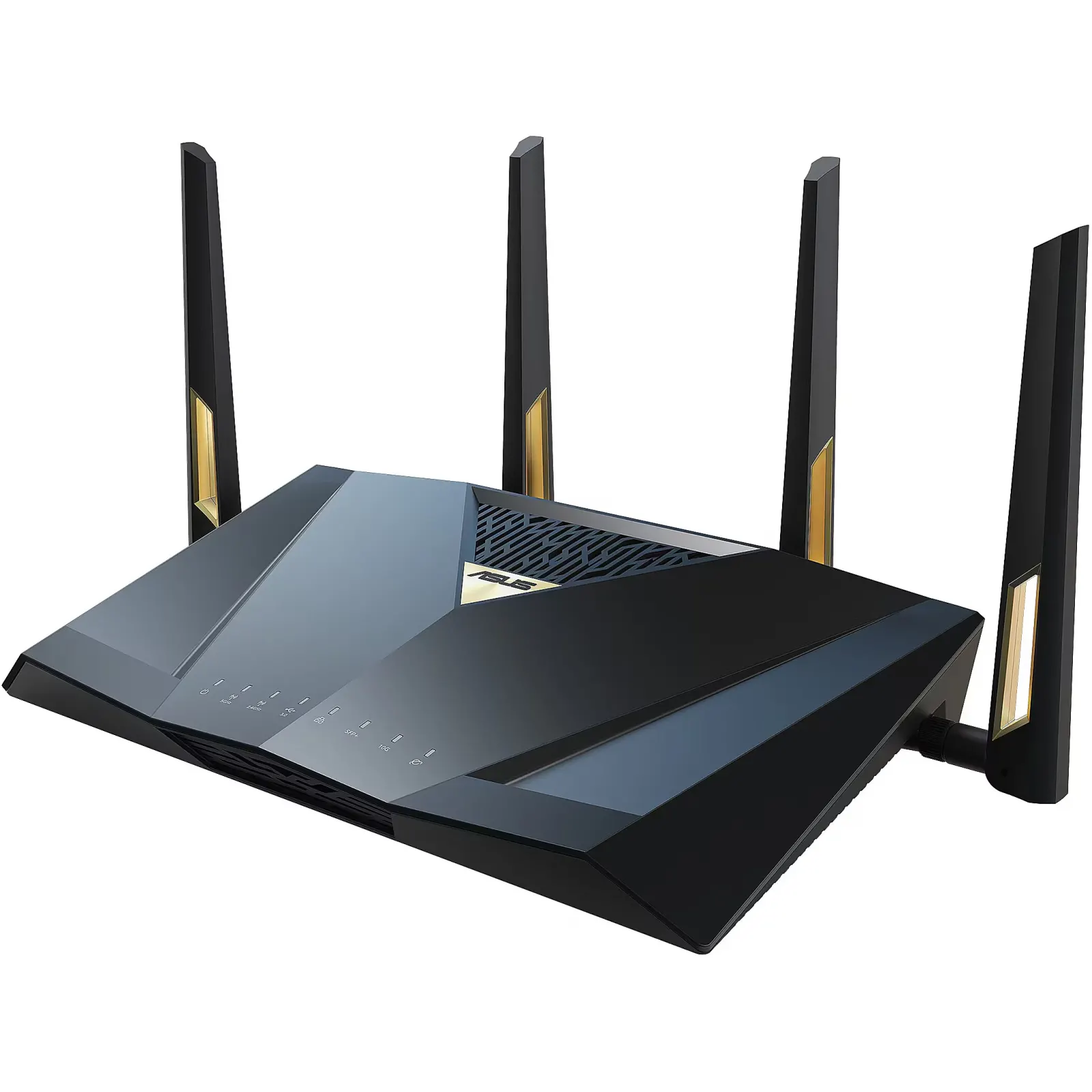
Collegare un disco USB al router può creare una cartella condivisa in casa senza comprare un NAS, ma non trasforma il router in un server di archiviazione completo. Prima di provarci verifica che il tuo modello supporti sia la porta USB per l’archiviazione sia il servizio SMB, che il disco sia riconosciuto e che gli utenti non abbiano accesso anonimo. Prestazioni e stabilità dipendono dal router, dal disco e dal traffico sulla rete.
Che cosa serve per usare il router come NAS
La sola porta USB non basta: su alcuni router serve un modem LTE o la stampante, su altri è prevista la condivisione di archivi. Leggi il manuale del modello esatto per conoscere file system supportati, numero di partizioni e dimensioni. I requisiti ufficiali FRITZ!Box 7590 AX, ad esempio, distinguono formati compatibili, permessi utente e accesso SMB: non valgono automaticamente per ogni FRITZ!Box.
Puoi usare un disco esterno o una chiavetta, preferibilmente con alimentazione adeguata e dati già salvati altrove. Non formattare un disco contenente file importanti soltanto perché il router non lo riconosce: prima verifica il motivo dell’incompatibilità e conserva una copia di backup.
Come condividere i file su FRITZ!Box e router ASUS
FRITZ!Box: se il modello e FRITZ!OS lo supportano, apri l’interfaccia del router, vai nelle impostazioni della rete domestica e della memoria USB, abilita la funzione NAS e l’accesso SMB. Crea un utente dedicato e limita le cartelle accessibili. Nella documentazione FRITZ!Box la condivisione di rete è distinta dalla pubblicazione dei file su Internet.
ASUS: per i modelli compatibili la procedura ufficiale Network Place (Samba) Share prevede USB Application, Servers Center, attivazione della condivisione e definizione dei permessi. ASUS avverte che con l’accesso ospite abilitato chiunque nella rete locale può raggiungere la condivisione senza password: per documenti personali lascialo disabilitato.
Su Windows usa Esplora file per raggiungere la risorsa di rete SMB del router, inserendo le credenziali dell’utente dedicato. Su macOS puoi usare Finder e la connessione a server SMB. I nomi dei menu cambiano e alcuni router consentono soltanto un’interfaccia web o un server multimediale, non una cartella SMB tradizionale.
Perché il disco USB sul router può essere lento
Il valore USB 3.x sulla confezione non è la velocità garantita dei trasferimenti in rete. Il flusso dipende da processore del router, implementazione SMB, carico della CPU, prestazioni del disco, collegamento Ethernet o Wi-Fi e numero di utenti. Un router deve occuparsi anzitutto del traffico di rete, non soltanto dello storage.
Per una verifica riproducibile copia un file di grandi dimensioni prima su un PC via Ethernet e poi tramite Wi-Fi, annotando modello del router, disco, file system e configurazione. Non usare un trasferimento di pochi secondi per stabilire prestazioni medie. Se la rete rallenta mentre copi, ripeti la prova senza altri trasferimenti e valuta se la CPU del router o la connessione siano il collo di bottiglia.
Un collegamento Ethernet da 1 Gbit/s ha un limite teorico inferiore a 125 MB/s una volta considerate le conversioni fra bit e byte, prima ancora dell’overhead dei protocolli; ciò non significa che ogni router raggiunga quel valore. Per problemi di negoziazione della rete leggi anche la nostra guida su Ethernet 2,5 Gbit/s che si collega a 1 Gbit/s.
I rischi: permessi, accesso remoto e backup
La prima regola è evitare l’accesso anonimo, assegnando un account diverso da quello di amministrazione e permessi limitati alle cartelle necessarie. Non aprire porte SMB direttamente verso Internet. Se devi raggiungere i file da fuori casa, usa soltanto le modalità remote sicure documentate dal produttore e verifica gli aggiornamenti del firmware.
Un disco condiviso non è un backup: guasto, furto, errore umano o malware possono coinvolgere anche i file accessibili nella rete. Conserva almeno una copia indipendente. I principi generali sono gli stessi illustrati nella nostra guida ai controlli di sicurezza del router domestico.
Router USB o NAS dedicato: quale conviene?
| Esigenza | Disco USB sul router | NAS dedicato |
|---|---|---|
| Condivisione occasionale in casa | Possibile se supportata | Spesso superfluo |
| Trasferimenti intensivi e più utenti | Prestazioni da verificare | Più opzioni hardware e software |
| Backup automatici e versioni | Dipende molto dal firmware | Funzioni più specializzate, non garantite su ogni modello |
| Accesso remoto | Solo con procedure sicure del produttore | Configurazione separata e protezioni necessarie |
Un NAS non è automaticamente più sicuro: anche quello richiede aggiornamenti, backup e gestione dei permessi. Se usi l’archiviazione tutto il giorno, possono interessarti anche i consumi di un NAS acceso 24 ore su 24.
Checklist prima di acquistare un disco
- Controlla la funzione specifica della porta USB nel manuale del router.
- Verifica formati e alimentazione supportati.
- Configura credenziali e permessi per ogni cartella.
- Prova la velocità sulla tua rete senza dedurre dati da USB 3.x.
- Evita SMB esposto a Internet e verifica il firmware.
- Mantieni sempre una copia separata dei file importanti.
In sintesi: per scambiare documenti occasionalmente in casa il disco USB del router può essere una soluzione pratica. Per archivi importanti, uso intensivo o backup complessi verifica i limiti reali del dispositivo prima di considerarlo una sostituzione del NAS.
Entra nella conversazione
Condividi il tuo punto di vista: non serve creare un account. I contributi restano soggetti alla moderazione editoriale.