


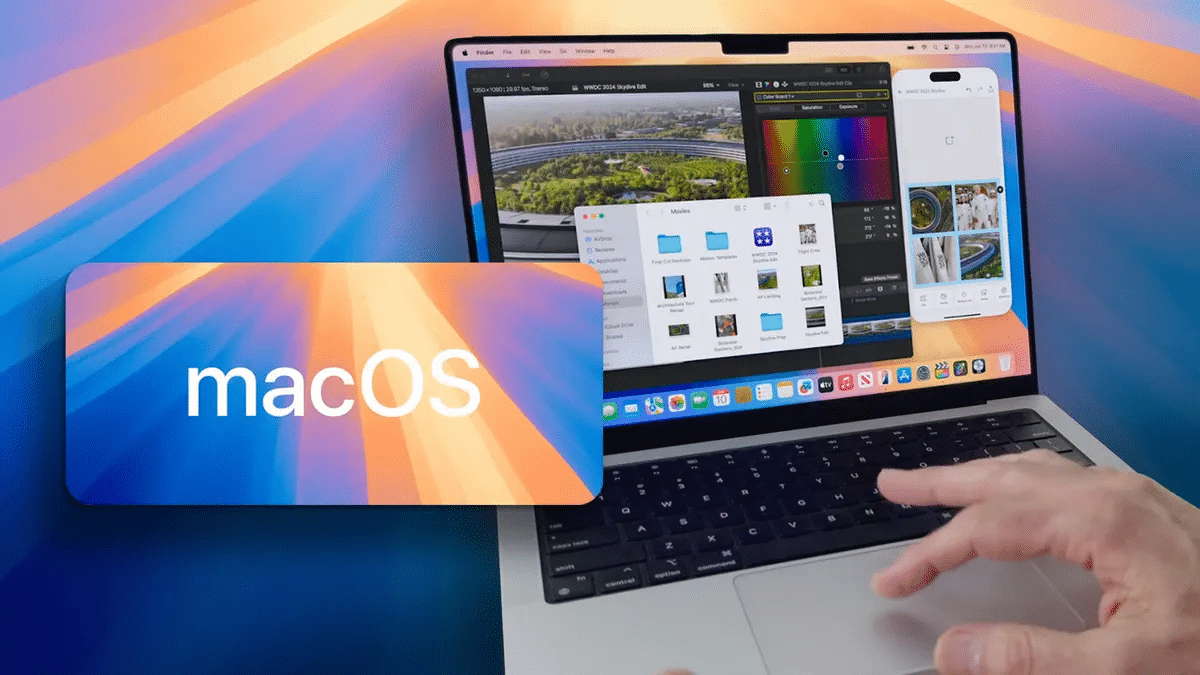
Se il trackpad del Mac non risponde dopo macOS 27, non partire da reset o comandi trovati online. Verifica prima se il problema riguarda il trackpad integrato o un Magic Trackpad esterno, riavvia il Mac, controlla le impostazioni del puntatore e prova a scollegare mouse e accessori esterni. Se il cursore non si muove già prima dell’accesso a macOS, aumenta la probabilità di un problema hardware.
| Sintomo | Controllo prioritario |
|---|---|
| Cursore fermo | Riavvio, accessori esterni, test prima del login |
| Click funziona ma gesture no | Impostazioni Trackpad e gesto specifico |
| Magic Trackpad non si collega | Carica, cavo, Bluetooth e pairing |
| Funziona con un altro account | Possibile impostazione o profilo utente |
1. Capisci se è il trackpad integrato o un Magic Trackpad
Su un MacBook il trackpad integrato comunica direttamente con il computer. Un Magic Trackpad, invece, può dipendere anche da carica, Bluetooth e associazione. La distinzione evita di applicare rimedi di rete wireless a un componente interno che non usa lo stesso percorso.
Se il problema riguarda un Magic Trackpad che non viene più rilevato, controlla anche la guida su Bluetooth che non funziona su macOS 27: pairing e periferica vanno diagnosticati separatamente dal trackpad integrato.
2. Riavvia il Mac e prova il trackpad prima di aprire le app
Se il puntatore si è bloccato dopo un aggiornamento o dopo molte ore di utilizzo, esegui un riavvio normale. Appena il Mac torna operativo, prova subito movimento, click e scorrimento prima di riaprire utility, driver di periferiche o software che modificano mouse e gesture.
Se macOS 27 non si era installato correttamente o l’aggiornamento aveva già mostrato anomalie, conviene prima verificare lo stato dell’OS nella guida su macOS 27 che non si installa o non compare.
3. Scollega temporaneamente mouse, dock e periferiche di puntamento
Disconnetti per una prova mouse USB, ricevitori wireless, dock e altre periferiche di puntamento non indispensabili. Alcune configurazioni possono modificare il comportamento del cursore oppure introdurre software e driver aggiuntivi.
Se il trackpad torna a funzionare quando un accessorio è scollegato, ricollega i dispositivi uno alla volta. In questo modo puoi isolare il componente che coincide con il problema senza cambiare molte impostazioni contemporaneamente.
4. Controlla le impostazioni del Trackpad
Apri Impostazioni di Sistema > Trackpad e verifica velocità del puntatore, click, tocco per fare clic e gesture. Se il cursore si muove ma una gesture non funziona, prova a disattivare e riattivare soltanto quella funzione.
Apple raccoglie le opzioni disponibili nella guida ufficiale alle impostazioni del trackpad su Mac. I nomi delle voci possono cambiare leggermente tra modelli e versioni di macOS.

5. Se usi Magic Trackpad, controlla carica e collegamento via cavo
Per un Magic Trackpad esterno controlla prima la batteria e prova a collegarlo al Mac con il cavo previsto dal modello. Se il dispositivo viene riconosciuto via cavo ma non in modalità wireless, concentra la diagnosi su Bluetooth e pairing invece di ripristinare macOS.
Evita di eliminare ripetutamente l’accessorio dall’elenco Bluetooth se la batteria è scarica o il cavo non è affidabile: prima verifica alimentazione e collegamento fisico.
6. Prova con un altro account se il problema compare solo dopo il login
Se il trackpad funziona nella schermata di accesso ma smette di comportarsi correttamente soltanto dentro il tuo profilo, prova un secondo account già presente sul Mac. Se lì funziona, il problema può essere legato a preferenze utente, utility di terze parti o software che intercetta input e gesture.
Non cancellare il profilo originale e non creare una nuova configurazione definitiva sulla base di un solo test. L’obiettivo è capire se l’anomalia segue il sistema o un singolo account.
7. Quando sospettare un problema hardware
Se il trackpad integrato non risponde neppure nella schermata di accesso, mostra click intermittenti, resta fisicamente sollevato o il Mac ha subito urti o contatto con liquidi, evita procedure software invasive. Un trackpad che cambia forma o diventa difficile da premere può anche essere un segnale da far controllare rapidamente.
In particolare, non premere con forza un trackpad sollevato e non aprire il Mac senza competenze adeguate. In presenza di deformazioni è opportuno spegnere il computer e far verificare anche lo stato della batteria.
Cosa evitare
- Non eseguire reset SMC seguendo istruzioni generiche: la procedura varia tra Mac Intel e Apple silicon e spesso non è il primo controllo utile.
- Non installare driver di mouse o trackpad da siti non ufficiali.
- Non cancellare file di sistema o preferenze a caso.
- Non forzare il click se il trackpad appare sollevato o deformato.
- Non attribuire automaticamente ogni problema a macOS 27 senza isolare accessori, account e hardware.
Verifica finale
Dopo i controlli prova movimento del cursore, click, click secondario, scorrimento e una gesture multitouch. Se tutto funziona dopo aver scollegato un accessorio o cambiato un’impostazione, ricollega gli elementi uno alla volta per confermare la causa.
La sequenza più prudente è: distinguere trackpad interno ed esterno, riavviare, scollegare periferiche, controllare le impostazioni, verificare un altro account e solo dopo valutare assistenza hardware.


Entra nella conversazione
Condividi il tuo punto di vista: non serve creare un account. I contributi restano soggetti alla moderazione editoriale.