


NVIDIA ha pubblicato il GeForce Game Ready Driver 616.92 WHQL e, per chi aveva installato il precedente Hotfix 616.86, la novità più importante è pratica: i fix per flickering nei browser, display virtuali e schermo nero nelle sessioni Remote Desktop arrivano ora in una release stabile. Se il problema è nato con i driver 616.56 o 616.64, oggi ha più senso passare direttamente alla 616.92 invece di cercare ancora il pacchetto Hotfix.
La 616.92 aggiunge anche il supporto Game Ready per nuovi giochi e aggiornamenti DLSS, ma per chi è arrivato qui cercando una soluzione a un problema grafico la distinzione decisiva è un’altra: 616.86 era una correzione rapida, 616.92 è il driver WHQL successivo da preferire nella maggior parte dei casi.
NVIDIA 616.92 o 616.86: quale installare adesso?
| Situazione | Scelta consigliata |
|---|---|
| Hai 616.56 o 616.64 e il browser lampeggia | Installa 616.92 |
| Il display virtuale non viene creato | Installa 616.92 |
| RDP mostra uno schermo nero | Installa 616.92 |
| Hai già 616.86 e tutto funziona | Puoi passare a 616.92 per tornare al ramo WHQL |
| Il PC è stabile con una versione precedente | Nessuna urgenza, salvo esigenze di giochi o applicazioni supportate |
NVIDIA ha rilasciato il Game Ready Driver 616.92 il 9 settembre 2026. La release è WHQL e porta il ramo 616 in una situazione più semplice rispetto ai giorni precedenti, quando per alcune regressioni era necessario usare il pacchetto 616.86 distribuito come Hotfix.
Quali problemi erano stati corretti dal 616.86
Il precedente GeForce Hotfix 616.86 era nato per intervenire su regressioni molto precise delle release 616.56 e 616.64. Non era quindi un driver “migliore” in senso assoluto, ma una build accelerata per risolvere problemi che non potevano aspettare il normale ciclo WHQL.
- Flickering intermittente nei browser durante la navigazione su determinati siti.
- Display virtuali non creati correttamente dopo l’installazione del driver 616.56.
- Schermo nero in Remote Desktop dopo l’aggiornamento al ramo 616.56.
Il 616.92 sostituisce quindi il ruolo operativo del pacchetto Hotfix per chi deve aggiornare oggi. Questo evita anche di restare su una release intermedia quando è disponibile un driver certificato più recente.
Il browser lampeggia: quando il driver NVIDIA è davvero il sospetto principale
Il fix NVIDIA riguarda un flickering intermittente su alcuni siti, non qualsiasi sfarfallio dello schermo. Se il difetto è comparso subito dopo l’installazione di 616.56 o 616.64 e si manifesta soprattutto in Chrome, Edge o altri browser con accelerazione hardware attiva, il collegamento con il driver è plausibile.
Se invece lo schermo lampeggia anche nel BIOS, durante l’avvio del PC o con sistemi operativi differenti, è meno probabile che il problema dipenda esclusivamente dal driver Windows. In quel caso vanno controllati anche cavo, porta video, monitor, refresh rate e alimentazione della GPU.
Per i problemi che compaiono soprattutto a 144, 165 o 240 Hz abbiamo una guida separata sul monitor nero ad alto refresh rate, utile per distinguere un bug software da un problema di collegamento o sincronizzazione.
Display virtuale non funziona: cosa cambia con 616.92
La regressione sui display virtuali ha colpito soprattutto configurazioni usate per streaming remoto, PC headless e software che creano un monitor software per trasmettere il desktop senza un display fisico collegato. Se il problema è iniziato con 616.56, non serve partire da una reinstallazione di Windows o da modifiche alla rete: il primo test sensato è aggiornare il driver.
Dopo l’installazione della 616.92 riavvia il PC e prova a ricreare il display virtuale con la stessa configurazione usata prima del problema. Se torna a funzionare, la regressione del ramo precedente era con buona probabilità la causa.
Schermo nero con Remote Desktop: cosa fare
La stessa logica vale per RDP. Se la connessione Remote Desktop viene stabilita ma la schermata resta nera dopo l’aggiornamento ai driver interessati, NVIDIA ha già riconosciuto e corretto questa regressione. Aggiorna a 616.92, riavvia il computer host e crea una nuova sessione RDP.
Se il problema resta anche con il driver aggiornato, allora ha senso passare ai controlli di Windows: stato della sessione, policy Remote Desktop, accelerazione grafica, aggiornamenti del sistema e log eventi. Cambiare contemporaneamente driver, rete e policy rende invece più difficile capire quale intervento abbia risolto il difetto.
Come controllare il driver NVIDIA installato
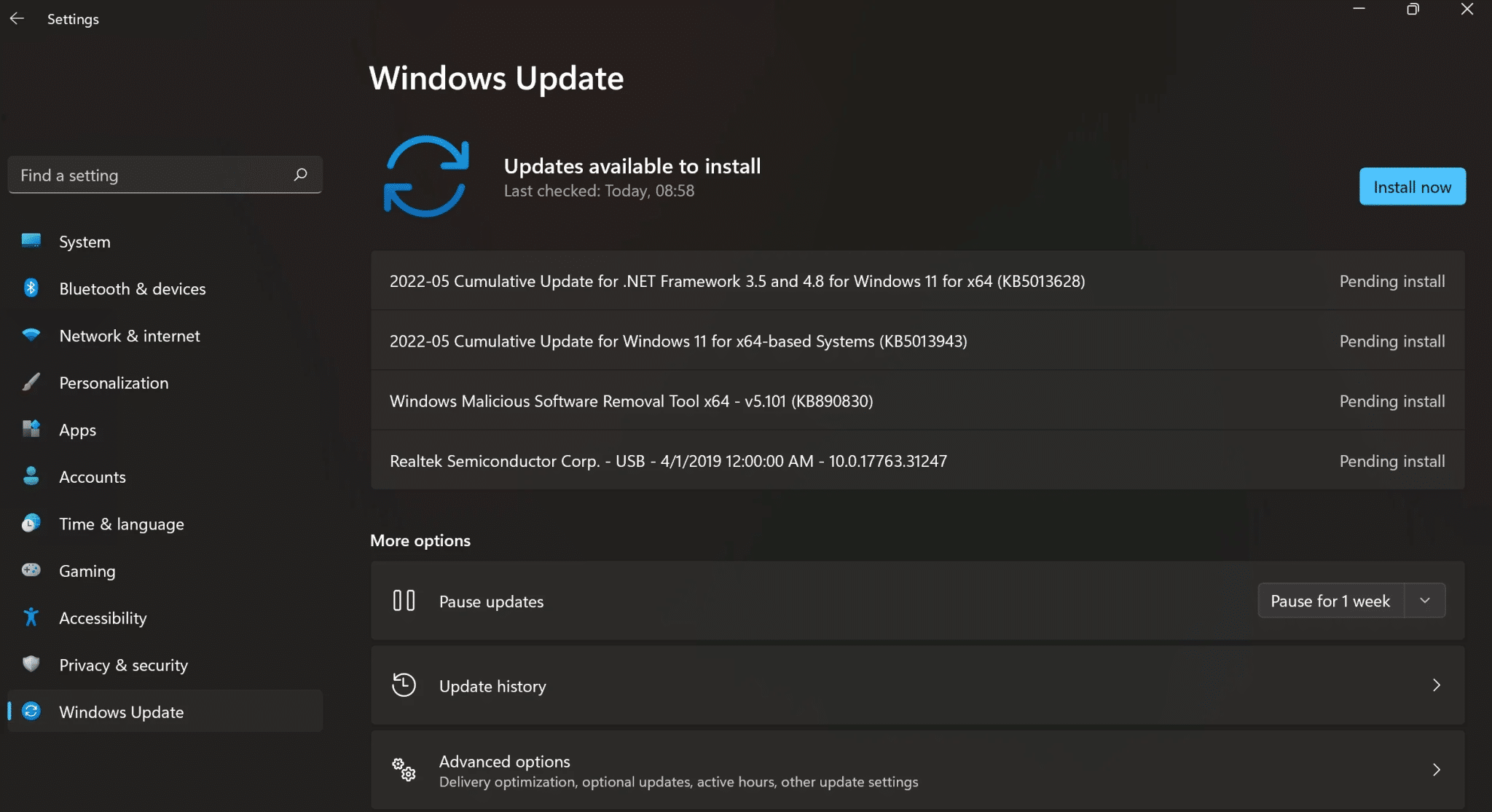
- Apri NVIDIA app e controlla la sezione Driver, oppure apri Gestione dispositivi.
- In Gestione dispositivi espandi Schede video.
- Apri le proprietà della GPU GeForce.
- Vai alla scheda Driver e annota versione e data.
- Se trovi 616.56, 616.64 o 616.86, valuta il passaggio alla 616.92 WHQL.
Come installare NVIDIA 616.92 senza complicare la diagnosi
- Scarica il driver dalla NVIDIA app o dal sito ufficiale NVIDIA.
- Chiudi giochi, browser e programmi che usano intensamente la GPU.
- Installa la release 616.92.
- Riavvia Windows anche se l’installer non lo rende strettamente necessario.
- Riproduci esattamente il problema che avevi prima dell’aggiornamento.
Evita pacchetti provenienti da mirror non verificati e programmi generici che promettono di aggiornare tutti i driver. Per una GPU è preferibile utilizzare il canale del produttore. Se devi ripartire dalle basi, trovi anche la nostra guida su come installare i driver su Windows.
Cosa aggiunge il Game Ready 616.92 oltre ai fix
Il nuovo driver non nasce soltanto per chi aveva problemi. NVIDIA lo presenta anche come Game Ready per WARDOGS, Active Matter e Aniimo, oltre agli aggiornamenti DLSS destinati a PUBG e al path tracing di 007 First Light. Per chi gioca a questi titoli, l’aggiornamento ha quindi un secondo motivo concreto.
Questo non significa che ogni PC debba installare ogni driver il giorno dell’uscita. Se usi una configurazione stabile, non hai i bug corretti e non giochi ai titoli interessati, puoi anche aspettare. La priorità aumenta quando l’aggiornamento risolve un problema che hai realmente o abilita una funzione che vuoi usare.
Conviene fare rollback se 616.92 dà problemi?
Sì, il rollback resta una possibilità se un problema compare chiaramente dopo il passaggio alla nuova release. Prima però riavvia il sistema e verifica che il sintomo sia riproducibile. Se devi tornare indietro, usa una versione che sai essere stata stabile sul tuo PC e cambia una sola variabile alla volta.
La situazione al 9 settembre 2026 è quindi più semplice rispetto a pochi giorni fa: chi cercava il 616.86 per correggere flickering, display virtuali o RDP può passare direttamente al GeForce 616.92 WHQL. L’Hotfix resta utile per ricostruire l’origine del problema, ma non è più la scelta principale per una nuova installazione.

Entra nella conversazione
Condividi il tuo punto di vista: non serve creare un account. I contributi restano soggetti alla moderazione editoriale.