


Se l’app Fotocamera di Windows 11 mostra l’errore 0xA00F4244 con il messaggio “NoCamerasAreAttached”, Windows non sta rilevando una videocamera utilizzabile in quel momento. Controlla prima otturatore o tasto privacy, autorizzazioni, presenza della webcam in Gestione dispositivi e collegamento USB. Non reinstallare Windows e non cancellare driver a caso come primo tentativo.
| Situazione | Controllo prioritario |
|---|---|
| 0xA00F4244 appena apri Fotocamera | Otturatore/tasto privacy e Gestione dispositivi |
| Webcam USB non compare | Porta, cavo, hub e alimentazione |
| Webcam presente ma Fotocamera non la usa | Permessi e dispositivo selezionato |
| Problema dopo update o driver | Windows Update, rollback o driver OEM |
| Webcam assente anche nel BIOS/strumenti OEM | Possibile problema hardware |
Cosa significa 0xA00F4244 NoCamerasAreAttached
Il codice compare quando l’app Fotocamera non trova una videocamera disponibile. Non dimostra da solo che il sensore sia guasto: una webcam può essere fisicamente chiusa, disattivata da un tasto privacy, bloccata dalle impostazioni, scollegata, disabilitata in Gestione dispositivi o non riconosciuta correttamente dal driver.
Questa guida è un satellite del nostro troubleshooting più ampio su webcam non funzionante o non rilevata in Windows 11. Qui l’intento è specifico: partire dal codice 0xA00F4244 e capire perché Windows non espone alcuna fotocamera all’app.
1. Controlla otturatore, interruttore e tasto funzione
Molti notebook hanno un copriobiettivo fisico, un interruttore laterale o un tasto funzione che disattiva la fotocamera. Quando la privacy hardware scollega realmente il sensore, Windows può comportarsi come se la webcam non esistesse e mostrare proprio un errore di videocamera assente.
Apri l’otturatore, riattiva l’eventuale tasto privacy e chiudi/riapri l’app Fotocamera. Su alcuni modelli il LED o un’icona sullo schermo confermano il cambio di stato.
2. Verifica i permessi della fotocamera
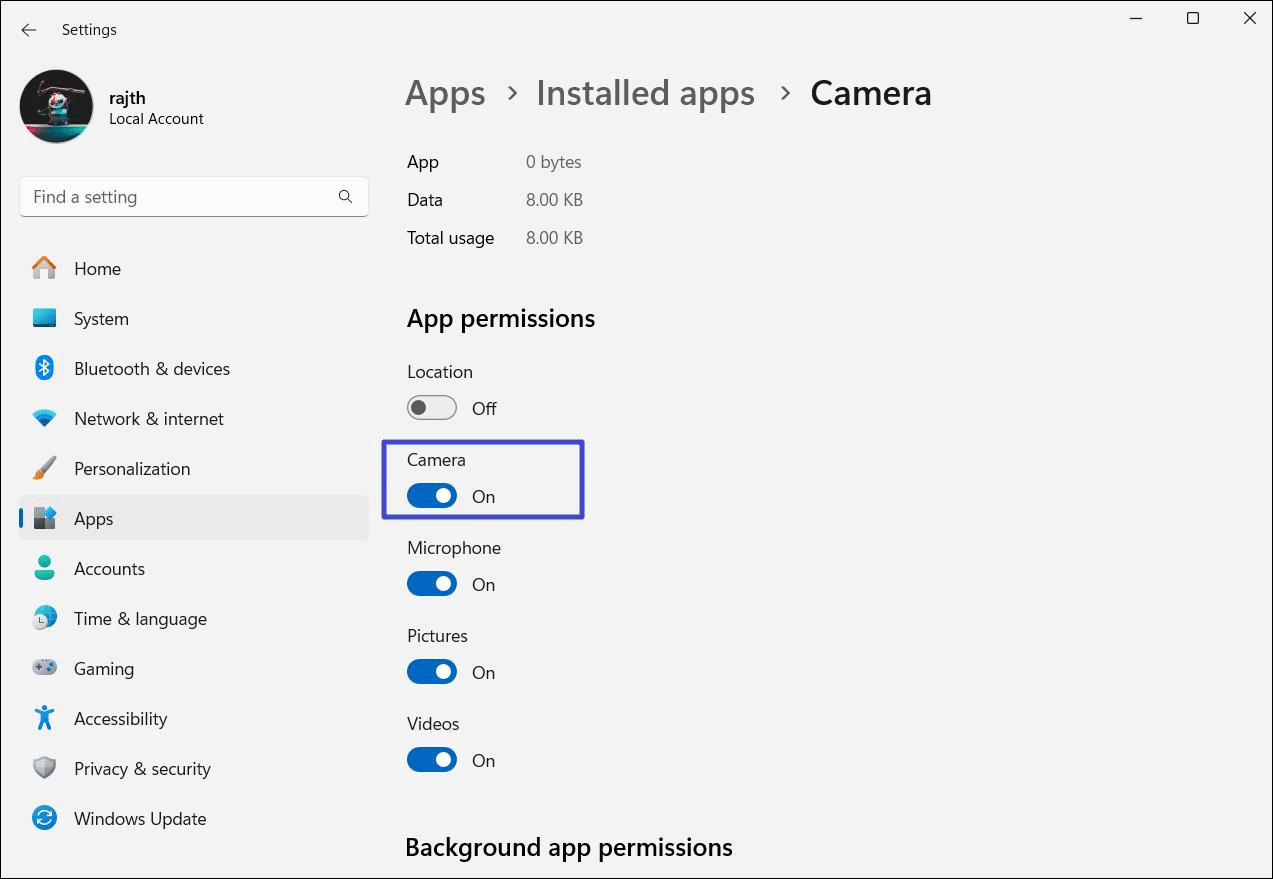
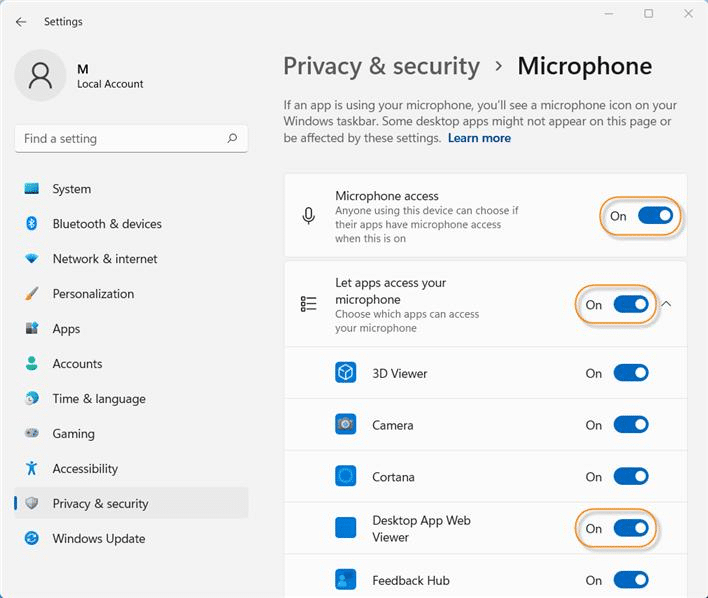
Vai in Impostazioni > Privacy e sicurezza > Fotocamera. Controlla che l’accesso alla fotocamera sia attivo e che le app possano usarla. Per i programmi desktop può esserci un controllo separato.
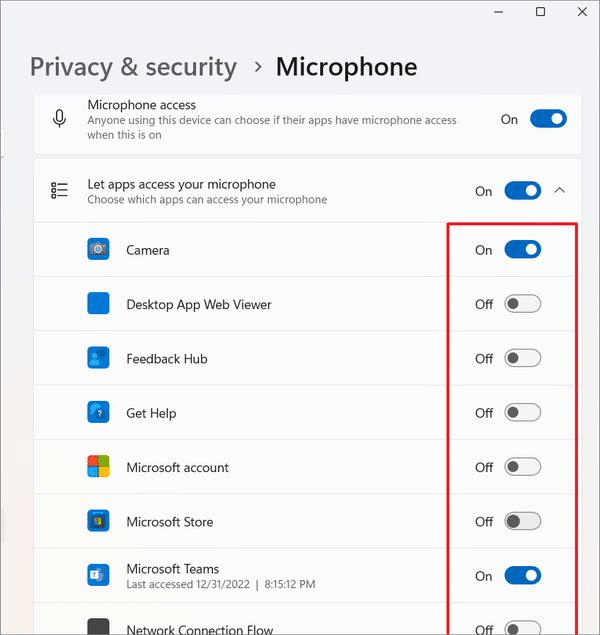
Microsoft spiega questi controlli nella documentazione ufficiale su fotocamera, microfono e privacy in Windows. Sul sito trovi anche la guida dedicata a come gestire webcam e microfono per singola app.
3. Controlla se la webcam compare in Gestione dispositivi
Fai clic destro su Start e apri Gestione dispositivi. Cerca voci come Fotocamere, Dispositivi di acquisizione immagini oppure, per alcuni modelli USB, le periferiche collegate ai controller USB.
- Se la webcam è presente e disabilitata, abilitala.
- Se compare un triangolo giallo, apri Proprietà e annota il codice errore.
- Se non compare, usa Azione > Rileva modifiche hardware.
- Se resta assente, passa a collegamento, privacy hardware, driver e supporto del produttore.
4. Webcam USB: elimina hub e dock dal test
Se usi una webcam esterna, scollegala e collegala direttamente a una porta USB del PC. Prova una seconda porta e, se il cavo è removibile, un cavo dati compatibile differente. Un hub o una docking station possono introdurre problemi di alimentazione, negoziazione o driver.
Se senti continuamente il suono di collegamento e scollegamento USB, non trattare più il caso come un semplice errore dell’app Fotocamera. Il problema può riguardare porta, cavo, controller o gestione energetica; in quel caso il cluster corretto è quello delle periferiche USB instabili.
5. Chiudi le altre app che possono usare la videocamera
Chiudi Teams, Zoom, Discord, browser con videoconferenze e software di acquisizione. Poi riapri Fotocamera. Normalmente un’app che usa già la webcam genera sintomi diversi da “nessuna fotocamera collegata”, ma chiudere i programmi concorrenti è un test rapido che evita di confondere due problemi.
Se Fotocamera funziona ma una singola app no, 0xA00F4244 non è più il punto centrale: verifica il dispositivo video selezionato e i permessi di quell’app.
6. Aggiorna il driver dalla fonte corretta
Apri Windows Update e controlla gli aggiornamenti disponibili e quelli facoltativi. Su notebook e PC preassemblati verifica poi la pagina di supporto del produttore: una webcam integrata può dipendere anche da driver del chipset, firmware, controller o utility specifiche del modello.
Evita programmi generici che promettono di aggiornare tutti i driver. Se il dispositivo è presente ma ha iniziato a fallire subito dopo un aggiornamento driver, nelle Proprietà può essere disponibile Ripristina driver. Usalo soltanto se puoi collegare chiaramente l’inizio del problema a quella versione.
7. Reinstallare il dispositivo: quando ha senso
Se la webcam compare in Gestione dispositivi con un errore persistente e possiedi il driver ufficiale corretto, puoi rimuovere quel dispositivo e riavviare Windows per forzarne il rilevamento. Non eliminare controller USB, chipset o dispositivi sconosciuti a caso.
Prima dell’operazione annota modello del notebook o della webcam e versione del driver. Se il PC è aziendale, verifica con l’IT prima di cambiare componenti gestiti.
8. Ripara o reimposta l’app Fotocamera solo se la webcam è rilevata
Se Gestione dispositivi vede correttamente la webcam ma l’app Fotocamera continua a mostrare un errore, puoi andare in Impostazioni > App > App installate > Fotocamera > Opzioni avanzate e provare prima Ripara, poi eventualmente Reimposta.
Questo passaggio non può risolvere una webcam fisicamente assente dal sistema. Se Gestione dispositivi non vede nulla, concentrati su hardware, privacy e driver prima dell’app.
9. BIOS/UEFI e utility del produttore
Alcuni notebook permettono di disabilitare la fotocamera nel BIOS/UEFI o in un’app di sicurezza del produttore. Se la webcam integrata resta assente da Windows nonostante otturatore aperto e driver corretti, controlla la documentazione del modello. Non modificare altre impostazioni firmware non collegate alla fotocamera.
10. Quando sospettare un guasto hardware
Il sospetto hardware aumenta se una webcam USB non viene rilevata su più computer e con più porte, oppure se la webcam integrata resta assente dal sistema anche dopo aver escluso privacy hardware, impostazioni firmware e driver. Su un notebook in garanzia evita di smontare display e cablaggi: è preferibile l’assistenza.
Cosa evitare con 0xA00F4244
- Non reinstallare Windows come primo tentativo.
- Non scaricare driver webcam da siti non ufficiali.
- Non cancellare controller USB o dispositivi sconosciuti alla cieca.
- Non disattivare globalmente la privacy se il problema riguarda una sola app.
- Non modificare Registro o BIOS con procedure non legate al modello specifico.
Verifica finale
- Apri otturatore e riattiva il tasto privacy.
- Verifica i permessi.
- Controlla che la webcam compaia in Gestione dispositivi.
- Per USB prova collegamento diretto e seconda porta.
- Apri l’app Fotocamera.
- Verifica che 0xA00F4244 non ricompaia e che l’anteprima video sia stabile.
La distinzione decisiva è questa: se la webcam non compare neppure in Gestione dispositivi, l’app Fotocamera non è il primo componente da riparare; se invece Windows rileva correttamente il dispositivo, passa a permessi, app e driver.




Entra nella conversazione
Condividi il tuo punto di vista: non serve creare un account. I contributi restano soggetti alla moderazione editoriale.