



Se Sicurezza di Windows non si apre su Windows 11, verifica prima se il problema riguarda solo l’interfaccia oppure se Microsoft Defender risulta davvero disattivato. Un’app che non si avvia non significa automaticamente che la protezione antivirus sia spenta. Riavvia il PC, controlla il provider di sicurezza, aggiorna Windows e solo dopo passa a riparazione dell’app e file di sistema.
| Sintomo | Primo controllo |
|---|---|
| Sicurezza di Windows non si apre | Riavvio, Windows Update, stato del provider |
| Finestra bianca o crash | Riparazione app e file di sistema |
| Defender risulta disattivato | Verifica antivirus di terze parti e stato reale |
| Opzioni bloccate o mancanti | Policy aziendali, account gestito, amministratore IT |
| Protezione in tempo reale spenta senza motivo | Provider, aggiornamenti, integrità di Windows |
1. Riavvia Windows e prova ad aprire Sicurezza di Windows da due percorsi
Prima di cambiare servizi o impostazioni, esegui un riavvio completo. Poi prova ad aprire Sicurezza di Windows dal menu Start e da Impostazioni > Privacy e sicurezza > Sicurezza di Windows. Se uno dei due percorsi funziona, il problema può essere limitato a un collegamento o a uno stato temporaneo della shell.
Se l’app si apre ma alcune aree mostrano un provider diverso da Microsoft Defender, non forzare subito la riattivazione del motore Microsoft: un antivirus di terze parti può essere registrato come protezione principale.
2. Controlla se Defender è davvero attivo
Se l’interfaccia non si apre, puoi controllare lo stato di Microsoft Defender da PowerShell. Apri Terminale come amministratore e usa:
Get-MpComputerStatusTra le informazioni utili ci sono lo stato dell’antivirus e della protezione in tempo reale. I nomi e i valori disponibili possono variare con build e provider, quindi non usare una singola riga come diagnosi definitiva. Se il comando indica che Defender è operativo mentre l’app Sicurezza di Windows non parte, il problema è più probabilmente nell’interfaccia o nei componenti dell’app.
Abbiamo già trattato il caso in cui Microsoft Defender risulta disattivato ma in realtà è attivo: è un intento collegato ma distinto, utile quando lo stato mostrato dall’interfaccia è incoerente.
3. Verifica se hai un antivirus di terze parti
Windows può adattare il ruolo di Microsoft Defender quando è presente un altro prodotto antivirus registrato nel sistema. Controlla l’elenco delle app installate e la documentazione del software di sicurezza che usi. Se il PC appartiene a un’azienda, il provider può essere imposto centralmente.
Non disinstallare un antivirus aziendale e non modificare policy di sicurezza per far comparire Defender. Su un computer gestito, opzioni nascoste o bloccate possono essere intenzionali. In quel caso la verifica corretta passa dall’amministratore IT.
4. Installa gli aggiornamenti di Windows e riavvia
Apri Impostazioni > Windows Update, cerca aggiornamenti e installa quelli disponibili per la tua versione di Windows 11. Dopo l’installazione esegui un riavvio, anche se il sistema non sembra richiederlo immediatamente, e prova di nuovo ad aprire Sicurezza di Windows.
Componenti dell’interfaccia, piattaforma antimalware e definizioni di sicurezza seguono cicli di aggiornamento distinti. Per questo conviene portare il sistema a uno stato corrente prima di usare reset o modifiche manuali.
5. Ripara l’app Sicurezza di Windows quando l’opzione è disponibile
Su alcune build di Windows 11 puoi trovare opzioni di riparazione o reimpostazione dell’app nelle impostazioni delle applicazioni o dei componenti di sistema. Se la voce Ripara è disponibile, usala prima di Reimposta: è l’intervento meno invasivo.
Se il tuo sistema non mostra queste opzioni, non compensare con script trovati casualmente online. Microsoft può cambiare il modo in cui i componenti di sistema vengono esposti nelle diverse build; passa direttamente ai controlli di integrità descritti più avanti.
6. Controlla i file di sistema con DISM e SFC
Se l’app continua a non aprirsi e noti anche altri problemi di Windows, verifica l’integrità dell’immagine di sistema. Apri Terminale come amministratore ed esegui prima:
DISM /Online /Cleanup-Image /RestoreHealthAl termine esegui:
sfc /scannowRiavvia il PC dopo i controlli. Microsoft descrive l’uso di questi strumenti nella documentazione ufficiale su DISM e System File Checker.
7. Se Sicurezza di Windows si apre ma mostra protezioni disattivate
Non attivare ogni interruttore senza capire quale componente è coinvolto. Verifica prima se il sistema usa un altro provider, se il PC è gestito e se l’impostazione è controllata da una policy. In un PC personale senza antivirus di terze parti, una protezione in tempo reale inspiegabilmente disattivata merita invece un controllo più approfondito.
Per una configurazione più ampia puoi consultare anche la nostra guida su come rafforzare la sicurezza di Windows. Evita però di applicare hardening e troubleshooting contemporaneamente: prima ripristina il funzionamento normale, poi valuta impostazioni aggiuntive.
8. Non disattivare Tamper Protection o i servizi di sicurezza come tentativo generico
Guide non ufficiali possono suggerire di disabilitare servizi, modificare il Registro o spegnere la protezione antimanomissione per “sbloccare” l’app. Sono interventi che possono ridurre la protezione del sistema e complicare la diagnosi. Non sono un primo passo appropriato.
Lo stesso vale per script PowerShell scaricati da fonti sconosciute che registrano nuovamente pacchetti o cambiano policy di Defender. Se non sai esattamente quali componenti modificano, non usarli su una macchina che deve restare affidabile.
9. Se il problema è comparso dopo un attacco o un tool di sicurezza
Se l’interfaccia ha smesso di funzionare insieme ad altri segnali anomali, come protezioni disattivate, processi sconosciuti o modifiche di policy non richieste, non trattarlo come un semplice bug grafico. Aggiorna Windows, esegui una scansione completa e considera una verifica offline o con gli strumenti previsti dalla tua organizzazione.
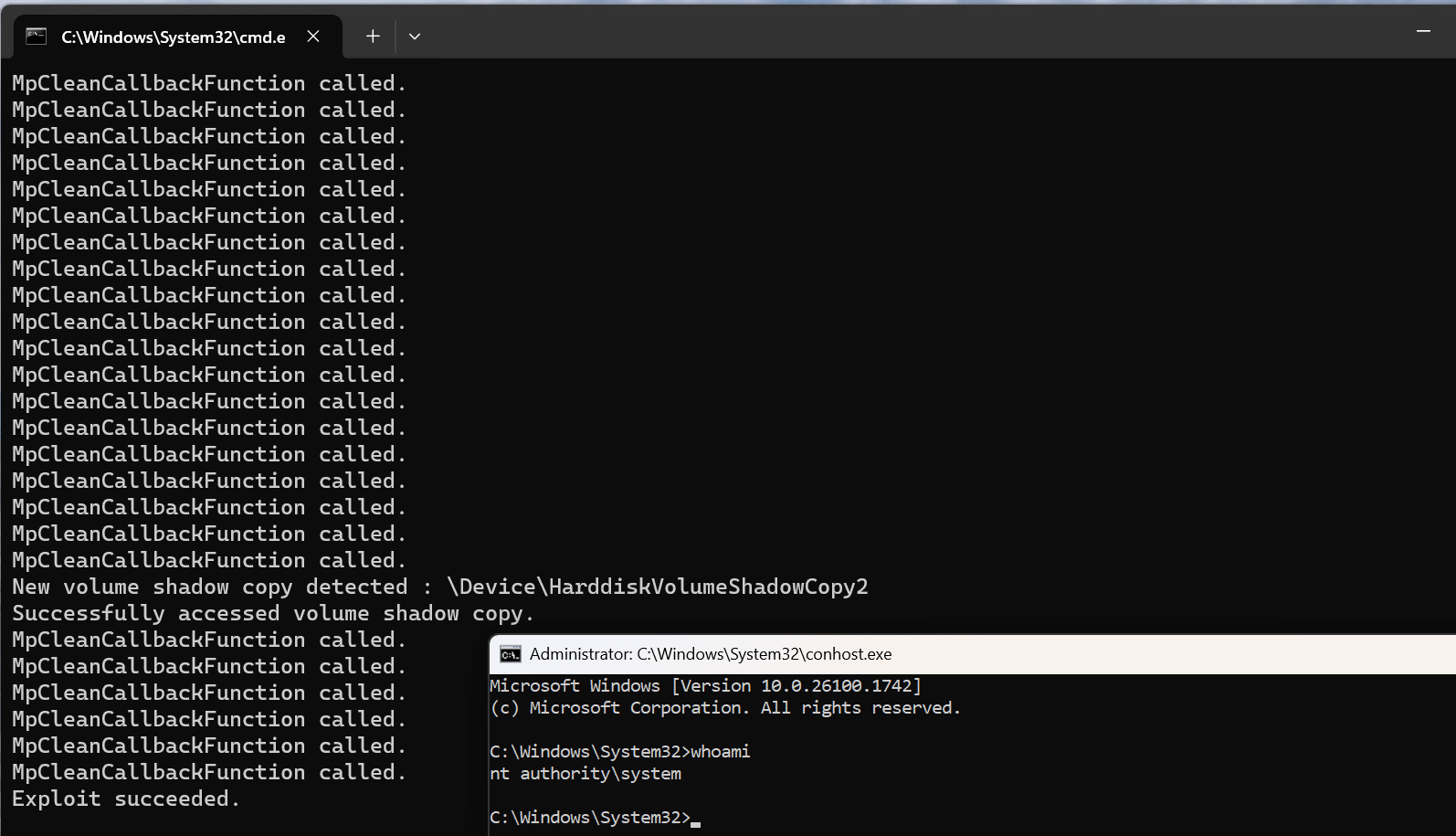
Per il contesto sulle tecniche che possono interferire con le difese di Windows puoi leggere anche l’analisi su ShieldBreak e ShieldCrash su Windows 11. Non significa che ogni errore dell’app Sicurezza di Windows sia un attacco: serve isolare i sintomi prima di trarre conclusioni.
Quando coinvolgere l’amministratore IT
Su PC aziendali o scolastici coinvolgi l’IT se l’app mostra impostazioni gestite dall’organizzazione, il provider antivirus è imposto centralmente, i comandi restituiscono stati inattesi o non hai i privilegi per riparare componenti. Non rimuovere MDM, policy, certificati o software EDR per fare una prova.
Cosa evitare
- Non disattivare Defender o il firewall per provare ad aprire l’app.
- Non rimuovere antivirus aziendali senza autorizzazione.
- Non modificare servizi o Registro seguendo script non verificati.
- Non disattivare Tamper Protection come primo tentativo.
- Non reinstallare Windows prima di aver verificato aggiornamenti, provider, DISM e SFC.
- Non confondere un’interfaccia che non parte con la certezza che l’antivirus sia spento.
Verifica finale
Considera il problema risolto quando Sicurezza di Windows si apre normalmente, il provider di sicurezza è quello previsto e lo stato delle protezioni è coerente. Se l’interfaccia continua a non aprirsi ma Defender risulta operativo, concentra la diagnosi sull’app e sui componenti di Windows; se anche la protezione reale risulta spenta senza un provider alternativo, tratta il caso come un problema di sicurezza e integrità del sistema.
