



Su Windows 11 puoi liberare spazio automaticamente attivando Sensore memoria da Impostazioni > Sistema > Archiviazione. Prima di lasciarlo lavorare, controlla però tre opzioni: frequenza della pulizia, permanenza dei file nel Cestino e trattamento della cartella Download. Se utilizzi OneDrive, verifica anche quando i file locali possono diventare disponibili soltanto online. In questo modo riduci i file temporanei senza affidare al sistema eliminazioni che non desideri.
Come attivare Sensore memoria in Windows 11
- Apri Start > Impostazioni.
- Vai in Sistema > Archiviazione.
- Apri Sensore memoria e attivalo, se non è già abilitato.
- Nella schermata delle impostazioni scegli quando eseguire la pulizia automatica.
- Rivedi le opzioni relative a Cestino, Download e contenuti cloud prima di confermare le preferenze.
I nomi di alcune voci e i valori predefiniti possono variare con la versione di Windows 11 e con la configurazione del PC. La schermata del tuo dispositivo è quindi il riferimento per sapere quali cartelle e quali scadenze siano effettivamente selezionate. Microsoft spiega il comportamento della funzione nella propria documentazione ufficiale su Sensore memoria.
Quali file elimina e quali impostazioni controllare
Sensore memoria può rimuovere file temporanei e altri elementi che Windows considera non più necessari. Non equivale però a una cancellazione indiscriminata di ogni file personale: la gestione del Cestino, dei Download e delle copie locali dei documenti cloud dipende dalle impostazioni disponibili e selezionate.
| Area | Cosa verificare | Scelta prudente |
|---|---|---|
| File temporanei | Pulizia automatica degli elementi che Windows può eliminare | Attiva dopo aver controllato la schermata |
| Cestino | Dopo quanti giorni eliminare definitivamente i file già cestinati | Conserva un margine per recuperare gli errori |
| Download | Eventuale eliminazione dei file non aperti da un certo numero di giorni | Imposta Mai se conservi file importanti in questa cartella |
| OneDrive e contenuti cloud | Quando le copie locali inutilizzate diventano disponibili solo online | Proteggi i file necessari anche senza connessione |
La distinzione più importante è tra spostare un file nel Cestino, eliminarlo definitivamente e liberare soltanto la copia locale di un file sincronizzato. Sono operazioni diverse e non vanno confuse quando si configura la pulizia.
Come impedire che Sensore memoria cancelli i Download
Molte persone usano Download come archivio di fatture, installatori, allegati e documenti che vogliono conservare. Se è il tuo caso, apri le impostazioni di Sensore memoria e cerca la voce dedicata ai file nella cartella Download. Se presente, scegli Mai o disattiva la pulizia di quella cartella: non basta attivare il sensore senza verificare questa preferenza.
Per ridurre il rischio, sposta comunque i documenti importanti in una cartella organizzata e sottoposta a backup. Un file rimasto in Download non è necessariamente inutile soltanto perché non viene aperto da settimane. Prima della prima pulizia automatica controlla inoltre la politica scelta per il Cestino: se prevedi di recuperare file dopo molti giorni, una scadenza troppo breve può essere poco adatta.
OneDrive: un file solo online non è un file eliminato
Se usi OneDrive con File su richiesta, Windows può liberare spazio rendendo disponibili solo online le copie locali di documenti che non utilizzi da un certo periodo, secondo le regole configurate. Il documento continua normalmente a essere visibile in Esplora file, ma per aprirlo potrebbe servire una connessione Internet. Questa operazione non equivale a cancellare il documento dal cloud.
Per un file o una cartella che devi poter usare offline, valuta l’opzione Mantieni sempre su questo dispositivo disponibile nel menu contestuale di OneDrive. Controlla periodicamente anche lo stato della sincronizzazione: la presenza di un’icona cloud non sostituisce la verifica che l’elemento sia effettivamente sincronizzato. Le impostazioni e la disponibilità delle opzioni possono variare in base alla versione di OneDrive e alle politiche di un computer aziendale.
Ogni quanto conviene eseguire la pulizia automatica?
Non esiste una frequenza ideale per tutti. Se il PC ha un SSD capiente e non presenta problemi, può bastare lasciare che Windows intervenga quando lo spazio è insufficiente. Su un portatile con poca memoria di archiviazione puoi scegliere una cadenza più regolare, dopo aver verificato che le regole per Download e Cestino siano compatibili con le tue abitudini.
Una prima configurazione prudente consiste nell’attivare Sensore memoria, lasciare Download escluso dalla cancellazione automatica e scegliere un intervallo del Cestino che consenta di rimediare a eventuali errori. Poi osserva quanto spazio recuperi realmente, senza modificare continuamente le opzioni.
Sensore memoria non funziona o non libera abbastanza spazio: cosa controllare
- Verifica l’unità interessata: la pulizia automatica di Sensore memoria riguarda principalmente l’unità di sistema, normalmente C:. Per altri dischi possono essere necessari controlli e azioni differenti.
- Controlla la frequenza: se la funzione è configurata per agire quando lo spazio scarseggia, non aspettarti una pulizia completa ogni giorno.
- Rivedi le esclusioni: se hai scelto di conservare Download e le copie offline, il guadagno di spazio può essere inferiore, ed è normale.
- Controlla ciò che occupa il disco: applicazioni, videogiochi, video e altri file personali possono rappresentare la parte maggiore dello spazio usato. Sensore memoria non li rimuove semplicemente perché sono grandi.
- Verifica OneDrive: per rendere online-only le copie locali devono essere rispettate le condizioni di sincronizzazione e disponibilità previste dal servizio.
Se Windows Update mostra già un errore di spazio insufficiente, la pulizia automatica potrebbe non bastare: abbiamo spiegato i controlli da eseguire per risolvere l’errore 0x80070070 in Windows 11. Se invece hai notato un consumo anomalo causato dal browser, consulta anche l’approfondimento sul file weights.bin di Chrome e lo spazio occupato dall’AI.
Sensore memoria o Pulizia disco: quale usare?
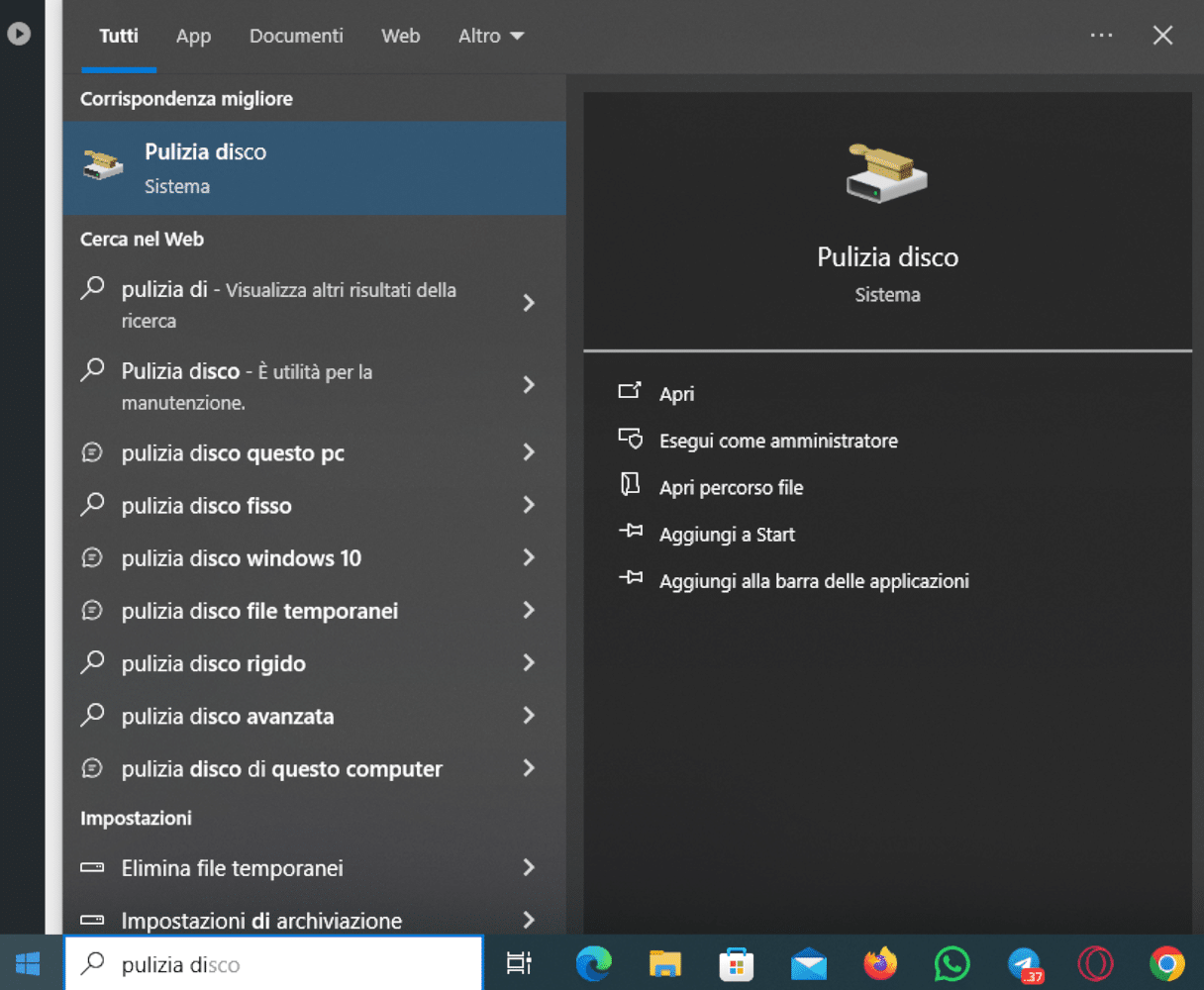
Sensore memoria è utile soprattutto per automatizzare una manutenzione ordinaria, con regole da impostare una volta e controllare periodicamente. Pulizia disco e le altre opzioni di Archiviazione permettono invece interventi manuali e mirati. Nessuno dei due strumenti sostituisce un backup, né è una soluzione universale quando lo spazio è occupato da app o file personali di grandi dimensioni.
La scelta pratica: attiva Sensore memoria, configura con attenzione Download, Cestino e file cloud, quindi lascia lavorare Windows secondo una frequenza coerente con lo spazio realmente disponibile. Se lo spazio continua a mancare, identifica la categoria che lo occupa prima di cancellare altro.




Entra nella conversazione
Condividi il tuo punto di vista: non serve creare un account. I contributi restano soggetti alla moderazione editoriale.