


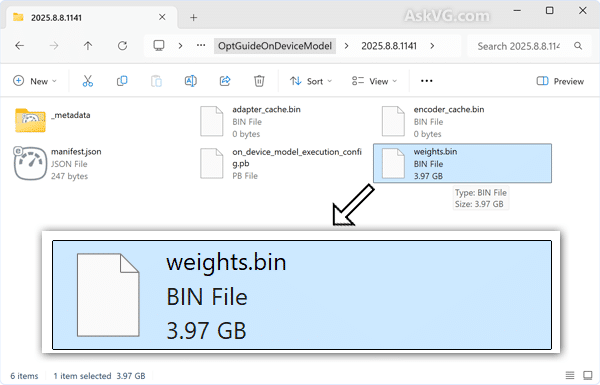
Chrome può scaricare sul computer un modello AI locale che occupa circa 4 GB, spesso riconoscibile dalla presenza di weights.bin e della cartella OptGuideOnDeviceModel. Se vuoi recuperare lo spazio, oggi non serve cancellare manualmente il file né modificare chrome://flags: Google indica un metodo ufficiale che rimuove il modello e impedisce a Chrome di scaricarlo nuovamente.
Il punto che genera più confusione è un altro: i circa 20 GB indicati da Google non sono lo spazio occupato dal modello AI. Sono lo spazio libero che Chrome richiede prima di poter scaricare i modelli on-device su un dispositivo compatibile.
Chrome occupa 20 GB per l’AI? No: cosa significa quel numero
Google ha aggiornato la propria documentazione sulla gestione dei modelli AI on-device di Chrome specificando tre condizioni per il download:
- connessione internet non a consumo;
- circa 20 GB di spazio libero sul disco;
- prestazioni hardware sufficienti.
Questo non significa che, una volta attivata l’AI locale, Chrome sottragga 20 GB al disco.
Google ha confermato ad Android Authority che i modelli installati occupano ancora circa 4 GB, mentre i 20 GB servono come requisito di spazio libero affinché il download possa partire.
| Voce | Quanto spazio riguarda | Cosa significa |
|---|---|---|
| Spazio libero richiesto da Chrome | circa 20 GB | requisito indicato dalla guida consumer per consentire il download |
| Requisito di alcune Built-in AI API | almeno 22 GB liberi | requisito tecnico indicato da Chrome for Developers |
| Modello AI installato | circa 4 GB | ordine di grandezza confermato da Google |
weights.bin | diversi GB | file contenente i pesi del modello |
| AI on-device disattivata | modello rimosso | Chrome impedisce anche nuovi download |
La distinzione è importante soprattutto sui notebook con SSD da 128 o 256 GB. Vedere “20 GB” nella documentazione Google non significa quindi dover recuperare 20 GB eliminando Chrome.
Cos’è weights.bin e perché è così grande
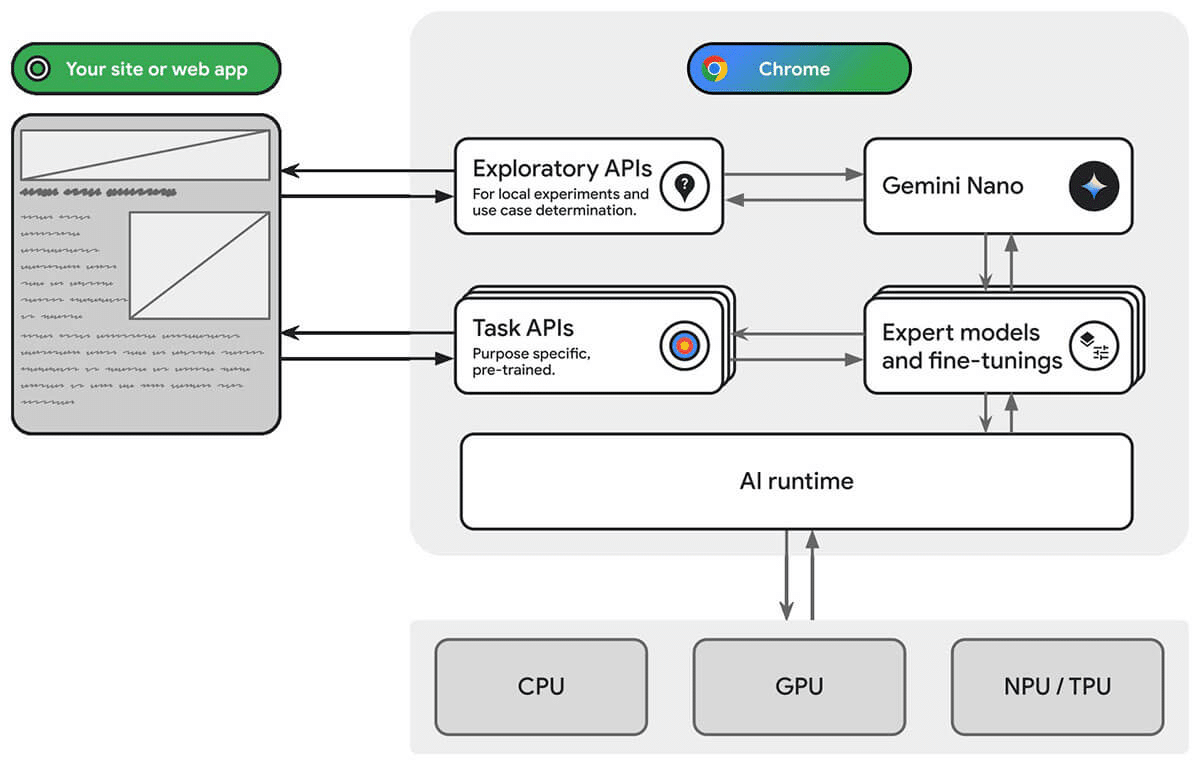
weights.bin contiene i cosiddetti pesi del modello AI, cioè una parte essenziale dei dati necessari per eseguire localmente il modello generativo utilizzato da alcune funzioni di Chrome.
Il modello è collegato alle capacità AI on-device del browser e può essere utilizzato, a seconda della funzione e del dispositivo, per operazioni come:
- assistenza alla scrittura e alla riformulazione;
- rilevamento di possibili truffe;
- riassunti di pagine web;
- organizzazione delle schede;
- API AI utilizzabili direttamente nel browser.
Il vantaggio dell’elaborazione locale è che alcune operazioni possono essere eseguite direttamente sul computer. Google sottolinea che questo può migliorare velocità e privacy perché, nei casi supportati, l’elaborazione non deve necessariamente avvenire nel cloud.
Non bisogna però confondere questo modello con tutte le funzioni di Gemini integrate in Chrome. Google specifica che alcune funzionalità AI di Chrome non dipendono dal modello generativo locale e possono quindi continuare a funzionare anche dopo aver disattivato AI on-device.
Come verificare se Chrome ha installato il modello AI
Non è necessario iniziare cercando manualmente weights.bin nelle cartelle nascoste di Windows o macOS.
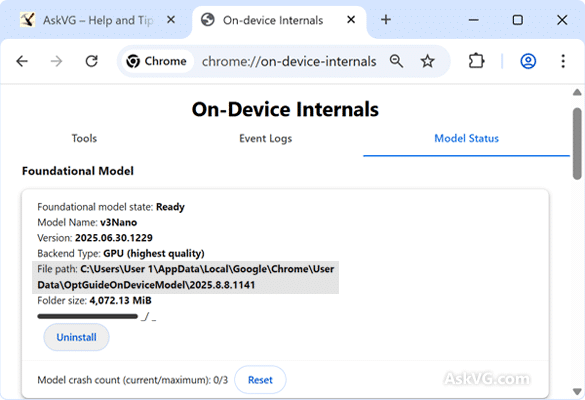
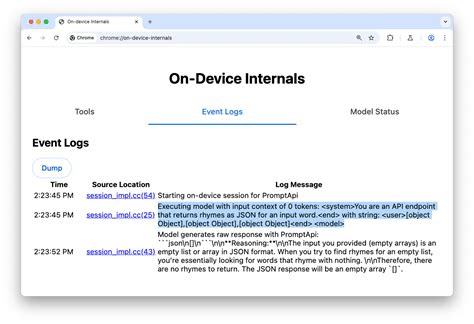
Chrome mette a disposizione una pagina interna utile per verificare lo stato del modello:
chrome://on-device-internals
Scrivila nella barra degli indirizzi di Chrome e premi Invio.
La documentazione tecnica di Chrome indica questa pagina anche per controllare quale versione del modello è installata e verificarne lo stato. La dimensione esatta può infatti cambiare con gli aggiornamenti.
Se sul computer non trovi weights.bin o non risulta disponibile un modello locale, non significa necessariamente che ci sia un problema. Google precisa che l’AI on-device non è disponibile su tutti i dispositivi e che Chrome scarica il modello soltanto quando l’hardware soddisfa i requisiti previsti.
Come rimuovere il modello AI di Chrome nel modo corretto
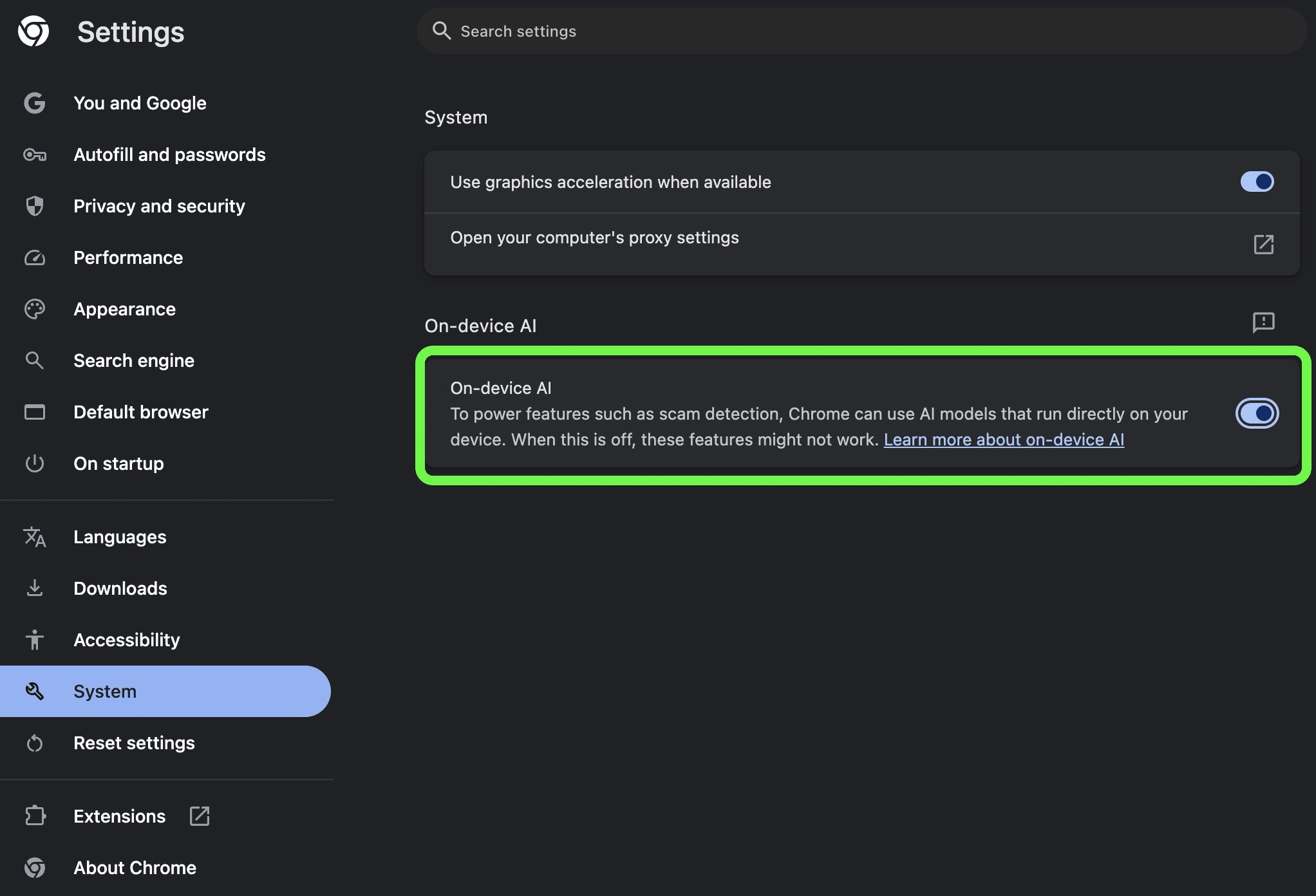
Il metodo ufficialmente supportato è molto più semplice dei workaround circolati nei mesi precedenti.
Su Chrome desktop:
- apri Chrome;
- premi i tre punti in alto a destra;
- entra in Impostazioni;
- apri Sistema;
- individua AI on-device;
- disattiva l’opzione.
Secondo la guida ufficiale di Google Chrome, spegnendo questa impostazione succedono tre cose:
- Chrome elimina i file del modello AI locale;
- le funzioni che dipendono da quel modello smettono di funzionare;
- Chrome non scarica nuovamente il modello finché AI on-device rimane disattivata.
Quest’ultimo passaggio è quello che risolve il problema di weights.bin che ricompare dopo essere stato cancellato.
Perché non conviene cancellare weights.bin manualmente
Nei mesi scorsi molte procedure suggerivano di trovare la cartella OptGuideOnDeviceModel, eliminare weights.bin e successivamente modificare alcuni flag interni di Chrome.
Oggi non è più la procedura che consiglierei.
Google dichiara esplicitamente che il pulsante AI on-device presente nelle Impostazioni è l’unico metodo supportato per gestire i modelli generativi locali.
La società sconsiglia di individuare ed eliminare manualmente i file perché farlo potrebbe non impedire futuri download.
È esattamente il comportamento segnalato da diversi utenti: il file veniva eliminato, ma Chrome lo considerava nuovamente necessario e lo scaricava ancora.
Per questo non ha molto senso ricorrere come prima soluzione a:
chrome://flags
modifiche dei permessi di weights.bin, file fittizi in sola lettura o interventi sul registro di Windows.
Sono workaround nati quando il controllo ufficiale era meno evidente o non ancora disponibile in modo diffuso. Oggi conviene partire dall’impostazione supportata da Google.
Cosa succede alle funzioni AI dopo la disattivazione
Spegnere AI on-device non significa eliminare qualsiasi funzione basata sull’intelligenza artificiale da Chrome.
Google distingue tra:
funzioni che utilizzano il modello locale, che smettono di funzionare quando il modello viene rimosso;
e
funzioni AI che utilizzano altri sistemi, che possono continuare a essere disponibili.
Questo è importante anche per chi utilizza Gemini nel browser. Come abbiamo spiegato nella nostra guida su cosa può fare Gemini integrato in Chrome, il browser sta incorporando servizi AI differenti e non tutto viene necessariamente elaborato dallo stesso modello locale.
Disattivare il modello on-device, quindi, non equivale a trasformare Chrome in un browser completamente privo di AI.
Perché Chrome parla anche di 22 GB
C’è un’altra cifra che può comparire cercando informazioni sui requisiti di Gemini Nano: 22 GB.
Non è un errore.
La documentazione di Chrome for Developers dedicata alle Built-in AI API indica almeno 22 GB di spazio libero sul volume che contiene il profilo Chrome per API basate sul foundation model, come Prompt API, Summarizer, Writer, Rewriter e Proofreader.
La guida consumer per la gestione generale dell’AI on-device parla invece di circa 20 GB liberi.
Non sono comunque la dimensione del modello.
La stessa documentazione tecnica chiarisce che i modelli integrati sono significativamente più piccoli e che la dimensione precisa può cambiare con gli aggiornamenti.
Per un utente normale la regola da ricordare è quindi semplice:
20 o 22 GB indicano requisiti di spazio libero, non il peso di Gemini Nano sul disco.
Chrome può eliminare da solo il modello quando manca spazio
Chrome gestisce automaticamente anche il ciclo di vita del modello.
La documentazione tecnica indica che, per le API interessate, se lo spazio libero scende sotto i 10 GB dopo il download, il modello può essere rimosso dal dispositivo. Quando il computer torna a soddisfare i requisiti e una funzione ne richiede nuovamente l’utilizzo, il modello può essere scaricato ancora.
Chrome controlla inoltre periodicamente la disponibilità di nuovi modelli. Gli aggiornamenti di Gemini Nano non sono necessariamente piccoli aggiornamenti incrementali: Google spiega che una nuova versione può comportare il download completo del nuovo modello, mentre Chrome continua temporaneamente a utilizzare quello precedente.
Questo aiuta a spiegare perché lo spazio utilizzato da Chrome può cambiare nel tempo anche senza aver installato manualmente nuove estensioni o programmi.
Disattivare l’AI locale conviene?
Dipende soprattutto dallo spazio disponibile e dalle funzioni che utilizzi.
Se hai un SSD capiente e sfrutti le funzioni AI locali di Chrome, 4 GB circa possono essere un compromesso accettabile per eseguire determinate elaborazioni direttamente sul dispositivo.
Se invece utilizzi un portatile con poco spazio, non ti interessano queste funzioni oppure hai individuato nel modello una delle cause dell’improvvisa riduzione dello spazio disponibile, disattivarlo è una scelta ragionevole e soprattutto reversibile.
Puoi infatti riattivare AI on-device in qualsiasi momento. Quando il computer soddisfa nuovamente i requisiti richiesti, Chrome potrà scaricare il modello necessario.
Chi usa soprattutto Chrome su Android non deve inoltre confondere questo comportamento con il semplice consumo di memoria o cache del browser mobile. Se stai valutando un browser diverso sullo smartphone, abbiamo confrontato anche Samsung Internet e Chrome su Android, dove entrano in gioco esigenze differenti come fluidità, privacy e integrazione con l’ecosistema Google.
La soluzione, quindi, non è cancellare alla cieca un enorme file .bin. Se vuoi liberare lo spazio occupato dal modello AI e impedire che torni, disattiva AI on-device da Impostazioni → Sistema. È la procedura indicata direttamente da Google e oggi rende inutili, nella maggior parte dei casi, i vecchi workaround basati sui flag di Chrome.




Entra nella conversazione
Condividi il tuo punto di vista: non serve creare un account. I contributi restano soggetti alla moderazione editoriale.