



Windows Search non trova un file che esiste davvero? Il problema potrebbe non essere un indice danneggiato: Windows 11 potrebbe semplicemente non cercare nella cartella in cui lo hai salvato. Con KB5120998 arriva una nuova soluzione automatica.
Cerchi un file dal menu Start di Windows 11 e non compare nulla. Apri però Esplora file, entri nella cartella e il documento è esattamente lì dove ricordavi.
A questo punto è facile pensare che Windows Search sia rotto.
Non necessariamente.
Una delle cause più comuni è molto più semplice: la cartella in cui si trova il file potrebbe non essere compresa nell’indice utilizzato da Windows Search.
Ed è proprio su questo problema che Microsoft è intervenuta con una nuova funzione distribuita con KB5120998, aggiornamento Preview del 27 agosto 2026 per Windows 11 24H2 e 25H2.
Prima quindi di ricostruire completamente l’indice, riavviare servizi o modificare il Registro, conviene capire dove Windows sta effettivamente cercando.
Windows 11 non trova un file: controlla prima dove si trova
La prima verifica è molto semplice.
Se conosci la posizione del file:
- apri Esplora file;
- entra nella cartella in cui si trova;
- verifica che il file sia realmente presente;
- prova a cercarlo direttamente dalla casella di ricerca di quella cartella;
- prova quindi la stessa ricerca dal menu Start.
Se il file viene trovato entrando nella cartella ma non compare nella ricerca di Start, il problema può essere legato proprio all’indicizzazione.
Windows Search utilizza infatti un indice per restituire rapidamente file, cartelle e altri contenuti.
Questo significa che non deve necessariamente scandire da zero tutto il disco ogni volta che digiti qualcosa.
Ed è proprio qui che nasce molta della confusione.
Il file esiste ma Start non lo trova: cosa significa
I sintomi possono aiutare a restringere immediatamente la causa.
| Sintomo | Possibile causa | Cosa controllare per primo |
|---|---|---|
| Il file esiste ma non compare da Start | cartella non indicizzata | percorsi indicizzati |
| Succede soprattutto con cartelle usate per download o progetti | indice troppo limitato | nuova indicizzazione automatica |
| Manca soltanto una cartella | cartella esclusa dall’indice | esclusioni |
| Molti file recenti non compaiono | indicizzazione incompleta o bloccata | stato dell’indice |
| Anche cercando da Esplora file non trovi nulla | nome, filtro o posizione errata | ricerca diretta e tipo file |
| Search è diventato lento dopo aver indicizzato tutto | perimetro troppo ampio | ridurre le cartelle indicizzate |
La cosa importante è quindi non partire subito dalla ricostruzione dell’indice.
Prima dobbiamo capire se Windows conosce quella cartella.
Classico e Avanzato: perché Windows non cerca sempre ovunque
In Windows 11 Microsoft mette a disposizione due modalità principali per l’indicizzazione dei file.
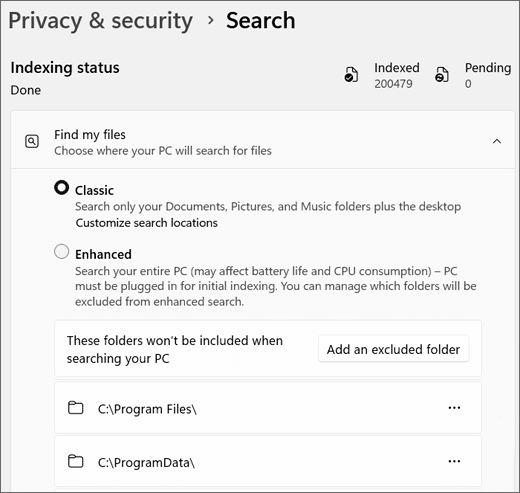
Classico
È l’impostazione più conservativa.
Microsoft indica che vengono indicizzati per impostazione predefinita soprattutto:
- Documenti;
- Immagini;
- Musica;
- Desktop.
È una configurazione pensata per mantenere un buon equilibrio tra velocità della ricerca e utilizzo delle risorse.
Il problema nasce quando cominciamo a salvare file in altre posizioni.
Cartelle di progetto, directory create manualmente, altri percorsi del profilo utente o determinate cartelle su unità secondarie potrebbero non comportarsi come ci aspettiamo nella ricerca da Start.
Avanzato
La modalità Avanzata amplia invece notevolmente l’indicizzazione e punta a coprire praticamente l’intero PC.
Può essere utile se distribuisci file in moltissime cartelle e vuoi poterli trovare rapidamente da Windows Search.
Ha però un costo.
Indicizzare più contenuti significa aumentare il lavoro dell’indicizzatore e potenzialmente:
- utilizzare più CPU durante l’indicizzazione;
- incidere maggiormente sulla batteria;
- aumentare le dimensioni dell’indice;
- richiedere più tempo durante la prima scansione.
Per questo attivare Avanzato non dovrebbe essere automaticamente la prima soluzione ogni volta che manca un file.
La novità di KB5120998: Windows può imparare quali cartelle usi
Con KB5120998 Microsoft sta introducendo un approccio più interessante.
Windows 11 può ora aggiungere automaticamente all’indice le cartelle utilizzate più frequentemente, così da permettere ai file presenti al loro interno di comparire nelle ricerche successive.
La nuova impostazione si trova, quando disponibile, in:
Impostazioni > Privacy e sicurezza > Ricerca
e Microsoft la identifica in inglese come:
Automatically find additional relevant locations
In pratica Windows può ampliare progressivamente il proprio raggio d’azione in funzione delle cartelle realmente utilizzate.
Non sostituisce formalmente le modalità Classico e Avanzato.
È più corretto considerarla un’estensione automatica dell’indicizzazione, che evita in alcuni casi di dover scegliere tra un indice molto ristretto e l’indicizzazione quasi completa del computer.
Come attivare “Trova automaticamente altre posizioni rilevanti”
Se l’opzione è già arrivata sul tuo PC:
- apri Impostazioni;
- seleziona Privacy e sicurezza;
- entra in Ricerca;
- cerca l’opzione relativa alla ricerca automatica di ulteriori posizioni rilevanti;
- attivala.
Windows potrà quindi utilizzare l’attività del dispositivo per individuare cartelle utilizzate frequentemente e aggiungerle progressivamente all’indice.
Il risultato non è necessariamente immediato.
Se hai appena attivato la funzione, Windows deve avere il tempo di elaborare e aggiornare l’indice.
Non trovi la nuova opzione? Non significa che KB5120998 non abbia funzionato
Questo è probabilmente il dubbio che incontreranno più utenti nei primi giorni.
KB5120998 utilizza un rollout graduale per diverse nuove funzioni.
Questo significa che due PC possono avere:
- Windows 11 24H2 o 25H2;
- KB5120998 installato;
- lo stesso giorno di aggiornamento;
ma non mostrare immediatamente le stesse funzioni.
Microsoft specifica che la disponibilità può variare in base al dispositivo e al mercato durante il rollout.
Se quindi non trovi ancora Automatically find additional relevant locations, eviterei di installare file .reg, tool esterni o modifiche non documentate soltanto per forzarne l’apparizione.
Aspettare il rollout ufficiale è la scelta più prudente per un normale PC domestico.
Come aggiungere manualmente una cartella all’indice
Non è comunque necessario attendere la nuova funzione per indicizzare una cartella precisa.
Con la modalità Classico puoi personalizzare i percorsi utilizzati da Windows Search.
Vai in:
Impostazioni > Privacy e sicurezza > Ricerca
quindi cerca la voce dedicata alla personalizzazione dei percorsi di ricerca.
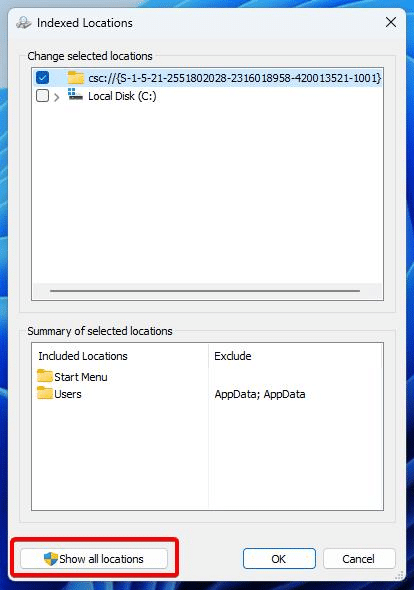
Da qui puoi aprire le Opzioni di indicizzazione, scegliere Modifica e controllare quali cartelle siano comprese nell’indice.
Se quella che ti interessa manca, puoi aggiungerla manualmente.
Questo metodo è particolarmente utile quando il problema riguarda una singola cartella ben precisa.
Se, ad esempio, lavori sempre all’interno di:
D:\Progetti
non ha necessariamente senso indicizzare tutto il computer.
Può essere sufficiente aggiungere soltanto quel percorso.
Windows non trova i file nella cartella Download?
Qui bisogna evitare una risposta assoluta.
La reale copertura della ricerca dipende dalla configurazione del PC e dai percorsi indicizzati.
La verifica migliore non è quindi presumere che Download sia sempre presente o sempre esclusa.
Controlla direttamente le posizioni indicizzate.
Se utilizzi Download come una vera cartella di lavoro, la nuova indicizzazione automatica diventa particolarmente interessante: Windows potrebbe riconoscerla come posizione utilizzata frequentemente e includerla nel proprio indice.
Se invece vuoi un comportamento prevedibile immediatamente, puoi aggiungerla manualmente.
Quando conviene usare l’indicizzazione Avanzata
La modalità Avanzata ha ancora senso.
La utilizzerei soprattutto se:
- conservi file in moltissimi percorsi diversi;
- utilizzi più unità o cartelle del profilo;
- vuoi poter cercare praticamente ovunque dal menu Start;
- il consumo aggiuntivo di risorse non rappresenta un problema importante.
La eviterei invece come prima soluzione se manca soltanto una cartella.
In quel caso è più razionale aggiungere quella posizione oppure provare la nuova espansione automatica dell’indice.
E se la cartella è già indicizzata ma il file continua a non comparire?
A questo punto la diagnosi cambia.
Se hai verificato che:
- il file esiste;
- il nome è corretto;
- la cartella è inclusa nell’indice;
- hai lasciato completare l’indicizzazione;
ma Windows Search continua a ignorarlo, possiamo iniziare a sospettare un problema dell’indice.
Controlla innanzitutto lo stato dell’indicizzazione nelle impostazioni di ricerca di Windows.
Se l’indice è ancora in costruzione, lascia terminare il processo.
La prima indicizzazione di molti file può richiedere tempo, soprattutto subito dopo aver modificato le cartelle da includere.
Controlla anche il tipo di file
Esiste un’altra distinzione importante.
Windows può indicizzare:
- solamente le proprietà del file;
- proprietà e contenuto del file.
Se cerchi il nome del file, è sufficiente che le proprietà siano indicizzate.
Se invece stai cercando una parola contenuta all’interno di un PDF, documento Word o altro file, entra in gioco anche la configurazione relativa ai contenuti indicizzati.
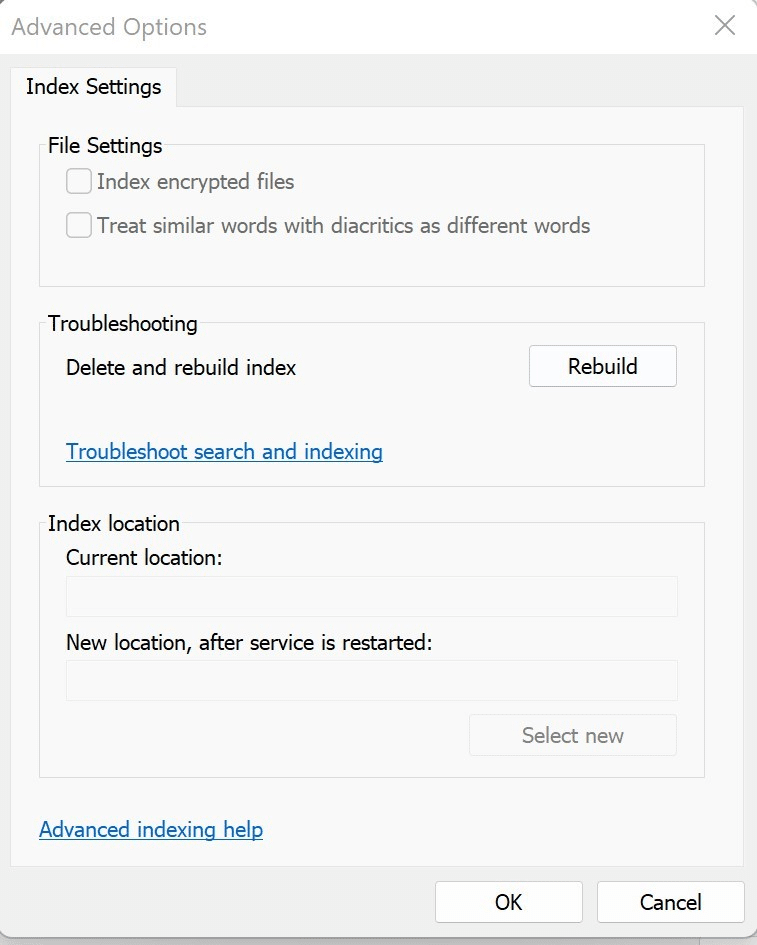
Dalle Opzioni di indicizzazione avanzate puoi controllare i tipi di file supportati e il modo in cui vengono indicizzati.
È quindi possibile che Windows trovi correttamente fattura-agosto.pdf cercandone il nome, ma non trovi una parola presente all’interno del documento.
Sono due problemi diversi.
Quando ricostruire l’indice di Windows Search
Soltanto dopo queste verifiche arriverei alla ricostruzione.
Ha senso soprattutto quando:
- molte cartelle correttamente indicizzate restituiscono risultati incompleti;
- file vecchi o eliminati continuano a comparire in modo incoerente;
- l’indice sembra non aggiornarsi;
- Windows Search continua a produrre risultati errati nonostante i percorsi siano corretti.
La ricostruzione si può raggiungere dalle Opzioni di indicizzazione avanzate.
Ricostruire l’indice non cancella i tuoi file.
Windows elimina e ricrea il proprio catalogo di ricerca.
Durante la ricostruzione, però, i risultati possono essere temporaneamente incompleti finché il nuovo indice non viene terminato.
Per questo non è una procedura da utilizzare come primo tentativo.
Windows Search rallenta il PC?
Può utilizzare risorse soprattutto durante la prima indicizzazione o quando vengono aggiunte grandi quantità di file.
Microsoft stessa segnala che cercare e indicizzare l’intero PC può avere un impatto maggiore su CPU e batteria rispetto a un perimetro più ristretto.
Se hai attivato Avanzato soltanto per trovare i file contenuti in due o tre cartelle, probabilmente stai utilizzando una soluzione più pesante del necessario.
In quel caso puoi:
- tornare a Classico;
- aggiungere manualmente le cartelle importanti;
- oppure usare la nuova indicizzazione automatica quando disponibile.
Windows decide da solo quali cartelle indicizzare: è un problema per la privacy?
La nuova funzione utilizza segnali legati all’attività, come file recenti e posizioni utilizzate frequentemente, per individuare percorsi che potrebbero essere rilevanti per la ricerca.
Questo non significa però perdere completamente il controllo dell’indice.
La funzione può essere disattivata e le posizioni indicizzate possono essere gestite dalle impostazioni di Windows.
Per chi preferisce sapere esattamente quali directory siano comprese nell’indice, l’aggiunta manuale continua quindi a essere l’approccio più prevedibile.
Cercare da Start e cercare da Esplora file non è la stessa cosa
È uno dei concetti più utili per diagnosticare il problema.
Da Esplora file puoi iniziare una ricerca all’interno di una posizione specifica, ad esempio una cartella o Questo PC.
Dal menu Start, invece, Windows Search si affida fortemente al proprio sistema di indicizzazione per restituire rapidamente i risultati.
Per questo può capitare che un file venga trovato cercando direttamente nel disco ma non compaia nello stesso modo da Start.
Non è necessariamente una contraddizione.
Significa che i due percorsi di ricerca non stanno interrogando esattamente lo stesso insieme di contenuti nello stesso modo.
Prima di modificare il Registro, fai questi controlli
Se Windows 11 non trova un file, seguirei questo ordine:
- verifica che il file esista realmente;
- cercalo direttamente nella sua cartella;
- prova a cercarlo da Start;
- controlla se la cartella è indicizzata;
- aggiungila manualmente se necessario;
- prova la nuova indicizzazione automatica se disponibile;
- valuta Avanzato se hai file distribuiti ovunque;
- controlla stato e tipi di file indicizzati;
- soltanto alla fine valuta la ricostruzione dell’indice.
È una sequenza meno invasiva rispetto a molte vecchie guide.
E soprattutto evita di ricostruire completamente un indice che magari non era affatto danneggiato.
Se invece il tuo problema non sono i file mancanti ma i risultati Bing e i suggerimenti online che compaiono nella ricerca di Start, abbiamo pubblicato anche la guida per disattivare la ricerca Web di Windows 11 senza modificare il Registro.
Con KB5120998 Microsoft sta modificando entrambe le facce di Windows Search: da una parte consente di controllare meglio i risultati online, dall’altra cerca di rendere più intelligente la scoperta dei file locali.
Per chi utilizza Windows Search ogni giorno, la seconda novità potrebbe essere persino quella più utile.


Entra nella conversazione
Condividi il tuo punto di vista: non serve creare un account. I contributi restano soggetti alla moderazione editoriale.