



Se Ethernet non funziona su Windows 11, controlla prima il collegamento fisico: prova un altro cavo e una seconda porta del router, poi verifica che la scheda Ethernet sia attiva in Windows. Non partire dal ripristino completo della rete: se manca il link fisico, cambiare DNS, IP o impostazioni di Windows non può risolvere il problema.
| Sintomo | Controllo più utile |
|---|---|
| Ethernet non compare in Windows | Scheda di rete e Gestione dispositivi |
| Cavo collegato ma nessun link | Cavo, porta router/switch, porta PC |
| Rete identificata ma niente Internet | IP, gateway, DHCP e router |
| Indirizzo 169.254.x.x | Assegnazione DHCP non riuscita |
| Ethernet funziona ma è molto lenta | Velocità negoziata, cavo e driver |
| Problema iniziato dopo un update | Driver della scheda di rete |
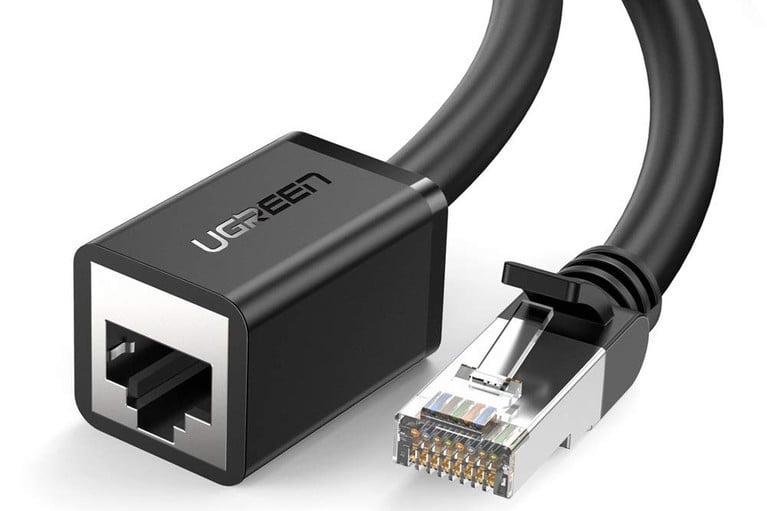
1. Verifica prima cavo, porta e LED di collegamento
Se il PC non rileva affatto la rete via cavo, il primo test deve essere fisico. Scollega e ricollega il connettore RJ45 finché senti lo scatto, poi prova una porta diversa del router o dello switch. Se puoi, usa anche un secondo cavo già funzionante su un altro dispositivo.
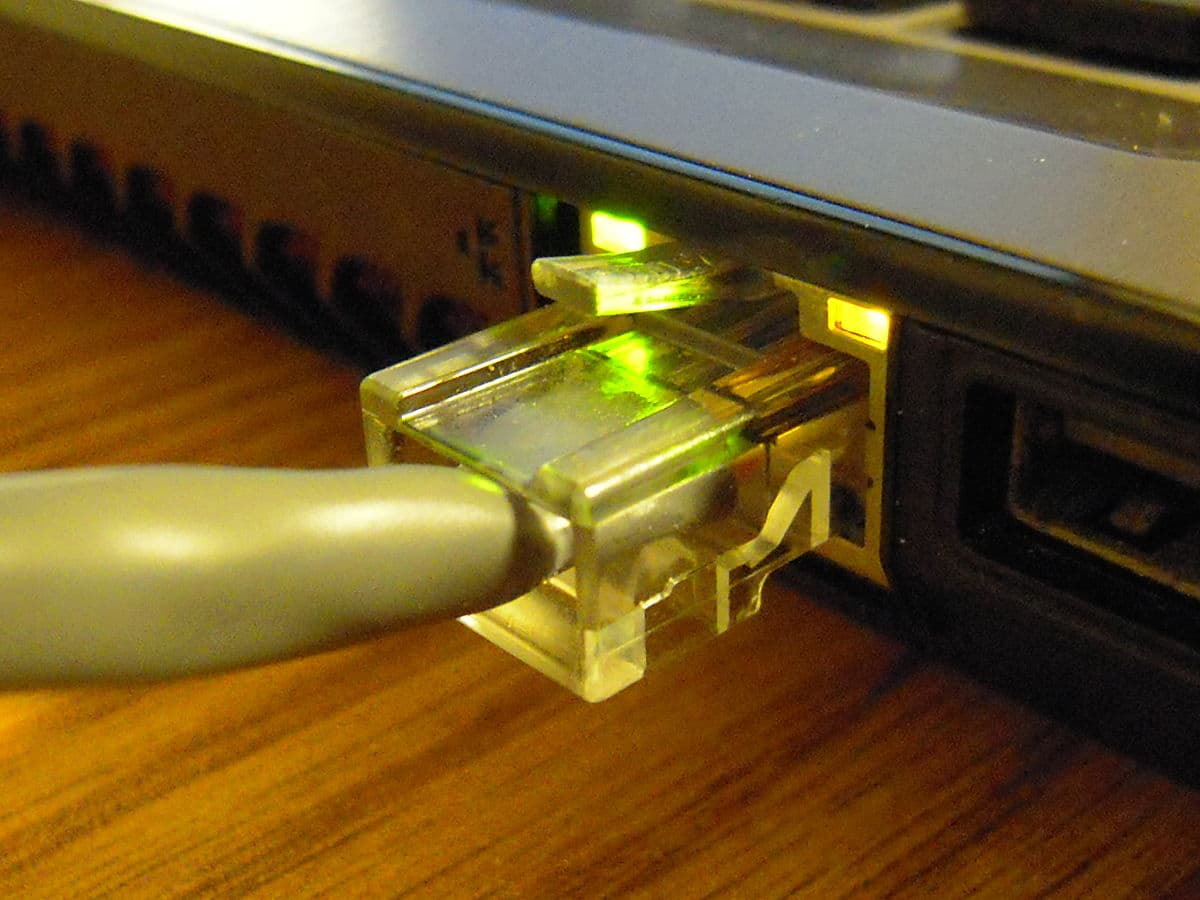
Molte porte Ethernet mostrano uno o due LED quando il link è attivo. L’assenza totale di segnale su entrambe le estremità, con un cavo sicuramente funzionante, indirizza la diagnosi verso porta del PC, porta del router/switch o scheda di rete. Il colore e il comportamento dei LED cambiano però tra produttori: non interpretarli senza il manuale del dispositivo.
Se devi sostituire il cavo, evita di scegliere categorie a caso: nella nostra guida su quale cavo Ethernet usare spieghiamo differenze e limiti pratici delle categorie più comuni.
2. Controlla se Windows 11 vede la scheda Ethernet
Apri Impostazioni > Rete e Internet > Impostazioni di rete avanzate. La scheda Ethernet dovrebbe comparire tra gli adattatori. Se è disabilitata, riattivala e attendi qualche secondo prima di controllare nuovamente lo stato.
Se non compare, apri Gestione dispositivi e cerca la sezione Schede di rete. Un adattatore assente, disabilitato o accompagnato da un simbolo di errore richiede un controllo del driver o dell’hardware. Non disinstallare in blocco tutte le schede: potresti rimuovere anche Wi-Fi, adattatori virtuali o componenti VPN che non c’entrano con il problema.
3. Controlla indirizzo IP, gateway e DHCP
Quando il link fisico è presente ma Internet non funziona, apri Terminale o Prompt dei comandi e digita ipconfig. Cerca la scheda Ethernet e controlla almeno indirizzo IPv4 e gateway predefinito.
Un indirizzo della famiglia 169.254.x.x è un indizio importante: Windows può assegnarselo automaticamente quando non riceve correttamente una configurazione IPv4 dal server DHCP. In quel caso cambiare DNS non è il primo intervento utile, perché il problema è precedente alla risoluzione dei nomi.
Se invece hai un indirizzo coerente con la rete domestica e un gateway valido, la connessione locale potrebbe funzionare e il guasto può essere più avanti: router, linea Internet, DNS, VPN o servizio del provider. La guida Wi-Fi connesso ma Internet non funziona contiene una diagnosi generale utile anche per separare rete locale e accesso a Internet.
4. Disattiva e riattiva solo la scheda Ethernet
Se la scheda è presente ma sembra bloccata, usa Impostazioni di rete avanzate per disabilitare e riabilitare soltanto l’adattatore Ethernet. È un test meno invasivo del ripristino completo della rete e non richiede di cancellare configurazioni Wi-Fi o VPN.
Dopo la riattivazione attendi che Windows completi la negoziazione con router o switch. Se il link ricompare ma cade subito, ripeti la prova con un altro cavo e un’altra porta prima di intervenire sul sistema operativo.
5. Se il DHCP non assegna l’indirizzo, rinnova la configurazione
Su una normale rete domestica configurata in DHCP puoi aprire il Prompt dei comandi e usare ipconfig /release seguito da ipconfig /renew. Il primo comando rilascia la configurazione IP corrente e il secondo chiede al server DHCP di assegnarne una nuova.
Non usare questa procedura alla cieca su reti aziendali, universitarie o con indirizzi IP statici. Se il computer deve avere IP, VLAN, gateway o DNS specifici, chiedi all’amministratore della rete prima di modificare i parametri.
6. Aggiorna il driver, oppure valuta il rollback se il problema è iniziato dopo un update
Se Ethernet ha smesso di funzionare dopo un aggiornamento di Windows o del driver, controlla prima Windows Update e gli aggiornamenti facoltativi. Per notebook, PC preassemblati e schede madri è utile verificare anche il driver pubblicato dal produttore del dispositivo o dell’adattatore di rete.
Se il problema è iniziato immediatamente dopo l’installazione di un driver e in Gestione dispositivi è disponibile il comando Ripristina driver, il rollback può essere un test mirato. Evita invece i pacchetti driver scaricati da siti non ufficiali: una scheda di rete è un componente critico e un driver errato può peggiorare stabilità e sicurezza.
7. Cambiare DNS ha senso solo se la rete IP funziona
I DNS traducono i nomi dei siti in indirizzi IP, ma non possono riparare un cavo guasto, un link Ethernet assente o un PC che non riceve un indirizzo dal DHCP. Valuta un DNS alternativo soltanto quando la scheda ha IP e gateway validi e il problema riguarda soprattutto la risoluzione dei nomi.
Se l’intera connessione è lenta anziché assente, l’intento è diverso: la nostra guida su Internet lenta su Windows 11 aiuta a distinguere linea, Wi-Fi, software in background, driver e configurazione del PC.
8. Controlla la velocità negoziata se Ethernet funziona ma è troppo lenta
Una connessione che funziona ma negozia a una velocità molto più bassa del previsto può indicare cavo danneggiato, porta limitata o impostazioni del driver. Prima di modificare Speed & Duplex, prova un secondo cavo e una seconda porta. In una rete normale conviene lasciare l’autonegotiation salvo indicazioni specifiche del produttore o dell’amministratore.
Forzare 1 Gbps o un duplex specifico non aumenta automaticamente la velocità: se l’altro lato non supporta la stessa configurazione, puoi causare perdita del link o prestazioni peggiori.
9. Usa il ripristino della rete solo dopo i controlli precedenti
Windows 11 include la Reimpostazione della rete nelle impostazioni avanzate. È un intervento utile quando la configurazione degli adattatori è realmente corrotta, ma è più invasivo dei test precedenti perché rimuove e reinstalla gli adattatori di rete e può richiedere di riconfigurare VPN o software di rete.
Microsoft raccoglie le procedure di diagnosi nella documentazione ufficiale per i problemi di connettività in Windows. Segui sempre la sequenza meno invasiva prima di arrivare al reset.
10. Se il problema compare dopo un aggiornamento di Windows
Un problema apparso dopo un update non prova automaticamente che Windows abbia introdotto un bug generale. Controlla prima se la scheda è rilevata, se il driver è cambiato e se il link fisico esiste. Se il difetto riguarda soltanto quel PC, la causa resta più probabilmente locale rispetto a un problema diffuso del sistema.
Se invece più dispositivi o modelli identici mostrano lo stesso problema dopo lo stesso aggiornamento e il produttore pubblica una correzione, privilegia il fix ufficiale. Evita di disinstallare interi aggiornamenti di sicurezza come prima soluzione a un guasto che potrebbe dipendere da cavo o driver.
Cosa evitare
- non cambiare DNS se manca il link Ethernet;
- non impostare IP statici copiati da Internet;
- non forzare Speed & Duplex senza una diagnosi precisa;
- non installare driver da raccolte non ufficiali;
- non rimuovere tutte le schede di rete se il problema riguarda solo Ethernet;
- non fare subito il reset completo della rete;
- non modificare una rete aziendale gestita senza autorizzazione.
Verifica finale
Considera risolto il problema quando Windows vede la scheda Ethernet, il link resta stabile, il PC riceve un indirizzo IP coerente con la rete e raggiunge Internet senza cadute. Se il problema segue il cavo o la porta quando li sposti, hai isolato un difetto fisico; se resta sullo stesso PC con cavi e porte verificati, concentra la diagnosi su scheda, driver e configurazione di Windows.
