


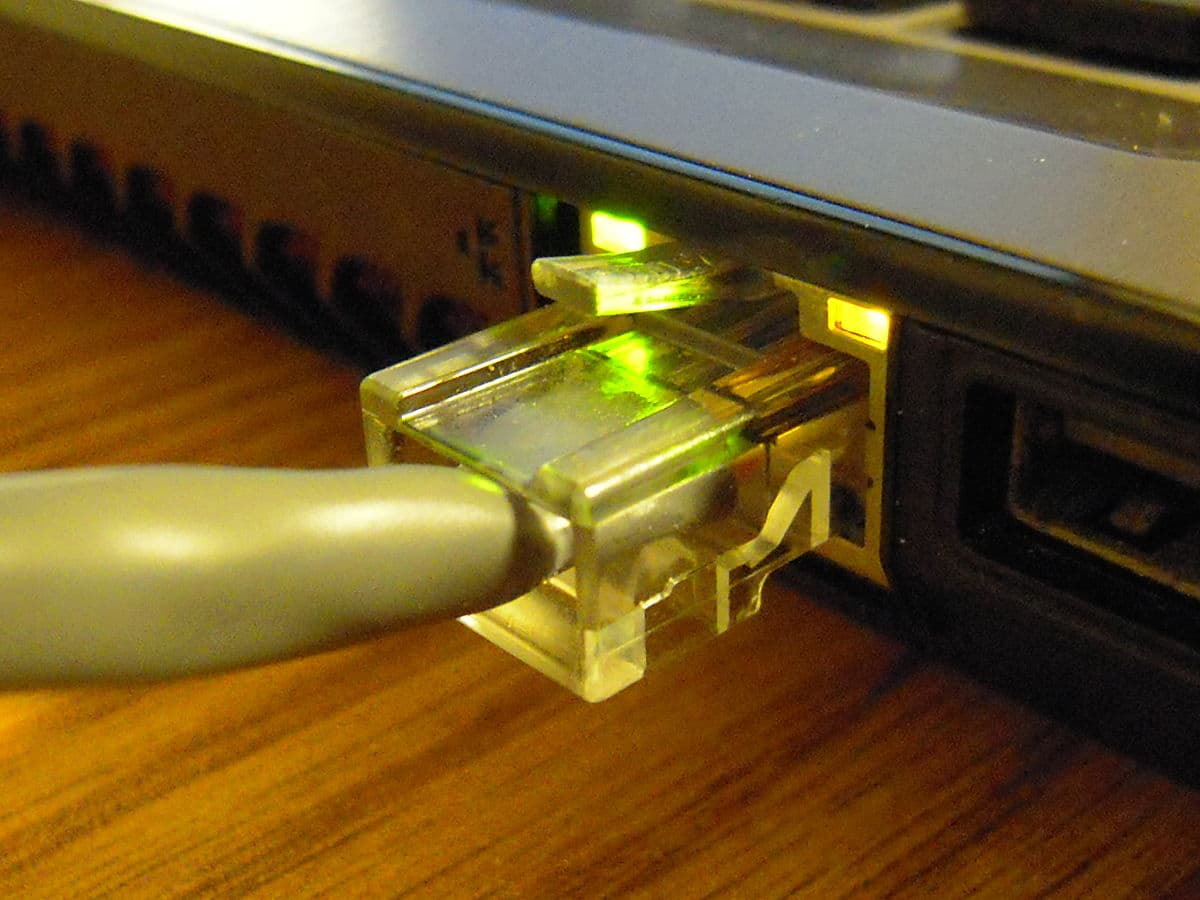
Se Windows 11 mostra una velocità Ethernet di 100 Mbps invece di 1 Gbps, il primo sospetto non è Internet: è la negoziazione del collegamento tra PC, cavo e porta di rete. Controlla quindi la velocità del link in Windows, prova un cavo Cat 5e o Cat 6 sicuramente funzionante e una seconda porta Gigabit del router o dello switch. Solo dopo passa a driver e impostazioni avanzate della scheda.
| Sintomo | Controllo prioritario |
|---|---|
| Windows indica 100/100 Mbps | Cavo, connettori e porta Ethernet |
| Speed test si ferma a circa 90-95 Mbps | Verifica se il link è negoziato a 100 Mbps |
| Windows indica 1,0 Gbps ma Internet resta sotto 100 Mbps | Router, linea, traffico o server di test |
| Con un cavo funziona a 1 Gbps, con un altro a 100 Mbps | Cavo o terminazione difettosa |
| Adattatore USB-Ethernet fermo a 100 Mbps | Limite dell’adattatore, hub o porta USB |
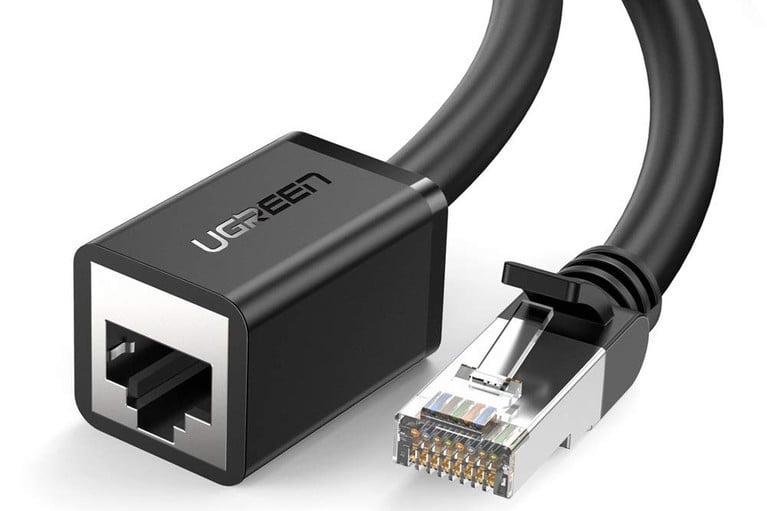
1. Controlla prima la velocità del collegamento, non lo speed test
Uno speed test misura il traffico verso Internet e può essere limitato da molti elementi. Per capire se il problema è davvero Ethernet, verifica invece la velocità negoziata dalla scheda di rete. In Impostazioni > Rete e Internet > Ethernet e nelle proprietà della connessione puoi controllare le informazioni dell’adattatore; in alternativa puoi aprire lo stato della scheda dalle impostazioni di rete avanzate.
Se Windows mostra 100 Mbps, il collo di bottiglia è già nella LAN. Se mostra 1,0 Gbps ma lo speed test resta intorno a 90 Mbps, il collegamento fisico PC-router non è il primo indiziato: passa ai controlli della nostra guida su Internet lenta su Windows 11.
2. Prova un altro cavo Ethernet sicuramente Gigabit
Gigabit Ethernet su rame usa tutte e quattro le coppie del cavo. Un connettore danneggiato, una crimpatura imperfetta o una coppia interrotta possono far negoziare la connessione a 100 Mbps anche se sulla guaina c’è scritto Cat 6.
Per la prova usa un cavo corto e noto come funzionante, collegato direttamente tra PC e router. Non serve comprare un Cat 8: Cat 5e è già sufficiente per Gigabit Ethernet e Cat 6 offre un buon margine per un acquisto nuovo. Se con il secondo cavo Windows passa subito a 1,0 Gbps, hai isolato il problema.
3. Cambia porta sul router o sullo switch
Non tutte le porte Ethernet sono necessariamente Gigabit. Router, repeater, switch o dispositivi più vecchi possono includere porte Fast Ethernet da 100 Mbps. Controlla le specifiche del modello e prova una porta LAN dichiarata da 1 Gbps o superiore.
Se la rete passa attraverso una presa a muro, uno switch intermedio o un adattatore, fai anche una prova diretta PC-router. Se il collegamento diretto negozia a 1 Gbps ma quello attraverso l’impianto resta a 100 Mbps, il problema è lungo quel tratto: cavo, presa, patch panel o apparato intermedio.
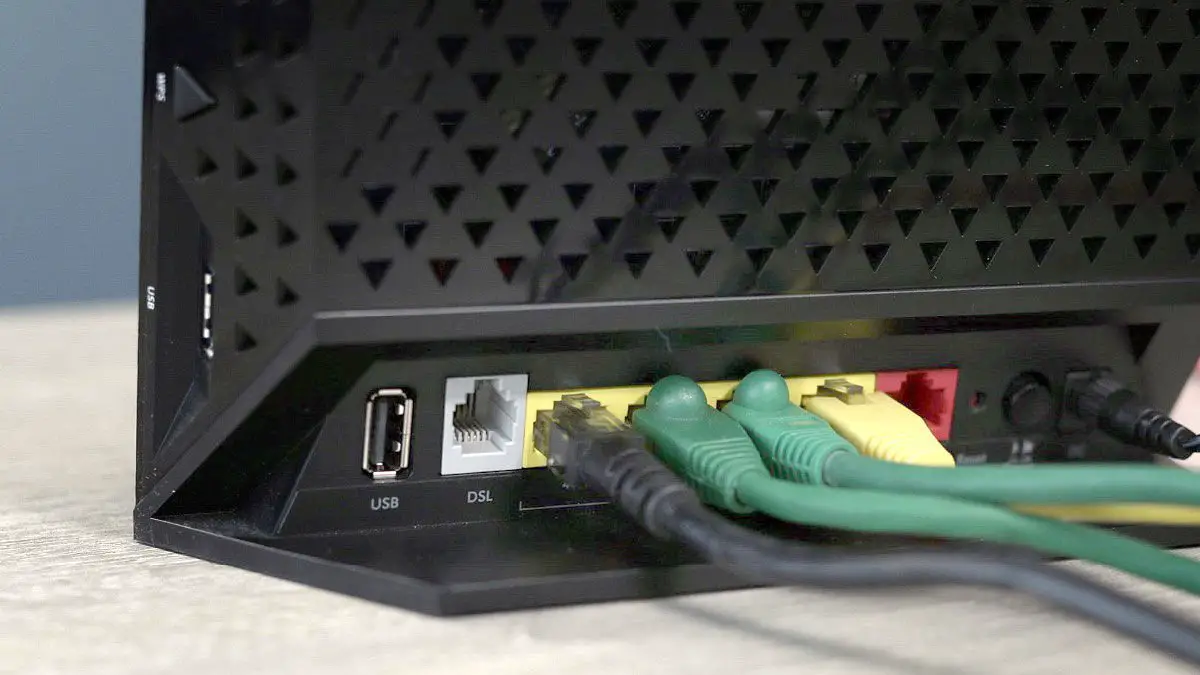
4. Lascia Speed & Duplex su Auto Negotiation salvo diagnosi specifiche
In Gestione dispositivi puoi aprire le proprietà della scheda Ethernet e trovare, su molti adattatori, la voce Speed & Duplex. In una rete normale la scelta più sicura è generalmente Auto Negotiation, perché le due estremità devono accordarsi sulla modalità supportata.
Non forzare 1.0 Gbps Full Duplex come trucco universale. Se cavo, porta o adattatore non supportano correttamente il Gigabit, forzare il valore può far perdere del tutto il collegamento o creare una diagnosi confusa. Se modifichi un’impostazione per prova, annota sempre il valore originale e ripristinalo se non cambia nulla.
5. Aggiorna il driver Ethernet dal produttore corretto
Se cavo e porte sono certamente Gigabit ma Windows resta a 100 Mbps, controlla il driver. Parti da Windows Update e dagli aggiornamenti facoltativi. Su notebook e PC preassemblati verifica anche la pagina del produttore; su una scheda di rete dedicata usa il sito del produttore dell’adattatore.
Evita pacchetti driver provenienti da siti non ufficiali. Se il problema è iniziato subito dopo un aggiornamento, confronta la versione installata con quella raccomandata dal produttore e valuta un rollback soltanto se esiste una versione precedente nota e compatibile.
6. Controlla adattatori USB-Ethernet, dock e hub
Con notebook senza porta RJ45 il limite può trovarsi nell’adattatore. Alcuni dongle sono Fast Ethernet da 100 Mbps; altri sono Gigabit ma possono essere collegati attraverso hub o porte che introducono problemi. Controlla la velocità dichiarata del dispositivo e prova a collegarlo direttamente a una porta USB del computer.
Se Windows vede 1,0 Gbps quando l’adattatore è collegato direttamente e 100 Mbps quando passa da una dock, la dock o il suo percorso USB diventano i primi elementi da verificare. Non reinstallare Windows per un limite dell’accessorio.
7. Energy Efficient Ethernet: usalo solo come test controllato
Alcuni adattatori espongono opzioni come Energy Efficient Ethernet, Green Ethernet o risparmio energetico. Normalmente non vanno disattivate a caso. Se il produttore documenta problemi di negoziazione o disconnessioni, puoi provarne temporaneamente la disattivazione e verificare il link, ma la modifica deve essere reversibile.
È preferibile cambiare una sola impostazione per volta. Se tocchi insieme risparmio energetico, duplex, driver e DNS, non saprai quale intervento abbia realmente risolto il problema.
8. Se il link è 1 Gbps ma lo speed test è ancora intorno a 100 Mbps
A questo punto Ethernet sta negoziando correttamente. Verifica quindi velocità della linea, porte WAN/LAN del router, eventuali profili QoS, traffico di altri dispositivi, VPN e server di test. Prova anche un trasferimento locale verso un altro dispositivo Gigabit, se disponibile: aiuta a separare la LAN dall’accesso Internet.
La documentazione di Microsoft Support per Windows resta il riferimento per impostazioni e risoluzione dei problemi del sistema. Per il cablaggio fisico e le categorie Ethernet, invece, evita di dedurre la capacità reale solo dal numero scritto sul cavo: contano anche terminazioni e apparati lungo il percorso.
Quando non intervenire su Windows
Se più computer negoziano a 100 Mbps collegati alla stessa porta, oppure se il problema segue un determinato cavo anche cambiando PC, Windows non è la causa più probabile. Allo stesso modo, se una porta del router è dichiarata Fast Ethernet, nessuna modifica software può trasformarla in Gigabit.
Cosa evitare
- Non comprare subito un Cat 8: un buon Cat 5e o Cat 6 è sufficiente per 1 Gbps.
- Non forzare 1 Gbps Full Duplex senza aver escluso cavo e porte.
- Non installare driver da siti non ufficiali.
- Non modificare registro, MTU o DNS per correggere una negoziazione fisica a 100 Mbps.
- Non confondere la velocità del link Ethernet con quella della linea Internet.
Verifica finale
Il problema è risolto quando Windows mostra 1,0 Gbps o la velocità prevista dall’hardware, il link resta stabile e il risultato non torna a 100 Mbps dopo riavvio o riconnessione. Se il cambio di cavo o porta risolve subito, sostituisci l’elemento difettoso; se invece il collegamento resta a 100 Mbps con hardware sicuramente Gigabit, passa a driver e proprietà dell’adattatore.
Se la prova incrociata conferma che il problema segue proprio il cavo, a quel punto la sostituzione è giustificata. Prima di comprare, usa la nostra guida su Cat 5e, Cat 6, Cat 6A e Cat 8 per scegliere la categoria in base alle porte e al cablaggio reale: lì trovi anche i collegamenti commerciali aggiornati, separando così la diagnosi tecnica dal momento d’acquisto.




Entra nella conversazione
Condividi il tuo punto di vista: non serve creare un account. I contributi restano soggetti alla moderazione editoriale.