


Se la CPU resta al 100% su Windows 11, la prima cosa da fare è identificare il processo che genera il carico e capire se l’uso elevato è coerente con quello che stai facendo. Non chiudere servizi a caso e non disattivare funzioni di sistema prima di avere individuato la causa.
CPU al 100%: quando è normale e quando no
Un picco al 100% durante rendering, compilazione, compressione, giochi o scansioni può essere normale. È più sospetto se il processore resta saturo per molti minuti sul desktop, il PC diventa lento, le ventole aumentano di continuo oppure il carico continua anche dopo aver chiuso le applicazioni pesanti.
1. Ordina i processi per utilizzo CPU
Premi Ctrl + Shift + Esc, apri Gestione attività e ordina la colonna CPU dal valore più alto. Osserva il processo per almeno un minuto: un picco breve può essere fisiologico, mentre un processo che resta in testa in modo stabile è il primo candidato da controllare. Se il nome non ti è familiare, verifica prima produttore e percorso del file.
2. Controlla se è Windows Update, antivirus o indicizzazione
Dopo un aggiornamento Windows può usare molta CPU per installazioni, manutenzione e indicizzazione. Anche Microsoft Defender può aumentare temporaneamente il carico durante una scansione. In questi casi è spesso meglio attendere qualche minuto e verificare se l’utilizzo scende, invece di terminare forzatamente servizi di sistema.
3. Chiudi solo l’applicazione realmente responsabile
Se la causa è un’applicazione non essenziale che non risponde, salvala se possibile e chiudila normalmente. Usa “Termina attività” solo quando l’app è bloccata. Se lo stesso programma satura la CPU a ogni avvio, aggiorna l’app, controlla estensioni o plug-in e prova un avvio pulito dell’app stessa prima di reinstallarla.
4. Controlla temperature e frequenze
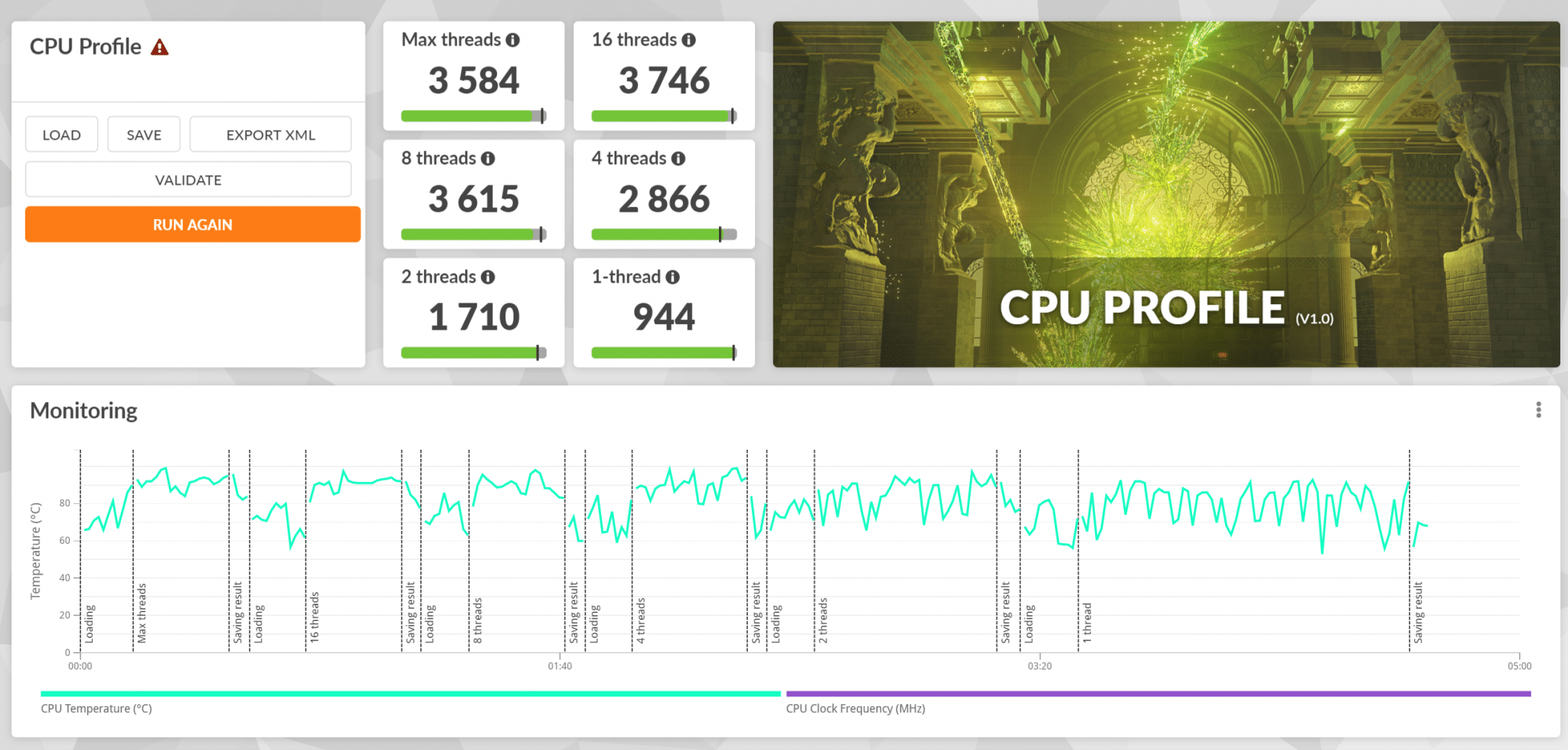
Una CPU molto impegnata può scaldarsi; se però raggiunge temperature elevate e riduce le frequenze, il problema può diventare anche termico. Per distinguere un carico normale dal thermal throttling puoi usare la nostra guida su CPU a 90 °C e temperature da controllare.
5. CPU e GPU al 100% non significano la stessa cosa
Nei giochi una GPU al 100% può essere del tutto normale. La CPU invece va analizzata anche per singolo processo e, se serve, per singolo core. Abbiamo spiegato questa differenza nella guida su GPU al 100%: quando è normale.
6. Quando usare Process Explorer
Se Gestione attività non basta, Process Explorer di Microsoft Sysinternals permette di vedere in modo più dettagliato processi, processi figli e handle. Usalo per diagnosi, non per eliminare servizi di Windows alla cieca.
Cosa evitare
- disabilitare servizi Windows casualmente;
- usare “optimizer” che promettono di ridurre la CPU senza spiegare cosa modificano;
- cancellare file di sistema perché associati a un processo;
- modificare priorità e affinità dei processi come prima soluzione.
Verifica finale
Dopo aver identificato e corretto la causa, riavvia il PC e controlla di nuovo Gestione attività a sistema inattivo. Se la CPU torna a valori bassi e sale solo durante attività impegnative, il comportamento è coerente. Se resta al 100% senza un processo chiaro, conviene controllare aggiornamenti, driver, malware e temperatura prima di intervenire sull’hardware.




Entra nella conversazione
Condividi il tuo punto di vista: non serve creare un account. I contributi restano soggetti alla moderazione editoriale.