



Se Windows 11 va in crash mentre stai ascoltando audio Bluetooth e compare il codice 0x139, aggiorna prima il sistema invece di reinstallare alla cieca driver e cuffie. Microsoft ha corretto in KB5124010 un problema che poteva causare un arresto anomalo con errore 0x139 durante lo streaming audio Bluetooth.
| Sintomo | Primo controllo |
|---|---|
| Crash durante audio Bluetooth con 0x139 | Verifica Windows Update e KB5124010 |
| Audio Bluetooth si interrompe senza crash | Controlla pairing, driver e accessorio |
| Il Bluetooth sparisce dalle Impostazioni | Controlla adattatore e Gestione dispositivi |
| Problema solo con un paio di cuffie | Prova un secondo accessorio Bluetooth |

Che cos’è l’errore 0x139 Bluetooth corretto da Microsoft
Microsoft elenca nelle note ufficiali di KB5124010 un fix per un crash con codice 0x139 che poteva verificarsi durante lo streaming audio Bluetooth. Il pacchetto riguarda Windows 11 24H2 e 25H2 e contiene anche altri miglioramenti alla stabilità Bluetooth.
Il dettaglio decisivo è il momento del crash. Se il sistema è stabile e il problema compare mentre riproduci audio tramite cuffie, auricolari, altoparlanti o altri accessori Bluetooth, il caso coincide con quello descritto da Microsoft. Se 0x139 compare in un contesto diverso, non attribuirlo automaticamente al Bluetooth.
1. Controlla la versione di Windows 11
Premi Windows + R, digita winver e controlla la versione installata. KB5124010 è documentato per Windows 11 24H2 e 25H2. Prima di applicare una procedura trovata online, verifica quindi che il tuo ramo di Windows corrisponda a quello indicato da Microsoft.
Non installare manualmente un pacchetto destinato a una versione diversa. Se Windows Update non propone la preview, puoi attendere che la correzione venga inclusa in un aggiornamento cumulativo successivo.
2. Installa KB5124010 se disponibile
Apri Impostazioni > Windows Update > Opzioni avanzate > Aggiornamenti facoltativi. Se KB5124010 è disponibile, installalo e riavvia il PC. Trattandosi di un aggiornamento Preview non di sicurezza, la disponibilità può variare e non tutti i computer lo ricevono automaticamente nello stesso momento.
Dopo il riavvio ricollega lo stesso accessorio Bluetooth e ripeti una normale sessione di ascolto. Non cambiare contemporaneamente codec, driver, porta USB del dongle e impostazioni energetiche, altrimenti diventa difficile capire quale intervento ha risolto il problema.
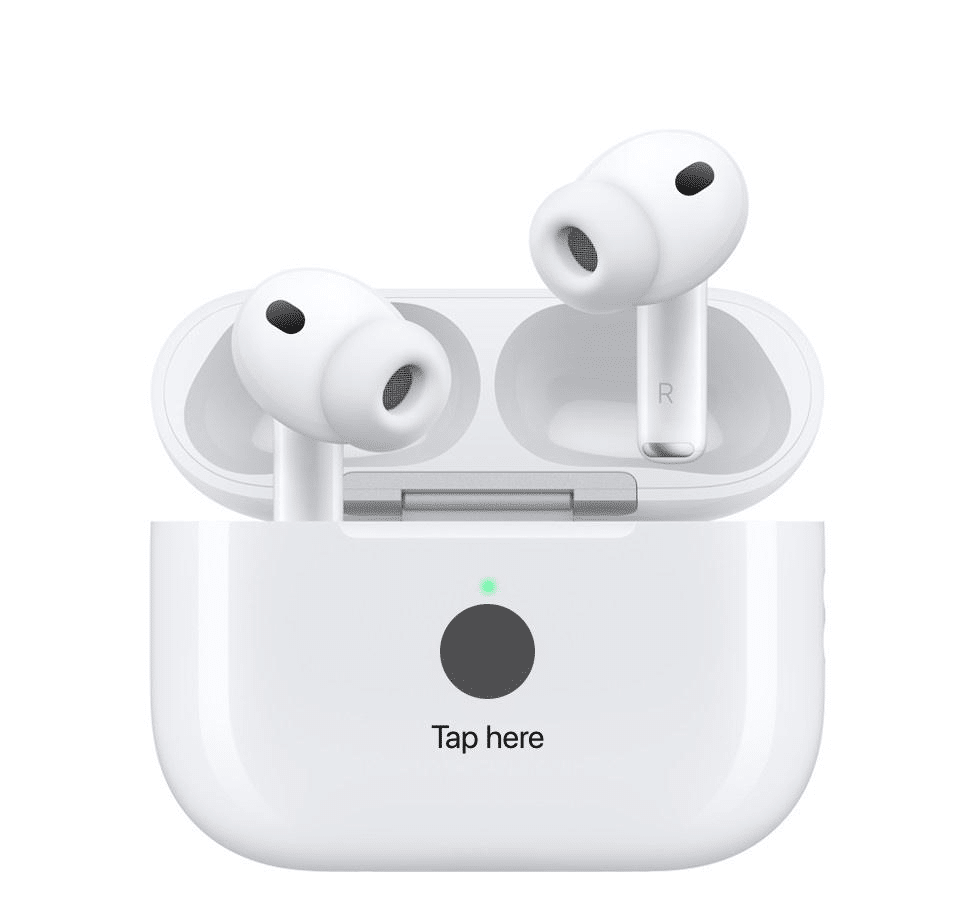
3. Se il crash continua, prova un secondo accessorio
Se il sistema continua a bloccarsi dopo l’aggiornamento, prova un secondo paio di cuffie o un altro dispositivo audio Bluetooth. Se il problema compare soltanto con un accessorio, aggiorna il firmware di quell’accessorio e controlla il driver Bluetooth del produttore del PC.
Se invece il Bluetooth resta connesso ma l’audio si interrompe o il dispositivo si scollega, consulta la guida su Bluetooth che si disconnette su Windows 11. È un sintomo diverso e non richiede necessariamente il fix per 0x139.
4. Controlla lo stato reale del Bluetooth
KB5124010 corregge anche un altro problema: la radio Bluetooth poteva essere spenta mentre l’interruttore nelle Impostazioni risultava ancora attivo. Se il tuo PC mostra Bluetooth acceso ma non riesce a collegare nessun accessorio, leggi anche la guida su Bluetooth attivo nelle Impostazioni ma realmente spento.
Se invece la voce Bluetooth è completamente assente, passa alla diagnosi per Bluetooth sparito da Windows 11. In quel caso vanno verificati driver, servizio e rilevamento dell’adattatore.
Cosa evitare
- Non formattare Windows per un singolo crash Bluetooth.
- Non installare driver da siti non ufficiali.
- Non disinstallare aggiornamenti di sicurezza senza una causa verificata.
- Non attribuire ogni errore 0x139 al Bluetooth se il crash avviene in un altro contesto.
- Non modificare più impostazioni insieme durante il test.
Verifica finale
Considera il problema risolto quando riesci a riprodurre audio Bluetooth senza nuovi crash 0x139 dopo l’aggiornamento. Se l’errore ricompare, annota versione di Windows, modello del PC, adattatore Bluetooth e accessorio usato prima di passare a una diagnosi più profonda.
