



Se in WhatsApp compare un avviso relativo a un “client Web non ufficiale”, non significa automaticamente che qualcuno abbia violato il tuo account. WhatsApp sta preparando un nuovo controllo che segnala quando un account viene collegato attraverso un client Web di terze parti invece che tramite WhatsApp Web ufficiale.
La funzione è stata individuata nella beta Android 2.26.35.1 e nasce con un obiettivo preciso: rendere più evidente quando un programma, un’estensione o un wrapper sta facendo da intermediario tra l’utente e WhatsApp. Se l’avviso compare, la cosa più prudente è controllare i dispositivi collegati, scollegare il client non ufficiale e tornare a WhatsApp Web o alle applicazioni ufficiali.
Cosa significa “client Web non ufficiale” su WhatsApp
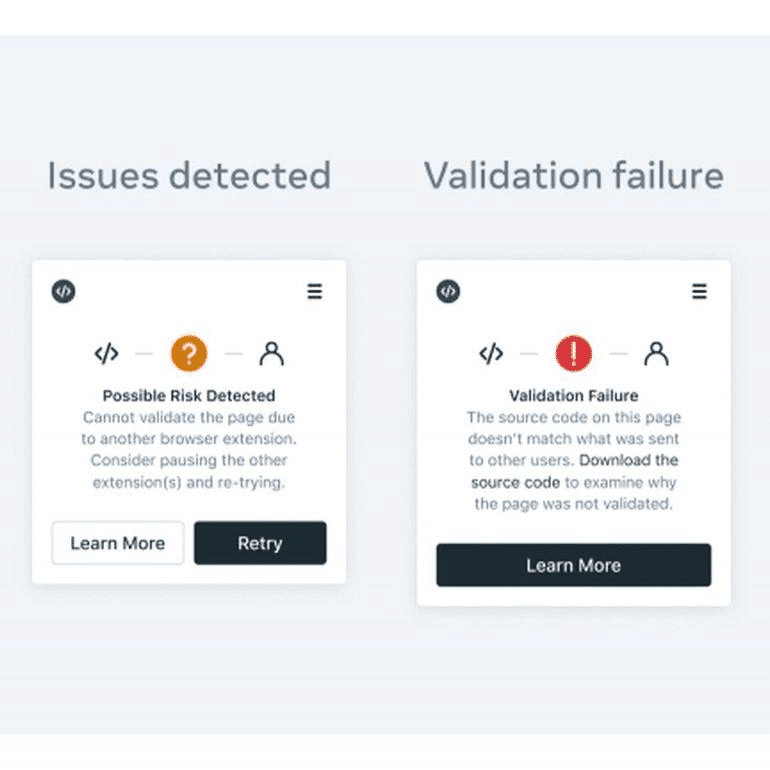
WhatsApp Web ufficiale è il servizio accessibile dal browser tramite web.whatsapp.com. Un client non ufficiale è invece un software sviluppato da terzi che replica, incorpora o modifica l’esperienza di WhatsApp Web.
Può trattarsi, per esempio, di:
- programmi desktop non sviluppati da WhatsApp che incorporano la versione Web;
- estensioni del browser che modificano WhatsApp Web o aggiungono funzioni;
- wrapper usati per trasformare il sito Web in un’app separata;
- siti che imitano WhatsApp Web;
- strumenti che automatizzano funzioni non previste dal servizio ufficiale.
Non ufficiale non significa necessariamente malware. Esistono wrapper open source e strumenti creati senza intenzioni malevole. Il problema è che WhatsApp non può verificare come questi programmi gestiscano messaggi, sessioni, file e credenziali locali.
Dove compare il nuovo avviso
Il controllo è stato progettato per comparire nella schermata Dispositivi collegati, cioè la stessa sezione dalla quale puoi vedere browser, PC e altri dispositivi associati al tuo account.
Su Android il percorso normalmente è:
- apri WhatsApp;
- tocca il menu con i tre puntini;
- apri Dispositivi collegati;
- controlla l’elenco delle sessioni attive.
La nuova funzione è stata sviluppata per riconoscere un collegamento effettuato tramite un client Web non ufficiale e invitare l’utente a passare alla versione ufficiale.
L’avviso significa che WhatsApp è spiato?
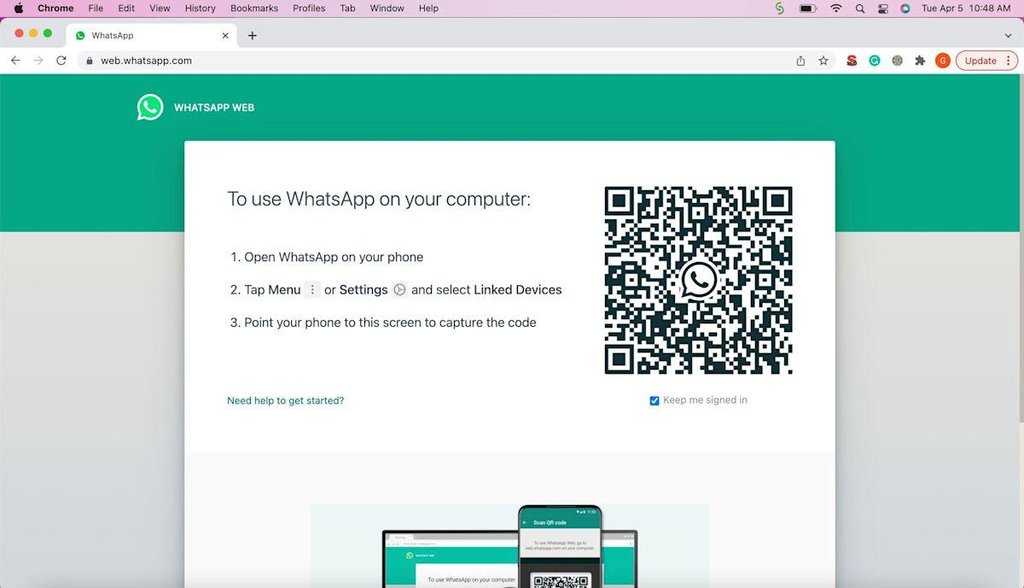
No, non necessariamente. Il punto da controllare è se riconosci o meno il dispositivo indicato.
Se hai installato volontariamente un client di terze parti sul computer, l’avviso può dipendere semplicemente da quello. Se invece nell’elenco compare un browser, un PC o una sessione che non riconosci, la situazione è diversa: conviene scollegarla immediatamente e verificare la sicurezza dell’account.
Abbiamo già spiegato nel dettaglio come capire se qualcuno sta usando il tuo WhatsApp da un altro dispositivo: il controllo dei dispositivi collegati resta una delle verifiche più utili perché mostra le sessioni effettivamente associate all’account.
Cosa fare se compare l’avviso
1. Controlla quale dispositivo lo ha provocato
Apri Dispositivi collegati e verifica nome, tipo e ultima attività delle sessioni presenti. Se riconosci il computer ma stai usando un programma non ufficiale, passa a WhatsApp Web nel browser oppure all’app ufficiale disponibile per il tuo sistema.
2. Scollega le sessioni che non riconosci
Tocca il dispositivo sospetto e scegli di disconnetterlo. Se hai dubbi su più sessioni, è più prudente scollegarle e collegare nuovamente soltanto i dispositivi che utilizzi davvero.
3. Disattiva estensioni che modificano WhatsApp Web
Alcune estensioni promettono temi, download automatici, invio massivo, funzioni nascoste o automazioni. Se l’avviso compare mentre stai usando apparentemente il sito ufficiale, prova a disattivare le estensioni che intervengono su WhatsApp Web e riapri la sessione.
4. Verifica l’indirizzo del sito
Nel browser il dominio deve essere web.whatsapp.com. Evita pagine ottenute tramite link ricevuti in chat, email o motori di ricerca se l’indirizzo è differente o contiene nomi simili.
5. Rafforza la sicurezza dell’account se qualcosa non torna
Se trovi un dispositivo sconosciuto, non limitarti a chiudere la sessione. Controlla anche le impostazioni di sicurezza e la verifica in due passaggi. WhatsApp raccomanda di mantenere sotto controllo i dispositivi collegati e di rimuovere quelli che non riconosci.
Si rischia il ban usando un client WhatsApp non ufficiale?
Il nuovo avviso non significa che il ban sia automatico. Tuttavia il rischio di limitazioni non è inventato. Nella propria documentazione sulle app e sui siti WhatsApp non ufficiali, il servizio spiega che collegare l’account a versioni non ufficiali viola i Termini di servizio e può portare a restrizioni, ban temporanei o anche permanenti.
È importante distinguere quindi due cose:
- vedere il nuovo avviso non equivale a ricevere una notifica di ban;
- continuare a usare software non ufficiale può comunque esporre l’account a limitazioni previste dalle regole di WhatsApp.
Per questo non conviene ignorare sistematicamente il messaggio soltanto perché il client utilizzato sembra funzionare.
Perché WhatsApp considera rischiosi i client non ufficiali
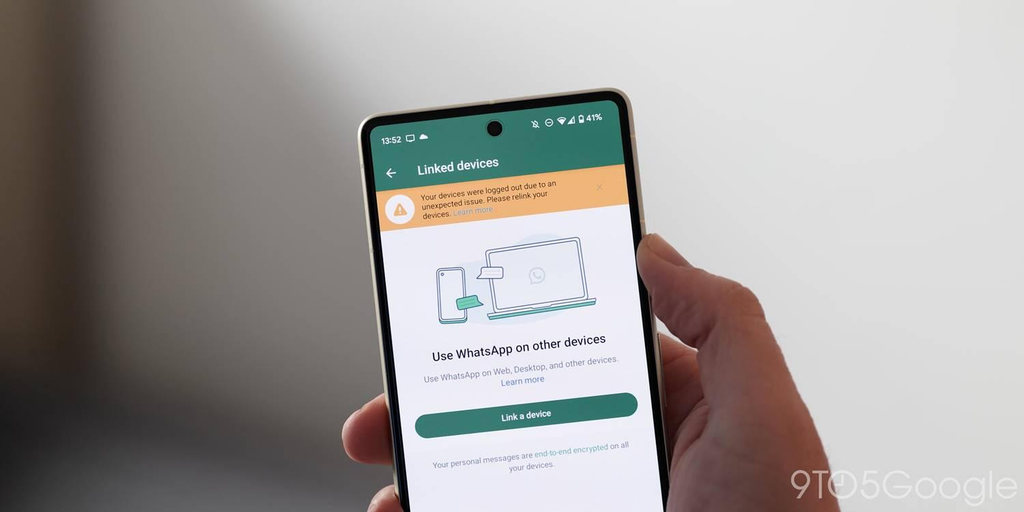
La crittografia end-to-end protegge i messaggi durante il trasferimento tra i dispositivi autorizzati, ma un programma installato sul computer può comunque interagire con ciò che viene mostrato dopo la decodifica. Se un client di terze parti modifica l’interfaccia o intercetta dati locali, WhatsApp non può garantire il comportamento di quel software.
I rischi cambiano molto da un programma all’altro, ma possono includere raccolta di dati, accesso ai file scaricati, codice malevolo, gestione non sicura della sessione o automazioni che violano le regole del servizio.
Lo stesso principio vale quando si parla di privacy più in generale: nuove funzioni come i nomi utente WhatsApp pensati per ridurre l’esposizione del numero di telefono servono a proteggere un dato specifico, ma non rendono sicuro un software esterno che ha accesso alla sessione.
Uso WhatsApp su Linux: sono obbligato a usare un client non ufficiale?
No. Su Linux puoi utilizzare WhatsApp Web direttamente da un browser supportato, senza installare wrapper o applicazioni di terze parti. È la scelta più semplice se vuoi evitare che il collegamento venga interpretato come non ufficiale.
I client Linux basati su wrapper possono essere comodi, ma non sono automaticamente equivalenti a un’applicazione ufficiale soltanto perché mostrano la stessa interfaccia del sito Web.
Vedo l’avviso anche su web.whatsapp.com: cosa faccio?
Per prima cosa controlla l’URL e assicurati di essere davvero su web.whatsapp.com. Poi prova a disattivare temporaneamente le estensioni che modificano la pagina, scollega quella sessione da Dispositivi collegati e collegala di nuovo.
Se il problema continua pur usando il sito ufficiale senza estensioni, potrebbe trattarsi di un rilevamento errato o di un problema della funzione durante il rollout. In quel caso non installare altri client per aggirare il messaggio: utilizza l’app ufficiale e attendi eventuali aggiornamenti di WhatsApp.
Devo cambiare numero o reinstallare WhatsApp?
Di norma no. Se riconosci il dispositivo e il problema è soltanto un client non ufficiale, è sufficiente scollegarlo e passare alla versione ufficiale. Una reinstallazione completa ha senso solo se ci sono altri problemi con l’app principale.
Se invece non riconosci il dispositivo, trattalo come un possibile accesso non autorizzato: scollegalo, controlla la sicurezza dell’account e verifica che nessuno abbia ottenuto accesso al telefono o ai codici utilizzati per collegare nuovi dispositivi.
Il nuovo avviso è già disponibile per tutti?
La funzione è stata individuata durante lo sviluppo nella beta Android 2.26.35.1. WhatsApp può modificare tempi e modalità del rollout, quindi la presenza dell’ultima versione dell’app non garantisce che il messaggio compaia subito su ogni account.



Entra nella conversazione
Condividi il tuo punto di vista: non serve creare un account. I contributi restano soggetti alla moderazione editoriale.