



Se Ubuntu non si avvia dopo un aggiornamento del kernel, puoi provare una versione precedente già installata dal menu GRUB. Apri Advanced options for Ubuntu, seleziona una voce con un kernel precedente senza la dicitura recovery mode e premi Invio. È una prova diagnostica: non reinstalla Ubuntu e non dimostra da sola quale componente abbia causato il blocco.
La procedura riguarda installazioni Ubuntu che usano GRUB e conservano più kernel. Non è una soluzione universale per qualsiasi distribuzione, per WSL o per un disco non rilevato. Questa guida documentale è stata verificata il 10 novembre 2026 e non descrive un guasto riprodotto in laboratorio.
Prima identifica il punto in cui si ferma il PC
Annota l’ultimo messaggio visibile e quando compare. Un computer che mostra GRUB ma si blocca caricando Ubuntu è diverso da uno che non vede il disco nel firmware. Anche uno schermo nero dopo l’accesso al desktop richiede una diagnosi diversa dal mancato avvio del sistema.
Evita di sommare interventi: reinstallare driver, modificare parametri di avvio e cancellare kernel nello stesso tentativo rende difficile capire che cosa ha cambiato il risultato. Inizia dalla prova meno invasiva e conserva una fotografia dell’errore.
Come aprire GRUB e scegliere un kernel precedente
La documentazione Ubuntu sull’accesso al menu distingue due casi: sui sistemi BIOS si tiene premuto Shift nella fase iniziale; sui sistemi UEFI si preme Esc, eventualmente più volte, prima del caricamento di Ubuntu. La finestra può essere breve.
- Riavvia il computer e richiama il menu GRUB con il metodo adatto alla macchina.
- Apri Advanced options for Ubuntu con le frecce e Invio.
- Individua una versione precedente del kernel che sia già presente nell’elenco.
- Scegli la voce normale, senza (recovery mode), per tentare un avvio completo.
- Premi Invio e osserva se il sistema arriva alla schermata di accesso.
Anche il supporto del produttore Star Labs documenta questo percorso per problemi successivi a un aggiornamento. I numeri delle versioni dipendono dalla tua installazione: non copiare quelli di una schermata trovata online.
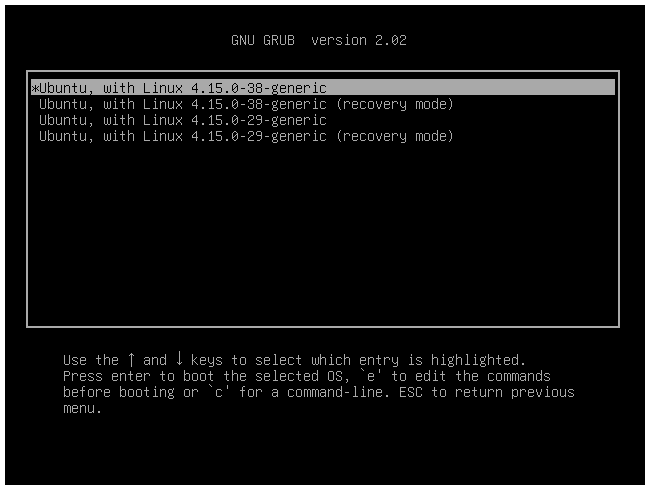
Kernel precedente e recovery mode non sono la stessa cosa
La prima scelta tenta di avviare il sistema con un’altra versione del kernel. La recovery mode carica invece servizi di base e offre strumenti di recupero, inclusa una shell con privilegi elevati. Non selezionarla pensando che ripari automaticamente qualsiasi errore.
Se non conosci la causa, evita comandi di riparazione del filesystem, rimozioni di pacchetti o modifiche a GRUB copiati da casi diversi. La presenza di una shell non rende sicuro un comando non pertinente al tuo sistema.
Come interpretare il risultato senza conclusioni affrettate
- Il kernel precedente parte: annota la versione funzionante e quella problematica. Il confronto restringe la diagnosi, ma non separa ancora un difetto del kernel da un problema di driver o altri componenti dell’avvio.
- Entrambi si bloccano: non continuare a cambiare versioni alla cieca. Conserva gli errori e chiedi assistenza con modello del PC, versione Ubuntu e aggiornamento appena eseguito.
- Non esiste una versione precedente: questo percorso non è disponibile. Non scaricare un kernel casuale da un sito terzo come sostituto della diagnosi.
Se recuperi l’accesso, metti al sicuro i file importanti prima di altri interventi. Il kernel precedente è un passaggio temporaneo, non una ragione per rinunciare stabilmente agli aggiornamenti di sicurezza.
Se Ubuntu arriva regolarmente al desktop e il problema riguarda soltanto le applicazioni, passa invece alle verifiche specifiche: Snap e snapd che non funzionano oppure accesso ai file delle app Flatpak. Un guasto del singolo programma non va trattato automaticamente come un problema del kernel.
Entra nella conversazione
Condividi il tuo punto di vista: non serve creare un account. I contributi restano soggetti alla moderazione editoriale.