


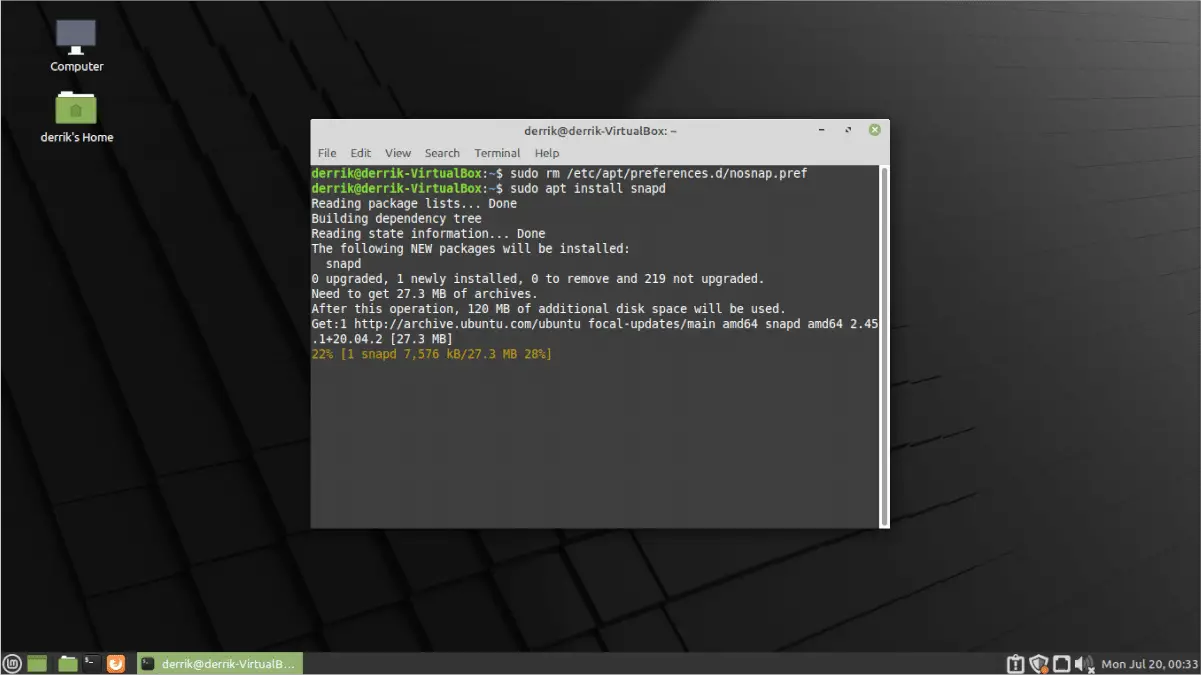
Se un’app Snap non si avvia su Ubuntu o il comando snap restituisce errori di connessione, controlla prima lo stato di snapd e del socket snapd.socket. Reinstallare subito l’app spesso non serve: bisogna prima capire se è bloccato il servizio Snap, se l’app ha un problema proprio o se manca un’interfaccia necessaria.
Questa guida completa il nostro approfondimento su Snap, APT e Flatpak su Linux. Qui non confrontiamo i formati: ci concentriamo sui casi in cui Snap è già installato ma un’app non parte, gli aggiornamenti si bloccano oppure il client non riesce a comunicare con snapd.
Prima diagnosi: è rotto Snap o una sola app?
La prima distinzione evita quasi tutti i tentativi inutili. Apri il Terminale ed esegui:
snap version
snap list
Se entrambi i comandi rispondono normalmente e mostrano la versione di snapd e i pacchetti installati, il servizio di base è probabilmente operativo. Se invece ricevi errori come cannot communicate with server, riferimenti a /run/snapd.socket oppure il comando resta bloccato, passa subito al controllo del servizio.
| Sintomo | Controllo prioritario |
|---|---|
snap list non comunica con il server | snapd.service e snapd.socket |
| Una sola app non parte | snap run, log e connessioni |
| Aggiornamento bloccato | snap changes |
| App parte ma non accede a file/hardware | snap connections |
| Tutte le app hanno iniziato a fallire insieme | snapd, spazio disco, aggiornamenti di sistema |
1. Controlla snapd.service e snapd.socket
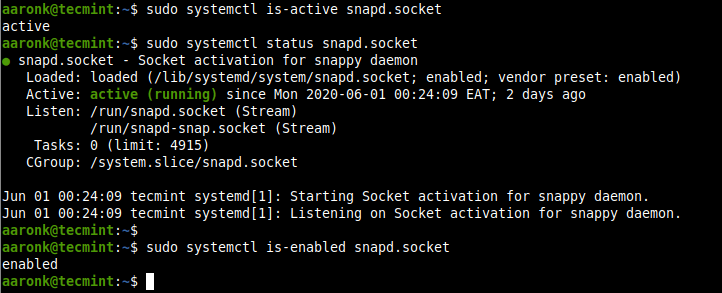
Snap usa un demone di sistema e un socket locale. Su Ubuntu con systemd puoi verificarli con:
systemctl status snapd.service
systemctl status snapd.socket
Se il socket è inattivo o fallito, prova prima un riavvio controllato:
sudo systemctl restart snapd.service
sudo systemctl restart snapd.socket
Se snapd.socket risulta disabilitato, puoi riattivarlo all’avvio con:
sudo systemctl enable --now snapd.socketLa documentazione ufficiale di Snapcraft sull’installazione di snapd resta il riferimento da seguire se il demone non è installato correttamente o se stai usando una distribuzione diversa da Ubuntu.
2. Se una sola app Snap non si apre, avviala dal Terminale
Quando il launcher grafico non mostra alcun errore, il Terminale è il modo più rapido per ottenere un indizio. Esegui l’app con:
snap run NOME_APPSostituisci NOME_APP con il nome mostrato da snap list. Se compaiono errori relativi a librerie, permessi, display o file mancanti, hai già ristretto la diagnosi all’app invece che a snapd.
Evita di eseguire comandi trovati casualmente online con sudo solo per far sparire l’errore. Prima identifica il messaggio e verifica se riguarda il pacchetto, un’interfaccia Snap o il sistema.
3. Controlla se un aggiornamento Snap è rimasto bloccato
Snap mantiene una cronologia delle operazioni. Per vedere modifiche e aggiornamenti recenti usa:
snap changesSe una voce è ancora in stato Doing da molto tempo oppure risulta Error, annota il suo ID e controlla i dettagli con:
snap tasks IDIn questo modo capisci se il blocco riguarda download, installazione, hook dell’app o configurazione. Non interrompere alla cieca un’operazione solo perché appare lunga: alcuni aggiornamenti possono richiedere tempo, soprattutto con storage lento o connessioni instabili.
4. Prova l’aggiornamento manuale senza reinstallare
Se snapd funziona ma una versione vecchia dell’app dà problemi, controlla gli aggiornamenti disponibili con:
sudo snap refreshPer aggiornare un solo pacchetto:
sudo snap refresh NOME_APPLa guida ufficiale Getting started di Snapcraft raccoglie i comandi base per installazione, aggiornamento e gestione dei pacchetti.
5. L’app parte ma non vede file, webcam o dispositivi?
Gli Snap usano un modello di isolamento basato su interfacce. Un’app può quindi avviarsi correttamente ma non avere accesso a una risorsa che ti aspetti di usare. Controlla le connessioni con:
snap connections NOME_APPLe righe non collegate possono spiegare perché una funzione non è disponibile, ma non collegare manualmente interfacce a caso. Verifica prima la documentazione del pacchetto sullo Snap Store o del produttore, perché alcune interfacce sono scollegate intenzionalmente.
6. Controlla i log di snapd
Se il servizio entra in errore o si riavvia, i log di systemd possono mostrare la causa:
journalctl -u snapd --since todayCerca errori vicini all’orario in cui l’app o il comando hanno smesso di funzionare. Messaggi isolati vecchi di settimane sono meno utili di un errore riproducibile appena comparso.
7. Spazio disco pieno: un problema facile da sottovalutare
Se gli aggiornamenti falliscono o più applicazioni iniziano a comportarsi in modo strano, controlla lo spazio disponibile:
df -hSnap conserva revisioni e usa mount dedicati; vedere più filesystem /snap/... è normale e non significa automaticamente che il sistema sia corrotto. Il problema reale è avere la partizione di sistema o quella che contiene i dati quasi piena.
8. Quando ha senso reinstallare snapd?
La reinstallazione dovrebbe essere uno degli ultimi passaggi. Prima assicurati che:
snapd.serviceosnapd.socketcontinuino a fallire dopo il riavvio;- il problema coinvolga più app e non un singolo pacchetto;
- gli aggiornamenti di Ubuntu siano completati;
- ci sia spazio disco sufficiente;
- i log mostrino un problema del demone e non dell’app.
Prima di rimuovere pacchetti o directory di sistema, esegui un backup dei dati importanti. Gli Snap possono conservare dati utente e snapshot: una bonifica aggressiva di cartelle e revisioni può eliminare informazioni che l’app usa ancora.
Snap lento o problematico? Non confonderlo con la scelta del formato
Se il tuo problema non è un errore ma la scelta tra formati, il troubleshooting non è la soluzione. Per alcune applicazioni può avere più senso il pacchetto APT o Flatpak, quando il progetto li supporta ufficialmente. Puoi confrontare le alternative nella nostra guida su come installare Flatpak su Debian e Ubuntu.
Non rimuovere però Snap soltanto perché una singola app non parte. Prima verifica il servizio e il pacchetto: spesso il problema è circoscritto e si risolve senza cambiare completamente sistema di distribuzione.
Sequenza rapida di soluzione
- esegui
snap versionesnap list; - controlla
snapd.serviceesnapd.socket; - se serve, riavvia servizio e socket;
- se fallisce una sola app, avviala con
snap run; - controlla
snap changese gli eventuali task in errore; - verifica le interfacce con
snap connections; - controlla log e spazio disco;
- solo alla fine valuta reinstallazione o passaggio a un altro formato.
Il controllo più importante è capire se snapd è raggiungibile. Se il demone e il socket sono attivi, concentrati sull’app; se non lo sono, ripara prima il servizio. Questa distinzione evita reinstallazioni inutili e permette di risolvere il problema con il minimo numero di modifiche al sistema.




Entra nella conversazione
Condividi il tuo punto di vista: non serve creare un account. I contributi restano soggetti alla moderazione editoriale.