


La raccolta dati nei sistemi operativi moderni è un tema sempre più discusso, ma pochi conoscono cos’è la telemetria e Windows 11 non fa eccezione: tra servizi di diagnostica, suggerimenti personalizzati e sincronizzazioni in background, il sistema di Microsoft comunica spesso con i suoi server.
La buona notizia? È possibile ridurre in modo significativo la telemetria, senza compromettere le funzionalità essenziali.
In questa guida vediamo come farlo passo dopo passo, usando solo strumenti integrati o software affidabili e ben documentati.
Perché limitare la telemetria?
Non si tratta di “paranoia digitale”, ma di controllo e ogni informazione raccolta (anche in forma anonima) è un dato che viaggia verso server esterni.
Ridurre la telemetria significa:
- avere maggiore trasparenza sul comportamento del sistema;
- migliorare la propria privacy;
- ridurre un po’ di traffico superfluo;
- evitare suggerimenti e pubblicità integrate.
Non tutti i componenti possono essere disattivati (Microsoft mantiene una quota minima di diagnostica obbligatoria), ma si può comunque intervenire sulle parti più “chiacchierone”.
1. Partiamo dalle impostazioni di Windows 11
Tanto per cominciare segui questo percorso: Impostazioni → Privacy e sicurezza → Feedback e diagnostica
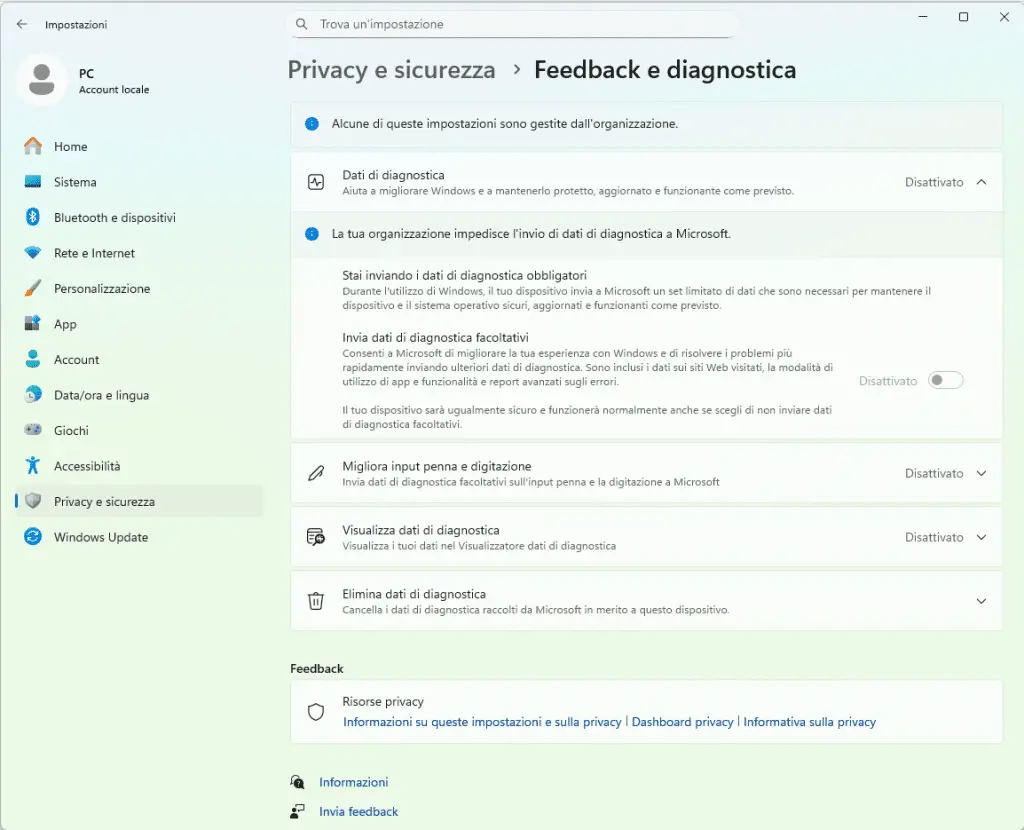
Qui trovi il nucleo delle opzioni legate alla telemetria:
- Dati di diagnostica → Impostare OFF quelli facoltativi
- Esperienze personalizzate → OFF
- Migliora la scrittura tramite input → OFF
- Feedback → “Mai”
Successivamente vai su: Impostazioni → Privacy e sicurezza → Elementi consigliati e offerte
Disattivare tutto:
- ID annunci
- Suggerimenti personalizzati
- Miglioramento risultati di ricerca tramite app installate
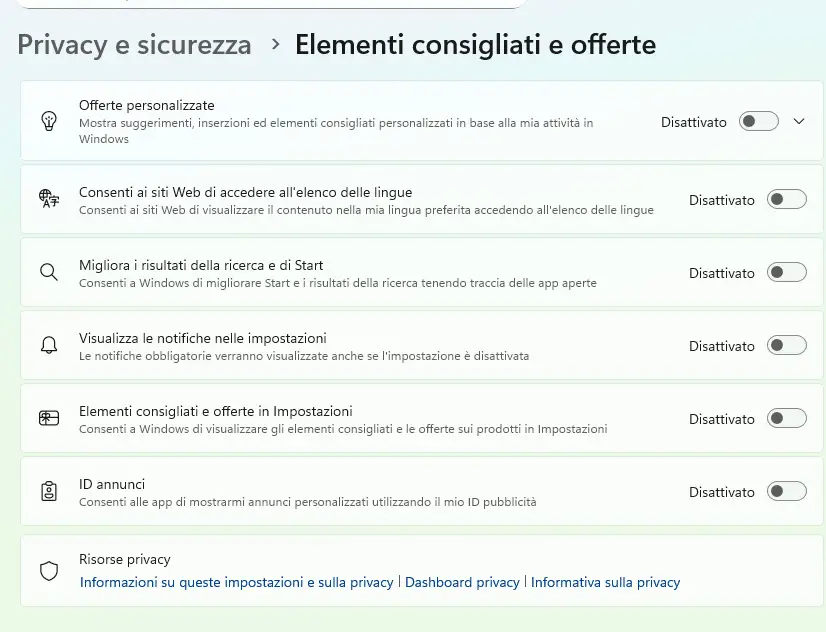
Sono fonti indirette di tracciamento e profilazione dell’utente.
Successivamente vai su Impostazioni → App
In Impostazioni avanzate disattivare:
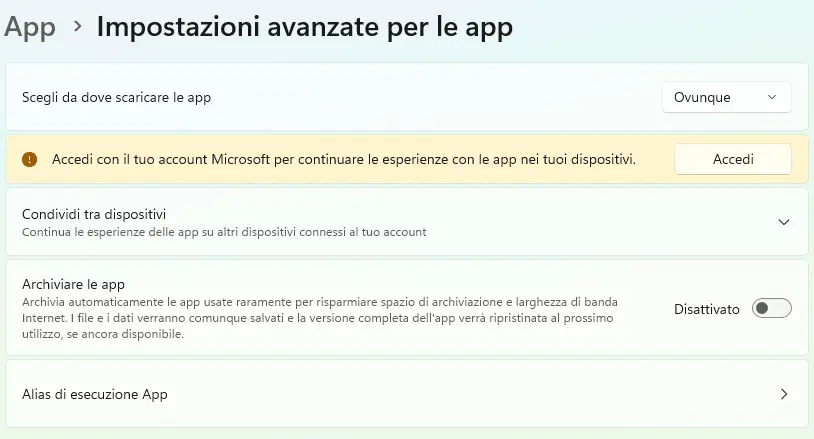
Sostanzialmente l’unica che c’è come vedi dall’immagine.
2. Disattivare i servizi Windows più “attivi”
Apri services.msc e imposta così:
- Esperienze utente connesse etelemetria → Disabilitato
- dmwappushservice → Disabilitato
- RetailDemo Service → Disabilitato
- Windows Error Reporting Service → Manuale (non disabilitarlo del tutto)

Attenzione: disattivare troppo può influire sul Microsoft Store o sulle funzionalità Xbox. Nulla di critico, ma è giusto saperlo.
3. Intervenire sul Registro di sistema (solo per utenti esperti)
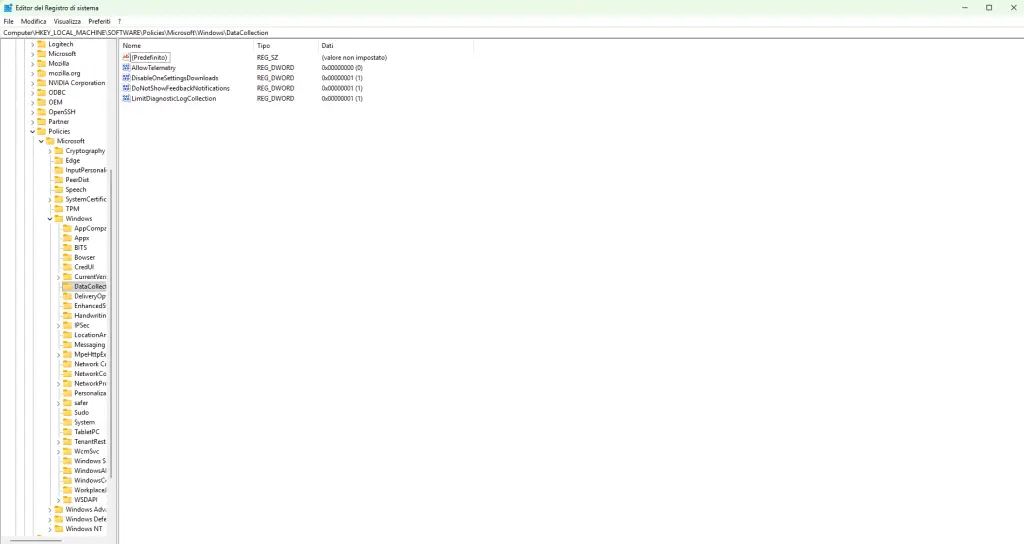
Tra le altre cose, per intervenire sulla telemetria è necessario intervenire sul registro di sistema.
Percorso: HKEY_LOCAL_MACHINE\SOFTWARE\Policies\Microsoft\Windows\DataCollection
4. Firewall: bloccare i server di telemetria più comuni
Apri PowerShell come amministratore e incolla: New-NetFirewallRule -DisplayName "Block Telemetry" -Direction Outbound -RemoteAddress 204.79.197.200,13.107.4.50,13.107.5.88,65.52.108.0/24 -Action Block
Questi indirizzi sono storicamente associati a servizi diagnostici come vortex.data.microsoft.com.
Microsoft può modificarli nel tempo, ma il blocco resta comunque utile per ridurre il traffico superfluo.
5. Utilità di pianificazione: disattivare i task automatici
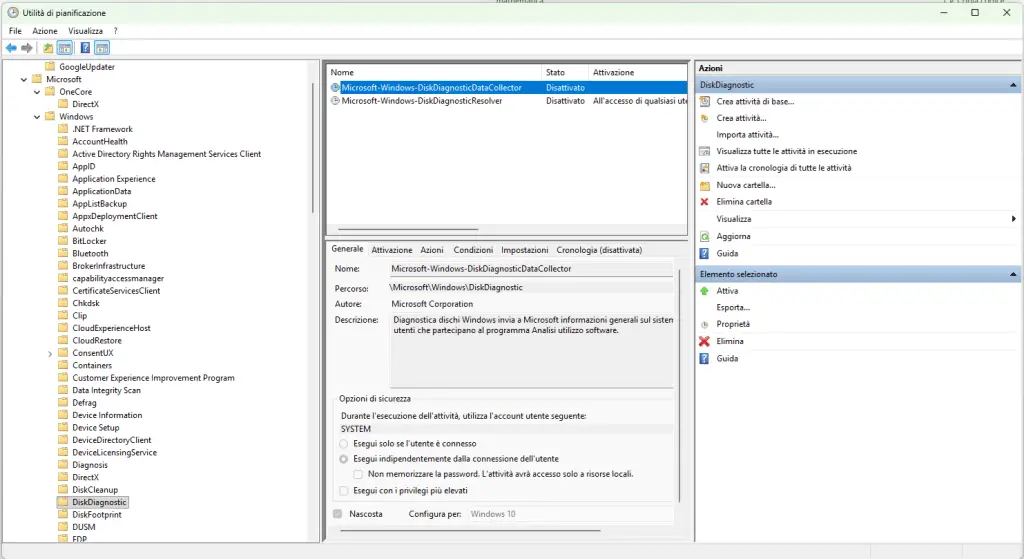
Apri Utilità di pianificazione e cerca questi percorsi:
DiskDiagnostic
- Microsoft-Windows-DiskDiagnosticDataCollector
Customer Experience Improvement Program
- Disattivare tutto (se presente)
Sono task pensati per raccogliere e inviare informazioni sull’uso del sistema.
6. Strumenti esterni consigliati (sicuri e affidabili)
Esistono vari strumenti che possono servire alla “causa” contro la telemetria
O&O ShutUp10++
Scaricabile da questo link, questo programma:
- gratuito e portabile
- permette di applicare tutte le impostazioni privacy con un click
- include anche opzioni di rollback
WPD (Windows Privacy Dashboard)
Scaricabile da questo link, questo programma:
- eccellente per bloccare telemetria tramite firewall
- interfaccia minimalista
Sophia Script for Windows
Visionabile su GitHub, ma attenzione:
- per utenti esperti
- raccolta di script PowerShell completamente documentati
7. Cosa potrebbe cambiare dopo queste modifiche?
Nulla di drammatico, ma è giusto saperlo:
- alcune funzioni di Cortana (quel poco che ne resta) e di CoPilot non funzioneranno;
- Microsoft Store potrebbe richiedere qualche secondo in più per aggiornare i contenuti;
- spariranno suggerimenti, banner e pubblicità integrate;
- i report dettagliati sugli errori saranno meno completi.
Nessun impatto sulla stabilità generale del sistema.
8. Come verificare i risultati
Puoi monitorare il traffico con:
Dopo le modifiche, vedrai un notevole calo di comunicazioni verso i server di telemetria Microsoft.
Conclusione
Limitare la telemetria di Windows 11 è possibile, efficace e soprattutto non richiede di snaturare il sistema operativo e con pochi passaggi mirati (tutti reversibili) puoi ottenere un Windows molto più sobrio nella raccolta dati, senza perdere funzionalità fondamentali.


Entra nella conversazione
Condividi il tuo punto di vista: non serve creare un account. I contributi restano soggetti alla moderazione editoriale.