


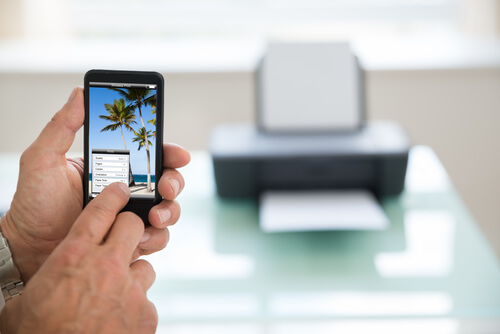
Se Android non rileva una stampante collegata via USB, controlla prima tre cose: supporto USB OTG del telefono, adattatore/cavo corretto e permesso di accesso al dispositivo USB. Se il telefono non vede proprio la periferica, cambiare app di stampa difficilmente risolverà il problema; se invece la stampante viene rilevata ma non stampa, allora diventano importanti compatibilità, driver/app del produttore e servizio di stampa.
Questa guida è il satellite troubleshooting della nostra procedura generale per stampare da smartphone tramite cavo USB. Qui ci concentriamo sul caso concreto in cui colleghi la stampante ma Android non la riconosce, la vede solo a volte oppure l’app segnala che non esiste alcun dispositivo USB disponibile.
Prima distinzione: Android non vede la stampante o non riesce a stampare?
Sono due problemi differenti. Se collegando il cavo non compare alcuna richiesta USB e nessuna app rileva la periferica, la diagnosi parte da OTG, porta, adattatore e alimentazione. Se invece Android vede la stampante ma il lavoro non parte, il collegamento fisico potrebbe essere corretto e il problema spostarsi su compatibilità o software.
| Sintomo | Controllo prioritario |
|---|---|
| Nessuna periferica USB rilevata | OTG, adattatore, cavo, porta |
| Compare la stampante ma non stampa | App/servizio di stampa e compatibilità |
| La stampante compare e scompare | Contatto del cavo, alimentazione, gestione OTG |
| Richiesta USB negata | Permessi dell’app |
| Funziona su PC ma non su Android | Supporto Android del modello e metodo di stampa |
1. Verifica che lo smartphone supporti USB OTG
Per collegare direttamente una periferica USB, lo smartphone deve poter funzionare come USB host. Android supporta questa modalità a livello di piattaforma, ma la disponibilità effettiva dipende anche dall’hardware e dal software del dispositivo. La documentazione di Android Developers sullo USB host descrive proprio il meccanismo con cui un dispositivo Android rileva e comunica con periferiche USB.
Su alcuni telefoni l’OTG è sempre disponibile; su altri può esistere una voce dedicata nelle impostazioni. I nomi cambiano tra Samsung, Xiaomi, Oppo, OnePlus, Motorola e altri produttori, quindi non cercare per forza un menu identico a quello visto in un tutorial di un altro brand.
Un test utile è collegare una periferica semplice già nota, per esempio una chiavetta USB tramite lo stesso adattatore. Se Android non rileva nemmeno quella, il problema è probabilmente a monte della stampante.
2. Usa un vero adattatore OTG, non un semplice cavo di ricarica
Un connettore USB-C fisicamente compatibile non garantisce che il cavo o l’adattatore stia esponendo correttamente la periferica al telefono. Per una stampante USB classica serve normalmente un adattatore OTG che permetta allo smartphone di agire da host.
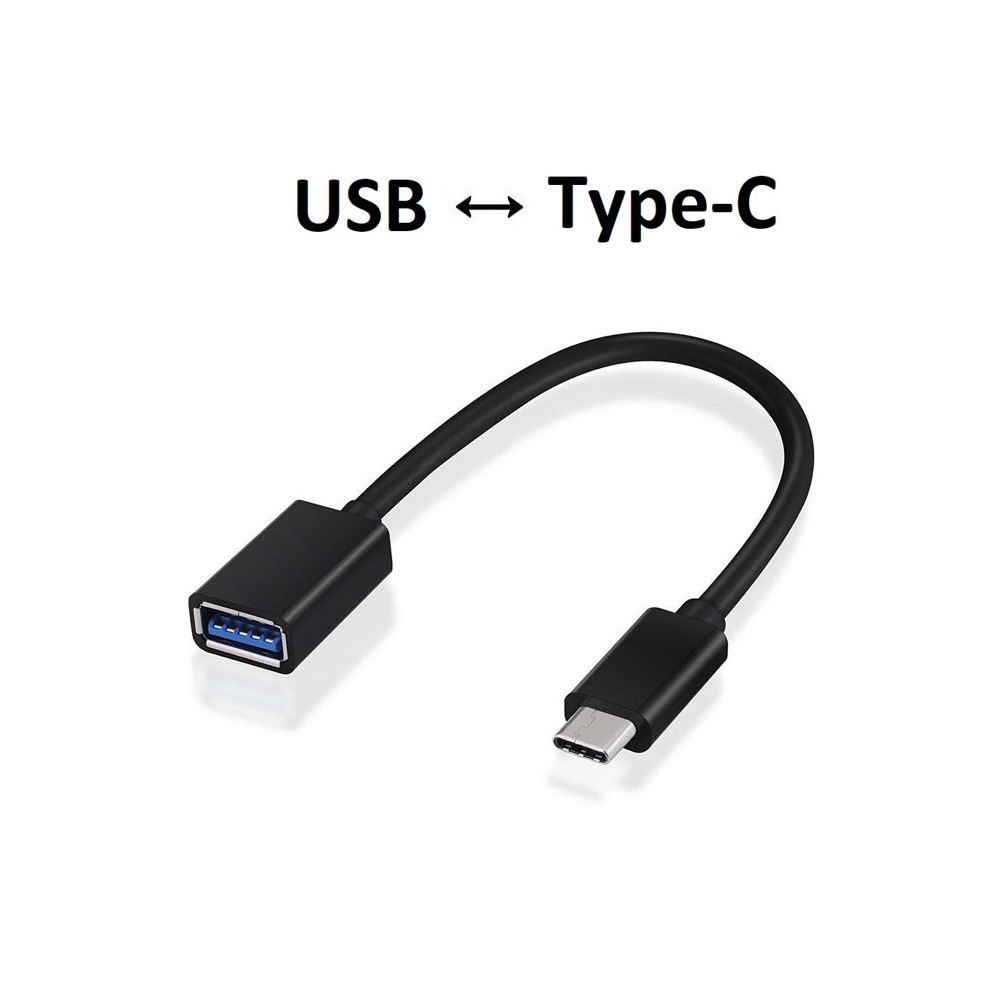
- prova un adattatore OTG noto e funzionante;
- evita inizialmente hub USB complessi;
- se possibile prova un secondo cavo USB della stampante;
- controlla che il connettore del telefono non sia pieno di polvere o instabile;
- non usare un cavo pensato soltanto per alimentazione se serve anche il trasferimento dati.
Se usi spesso periferiche esterne, può essere utile anche la nostra guida su come riutilizzare un tablet Android con accessori OTG: il principio è lo stesso, cioè il dispositivo mobile deve riconoscere correttamente la periferica prima che l’app possa usarla.
3. Scollega tutto e ricrea la connessione in ordine
Quando Android ha gestito male una periferica o un’app ha negato un permesso, ricollegare semplicemente lo stesso cavo può non cambiare nulla. Conviene ripartire da una sequenza pulita.
- spegni e riaccendi la stampante;
- scollega l’adattatore OTG dal telefono;
- chiudi l’app di stampa;
- collega il cavo USB alla stampante;
- collega il cavo all’adattatore OTG;
- inserisci l’adattatore nello smartphone;
- attendi l’eventuale richiesta di autorizzazione USB;
- solo dopo apri l’app che deve usare la stampante.
4. Controlla il permesso di accesso alla periferica USB
Quando un’app vuole comunicare con un dispositivo USB, Android può mostrare una finestra che chiede se autorizzare l’accesso. Se la richiesta viene negata, l’app può comportarsi come se la stampante non fosse disponibile.
Scollega e ricollega la periferica e controlla la finestra che compare. Se hai impostato in precedenza un’app predefinita sbagliata, apri le informazioni dell’applicazione e rimuovi le associazioni predefinite quando il produttore del telefono lo consente, quindi ripeti il collegamento.
5. La stampante è rilevata ma l’app dice “non supportata”
Rilevare una periferica USB e saperci stampare non sono la stessa cosa. Una stampante può essere visibile ad Android ma richiedere un protocollo, un servizio o un’app compatibile con quel modello. Non esiste un driver universale che garantisca il funzionamento di ogni stampante USB con ogni smartphone.
La prima verifica va fatta sul sito o nell’app ufficiale del produttore della stampante. Per esempio, HP mantiene documentazione e strumenti dedicati alla stampa da dispositivi Android. Per altri marchi controlla la pagina di supporto del modello esatto, non una guida generica trovata per una stampante diversa.
- cerca il modello esatto della stampante;
- verifica se il produttore supporta la stampa USB da Android;
- controlla se richiede un’app propria;
- se è disponibile Wi-Fi o rete locale, valuta il metodo ufficialmente supportato;
- non installare APK o “driver universali” da siti casuali per forzare il riconoscimento.
6. Controlla l’alimentazione e prova senza hub
Una stampante con alimentatore proprio non dovrebbe dipendere dal telefono per alimentarsi, ma adattatori, hub e convertitori possono comunque introdurre problemi di negoziazione o stabilità. Per la diagnosi usa la configurazione più semplice possibile: telefono, adattatore OTG, cavo USB e stampante.
Se in questa configurazione la periferica compare, reintroduci eventuali hub o dock uno alla volta. Se il problema appare soltanto con un hub, controlla specifiche e alimentazione dell’accessorio invece di modificare le impostazioni di Android.
7. Prova la porta USB della stampante con un PC
Questo test serve a separare un guasto della stampante da un problema Android. Collega la stessa stampante, con lo stesso cavo quando possibile, a un computer. Se anche il PC non la rileva, controlla porta, cavo e stato della stampante prima di continuare sul telefono.
Se invece il PC la riconosce immediatamente ma Android no, torna a OTG, adattatore e compatibilità del modello con la stampa mobile.
8. Dopo un aggiornamento Android la stampante non viene più vista
Se il problema è comparso subito dopo un aggiornamento, evita di ripristinare il telefono come prima soluzione. Riavvia Android, aggiorna l’app di stampa e verifica eventuali aggiornamenti del produttore della stampante. Poi ricrea il collegamento USB e autorizza nuovamente la periferica.
Un reset completo ha senso solo dopo aver escluso cavo, adattatore, permessi e applicazione. Se il telefono non rileva più nessuna periferica OTG, il problema è più ampio della sola stampa e conviene verificare anche la porta USB-C e le impostazioni del dispositivo.
Cosa evitare
- non comprare una nuova stampante prima di aver provato un altro adattatore o cavo;
- non disattivare protezioni di sistema per concedere accesso USB a un’app sconosciuta;
- non installare driver Windows su Android: non sono intercambiabili;
- non presumere che ogni porta USB-C supporti automaticamente ogni periferica;
- non usare un hub complesso durante la prima diagnosi.
Verifica finale
La sequenza corretta è: Android deve riconoscere la periferica USB, l’app deve ottenere il permesso, il modello deve essere supportato e solo a quel punto il lavoro di stampa può partire. Se il telefono non vede la stampante, resta su OTG, cavo e porta. Se la vede ma non stampa, passa a compatibilità e software del produttore.
Questa distinzione evita il tentativo più comune e meno utile: reinstallare più app di stampa quando il problema è in realtà il collegamento USB. Una volta individuato il livello in cui la catena si interrompe, la soluzione diventa molto più rapida.




Entra nella conversazione
Condividi il tuo punto di vista: non serve creare un account. I contributi restano soggetti alla moderazione editoriale.