



Se alcuni giochi si chiudono appena li apri su Pixel 10, Pixel 10 Pro, Pixel 10 Pro XL, Pixel 10 Pro Fold o Pixel 10a, controlla prima l’aggiornamento Android di settembre 2026. Google ha documentato un bug che poteva far crashare alcune app di gioco all’avvio e lo ha corretto nella build globale CP3A.260905.009.
La correzione riguarda specificamente la famiglia Pixel 10. Prima di cancellare dati del gioco, reinstallarlo o ripristinare il telefono, verifica quindi la build e installa l’update disponibile.
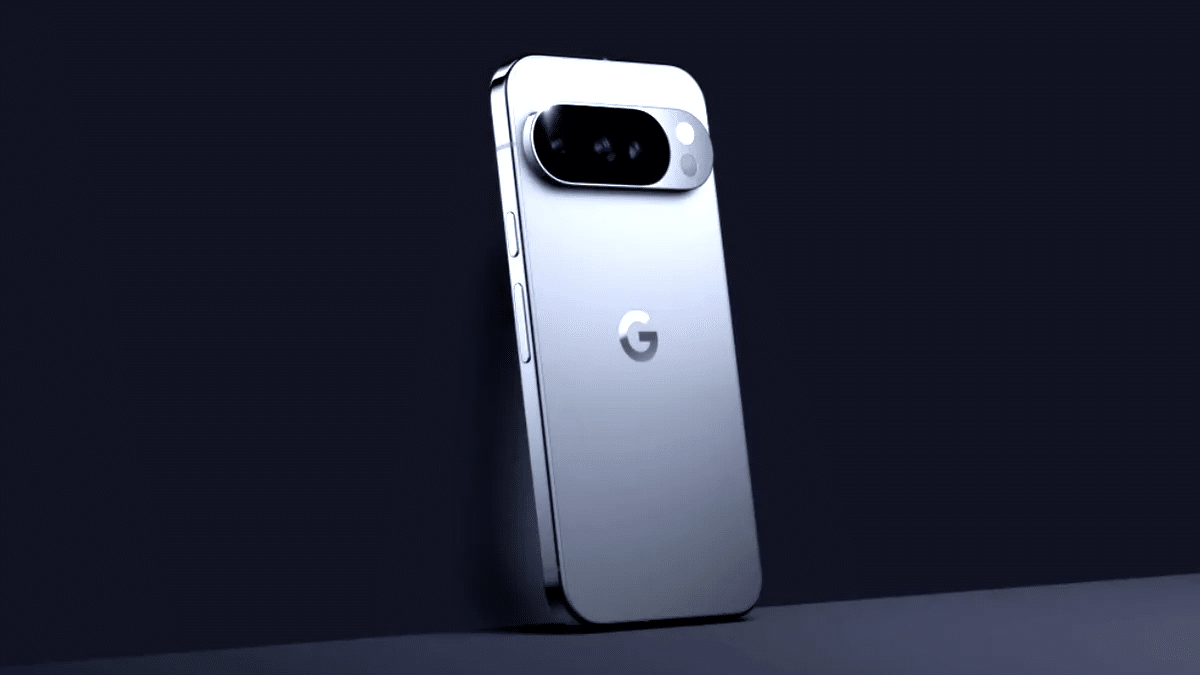
Quali Pixel sono interessati dal fix
| Modello | Fix crash giochi di settembre |
|---|---|
| Pixel 10 | Sì |
| Pixel 10 Pro | Sì |
| Pixel 10 Pro XL | Sì |
| Pixel 10 Pro Fold | Sì |
| Pixel 10a | Sì |
Nelle note ufficiali dell’aggiornamento Pixel di settembre 2026, Google indica un fix per alcune app di gioco che potevano arrestarsi all’apertura. La stessa nota assegna la correzione ai dispositivi contrassegnati come gruppo [3], cioè i modelli Pixel 10 elencati sopra.
1. Controlla la build installata
Apri Impostazioni > Informazioni sul telefono e verifica la build. Per il rollout globale di settembre Google indica CP3A.260905.009. Se hai una build precedente, vai in Impostazioni > Sistema > Aggiornamenti software e cerca l’aggiornamento.
Il rollout può arrivare in momenti diversi in base a dispositivo e operatore. Se l’update non compare ancora, non installare pacchetti OTA presi da fonti non verificate soltanto per anticiparlo.
2. Aggiorna anche il gioco dal Play Store
Dopo aver aggiornato Android, apri il Play Store e controlla se il gioco che crashava ha un aggiornamento disponibile. Il fix di sistema risolve il bug documentato da Google, ma una singola app può avere anche un problema proprio.
Riavvia il telefono dopo l’aggiornamento, poi prova lo stesso gioco senza cambiare altre impostazioni. Se si apre normalmente, il comportamento è compatibile con il bug corretto dalla patch.
3. Se il gioco continua a chiudersi
Se hai già la build di settembre e il crash continua, distingui un problema generale da uno limitato a una sola app:
- prova un secondo gioco;
- controlla lo spazio libero;
- chiudi eventuali registratori dello schermo, overlay o strumenti che si sovrappongono al gioco;
- verifica se il gioco richiede un aggiornamento;
- riavvia il Pixel e riprova;
- solo dopo valuta la cancellazione della cache dell’app interessata.
Se oltre al crash noti tocchi mancati o input errati, non confondere i due sintomi: abbiamo una guida separata per il touchscreen del Pixel 10 che non risponde dopo Android 17.
4. Non cancellare subito i dati del gioco
Cancellare i dati può rimuovere configurazioni locali e, nei giochi che non sincronizzano correttamente il salvataggio nel cloud, può creare problemi evitabili. Prima installa il fix di sistema e aggiorna l’app.
Se devi reinstallare il gioco, verifica prima che i progressi siano associati all’account corretto o sincronizzati con il servizio previsto dallo sviluppatore.
5. Crash, lag e surriscaldamento non sono lo stesso bug
L’aggiornamento di settembre contiene anche una correzione distinta per lag, frame rate irregolare e aumento della temperatura durante attività grafiche intense su una platea più ampia di Pixel. Un gioco che parte ma scatta è quindi un caso diverso da un’app che si chiude subito all’avvio.
Se il problema principale è autonomia o consumo anomalo dopo Android 17, usa invece i controlli della nostra guida alla batteria dei Google Pixel dopo Android 17.
Cosa evitare
- non fare subito un ripristino di fabbrica;
- non installare firmware da siti non ufficiali;
- non cancellare i dati del gioco senza aver verificato il salvataggio;
- non attribuire ogni crash al bug di settembre se accade anche con altre app non di gioco;
- non cambiare contemporaneamente molte impostazioni grafiche e di sistema.
Verifica finale
Dopo l’aggiornamento, riavvia il Pixel e apri lo stesso gioco che si chiudeva. Se raggiunge normalmente il menu principale e resta stabile per alcuni minuti, il problema è probabilmente risolto. Se continua a crashare su CP3A.260905.009, aggiorna l’app, prova un secondo gioco e raccogli modello, build e nome della versione del gioco prima di contattare lo sviluppatore o il supporto Google.
